Chuyển dữ liệu từ MISA sang phần mềm khác: xuất Excel, nhập số dư và đối chiếu

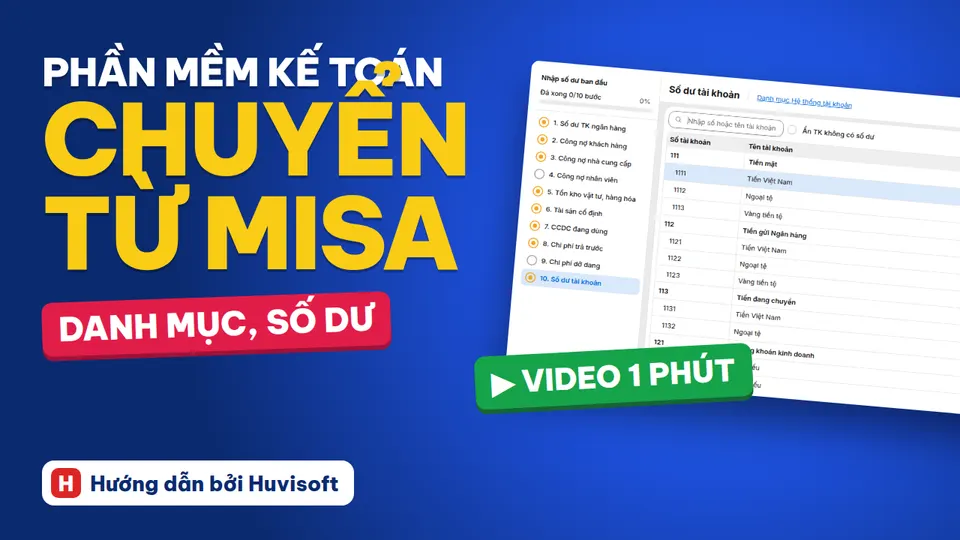
Chuyển dữ liệu từ MISA sang phần mềm khác gồm ba phần: xuất danh mục và chứng từ ra Excel từ MISA, nhập vào phần mềm mới cùng số dư đầu kỳ, rồi đối chiếu số dư, công nợ, tồn kho sau chuyển. Bài này hướng dẫn từng bước, lấy phần mềm kế toán Huvisoft làm nơi nhận.
Chọn mốc chuyển và quyết định mang theo gì
Việc đầu tiên không nằm ở phần mềm mà ở lịch: chuyển vào thời điểm nào. Mốc dễ nhất là đầu năm tài chính, ví dụ 01/01. Khi đó bạn chỉ cần mang sang danh mục và số dư cuối năm trước; năm cũ vẫn tra trên MISA. Mốc đầu quý hoặc đầu tháng cũng được, nhưng phải khóa sổ MISA tới hết kỳ trước để số dư không còn đổi.
| Mốc chuyển | Mang sang | Ưu, nhược |
|---|---|---|
| Đầu năm tài chính | Danh mục + số dư cuối năm trước | Gọn nhất; báo cáo năm mới làm trọn trên phần mềm mới |
| Đầu quý, đầu tháng | Danh mục + số dư cuối kỳ trước + (tùy chọn) chứng từ từ đầu năm | Muốn có số lũy kế cả năm thì phải nhập cả chứng từ các tháng trước |
| Giữa tháng | Không nên | Dễ lệch tờ khai thuế tháng đó |
Không cần mang toàn bộ lịch sử nhiều năm. Hãy giữ lại bản sao dữ liệu MISA và các tệp Excel đã xuất để tra cứu khi cần.
Xuất dữ liệu từ MISA ra Excel
Các bước dưới đây theo trang trợ giúp chính thức của MISA. Tên nút có thể khác chút ít giữa các phiên bản.
MISA SME (bản cài máy)
Theo bài "Làm thế nào để xuất khẩu các Danh mục, Chứng từ ra file excel?" (MISA cập nhật 28/07/2026):
- Danh mục: mở danh mục cần lấy (khách hàng, nhà cung cấp, vật tư hàng hóa, nhân viên…), chọn Xuất khẩu trên thanh công cụ, chọn nơi lưu và nhấn Save.
- Danh sách chứng từ (không có dòng chi tiết): trên danh sách chứng từ, lọc điều kiện, chọn Xuất khẩu, lưu tệp.
- Chứng từ có dòng chi tiết: nhấn Tìm chứng từ, chọn điều kiện (ngày hạch toán, loại chứng từ…), nhấn Cập nhật, chọn mục Chứng từ đã ghi sổ, nhấn Tìm kiếm, rồi Xuất khẩu excel.
Hai lưu ý quan trọng trong bài trợ giúp đó: chức năng xuất khẩu bị ẩn với bản dùng thử chưa kích hoạt giấy phép, nên hãy xuất trước khi bản quyền MISA hết hạn; và tab Đề nghị ghi nhận doanh thu, Hóa đơn đầu vào không có chức năng xuất ra Excel. Kết quả tìm chứng từ xuất được các cột như loại chứng từ, số chứng từ, ngày hạch toán, TK Nợ, TK Có, số tiền, mã vật tư, kho, số lượng, đơn giá, đối tượng Nợ, đối tượng Có, diễn giải.
MISA AMIS Kế toán (bản online)
Theo trang trợ giúp AMIS:
- Danh mục: vào Các tiện ích và thiết lập, Quản lý danh mục, mở danh mục (ví dụ Vật tư hàng hoá), chọn Xuất ra Excel. Riêng vật tư hàng hóa được chọn cột cần xuất (hướng dẫn).
- Danh sách chứng từ: lọc rồi bấm biểu tượng Xuất ra excel; tệp chỉ gồm những chứng từ đang hiện theo bộ lọc.
- Chứng từ có chi tiết: mở Tìm kiếm chứng từ nâng cao (Alt + Y), đặt điều kiện, tích Chứng từ đã ghi sổ, tìm, rồi Xuất Excel và Tải tệp (hướng dẫn, MISA cập nhật 06/08/2026).
- Báo cáo: trên màn báo cáo có biểu tượng Xuất ra Excel (hướng dẫn).
Danh sách tệp nên có trước khi chuyển
- Hệ thống tài khoản (nếu có tài khoản chi tiết tự mở).
- Khách hàng, nhà cung cấp, nhân viên, nhóm khách hàng.
- Vật tư hàng hóa, nhóm vật tư, kho.
- Tài sản cố định, công cụ dụng cụ đang phân bổ.
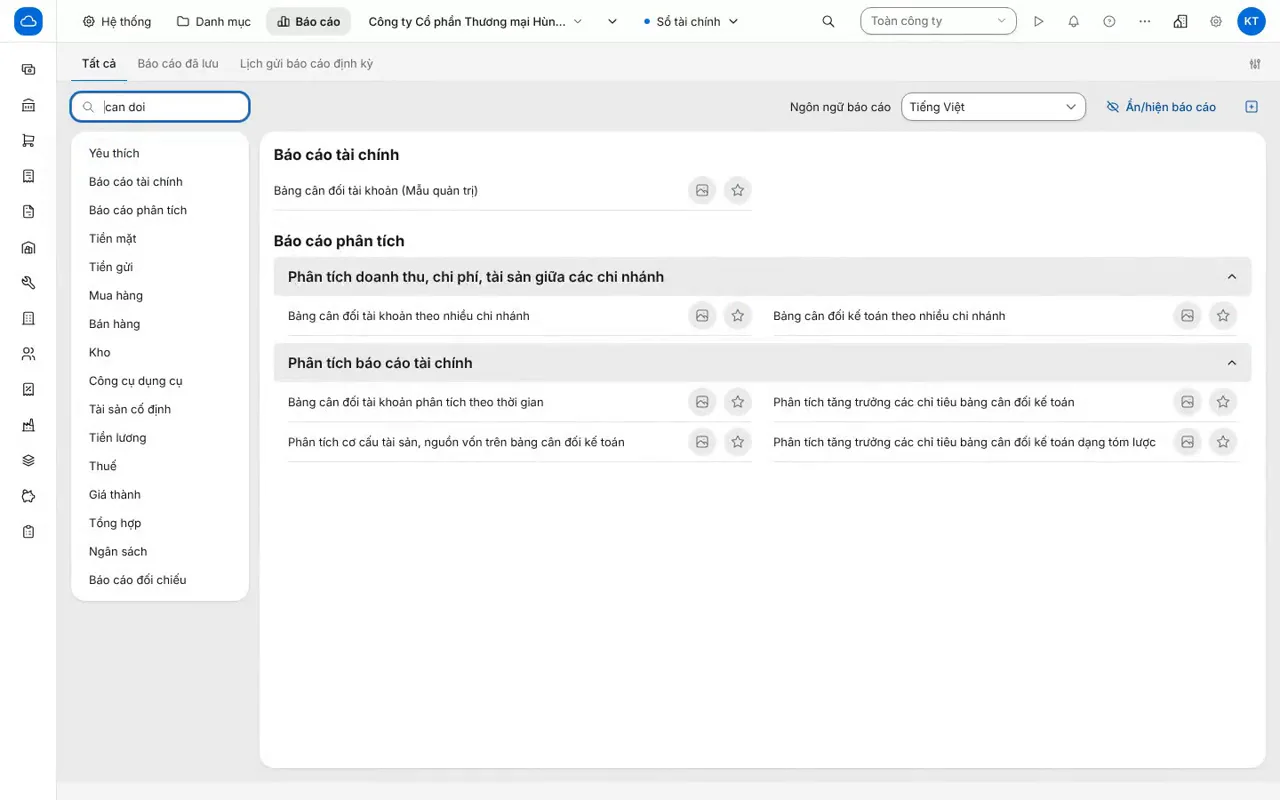
- Bảng cân đối phát sinh (trên MISA thường mang tên Bảng cân đối tài khoản) tới ngày chốt, có cột số dư cuối kỳ.
- Sổ chi tiết công nợ theo đối tượng, báo cáo tồn kho theo kho, số dư từng tài khoản ngân hàng tại ngày chốt.
Với MISA SME, chúng tôi chưa thấy bài trợ giúp riêng về xuất Bảng cân đối tài khoản ra Excel; nếu không thấy nút xuất trên báo cáo, hãy hỏi bộ phận hỗ trợ của MISA.
Nhập danh mục vào phần mềm mới
Trong phần mềm kế toán Huvisoft, mở bánh răng Các tiện ích và thiết lập, chọn Nhập từ Excel. Màn nhập đi qua bốn bước giống lối của AMIS:
- Chọn tệp: chọn loại dữ liệu cần nhập, tải tệp .xlsx hoặc .xls (tối đa 20MB), chọn sheet và dòng tiêu đề. Có thể tải tệp mẫu cơ bản hoặc nâng cao. Chọn phương thức Thêm mới (dòng đã có trên phần mềm thì bỏ qua) hoặc Cập nhật (dòng đã có thì ghi đè).
- Ghép dữ liệu: phần mềm tự ghép cột trên tệp với cột trên phần mềm theo tên cột, đã tính sẵn tên cột trên tệp mẫu AMIS và nhiều cách gọi khác ("ĐT di động", "Điện thoại di động", "Số di động"). Bạn xem lại và sửa phép ghép nếu cần.
- Kiểm tra dữ liệu: từng dòng được kiểm và báo hợp lệ hay lỗi kèm lý do. Tải được tệp đang nhập kèm cột Trạng thái và Chi tiết lỗi để sửa.
- Kết quả: báo số dòng đã nhập; tải tệp kết quả để xử lý dòng lỗi rồi nhập lại.
Thứ tự nên nhập: hệ thống tài khoản (nếu có tài khoản chi tiết riêng), nhóm khách hàng nhà cung cấp, khách hàng, nhà cung cấp, nhân viên, kho, nhóm vật tư, vật tư hàng hóa. Danh mục phải có trước, vì số dư và chứng từ tham chiếu tới mã khách hàng, mã vật tư, mã kho.
Nhập số dư đầu kỳ từ Bảng cân đối phát sinh
Đây là bước tốn công nhất khi đổi phần mềm, và cũng là chỗ Huvisoft làm khác: thay vì gõ số dư từng tài khoản, bạn thả nguyên Bảng cân đối phát sinh năm trước vào màn Nhập số dư ban đầu.
- Mở phân hệ Số dư ban đầu, chọn đọc Bảng cân đối. Tệp .xlsx xuất từ phần mềm nào cũng được, miễn có cột số hiệu tài khoản và số dư cuối kỳ. Phần mềm dò theo chữ trên tiêu đề, nhận cả bảng hai hàng tiêu đề ("Số dư cuối kỳ" gộp ô, dưới là Nợ, Có), bảng một hàng ("Dư Nợ cuối kỳ", "Dư Có cuối kỳ") và bảng chỉ có số dư.
- Xem lại trước khi ghi. Dòng tài khoản tổng hợp tự bỏ qua khi đã có tài khoản con, để không cộng hai lần. Tài khoản trên tệp mà sổ mới chưa có thì số dư vào tài khoản cha gần nhất.
- Ghi. Các tài khoản gõ số trực tiếp được thì nhận số ngay; số cuối kỳ trên tệp trở thành "mốc" để đối chiếu các nhóm cần chi tiết.
- Bổ sung chi tiết từng nhóm, mỗi nhóm cũng nhập được từ Excel: tiền gửi theo từng tài khoản ngân hàng; công nợ khách hàng, nhà cung cấp, nhân viên; tồn kho vật tư hàng hóa; tài sản cố định (nguyên giá, hao mòn); công cụ dụng cụ và chi phí trả trước; chi phí dở dang. Thanh bên cho biết nhóm nào đã khớp mốc, nhóm nào chưa.
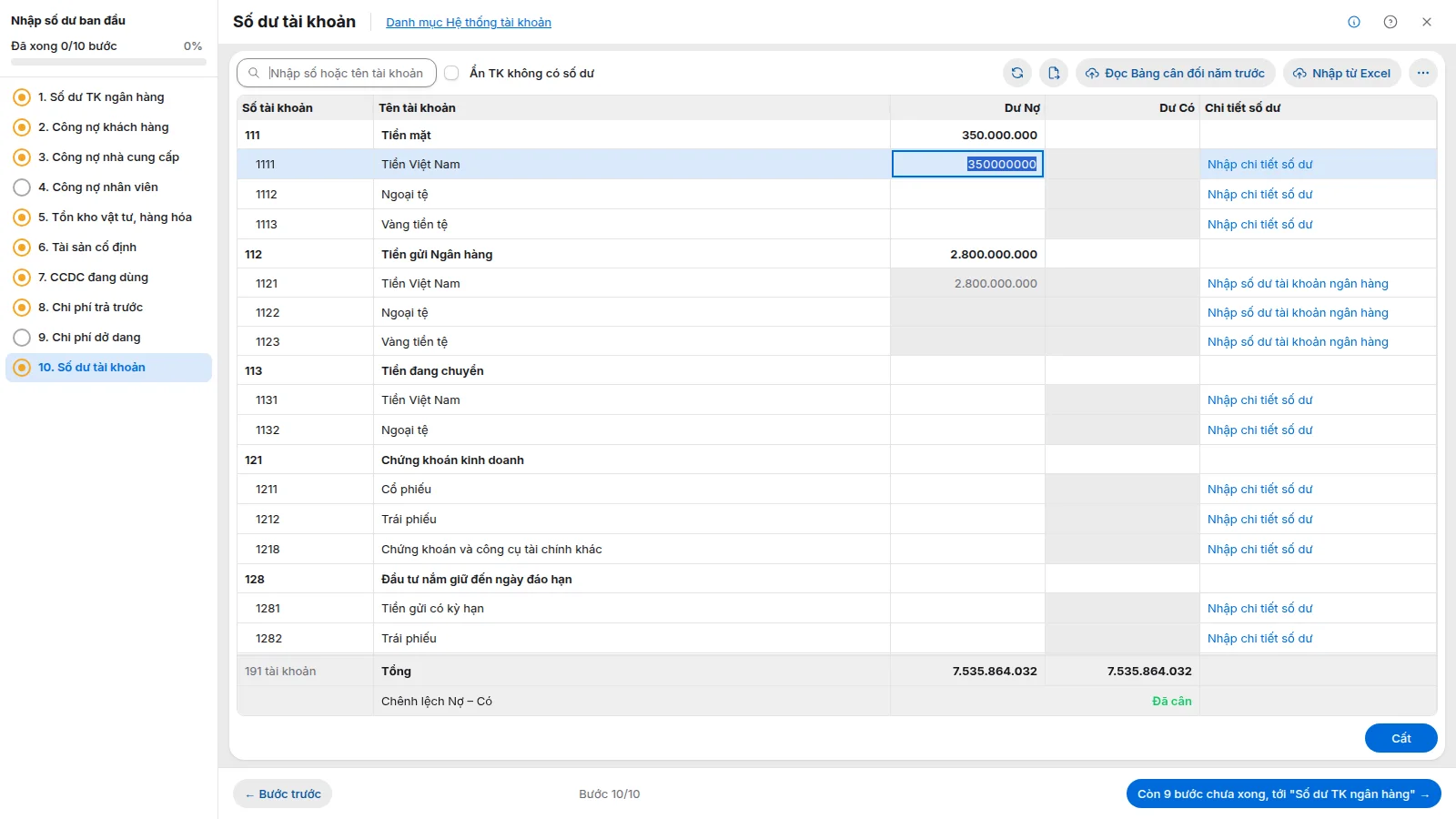
Công nợ chưa kịp nhập chi tiết theo từng khách sẽ tạm vào một đối tượng "chưa phân loại" để sổ khớp ngay, phân loại dần sau. Phần mềm không chặn: chưa khớp hết vẫn bắt đầu làm việc được, nhưng nên khớp xong trước khi lập báo cáo kỳ đầu.
Checklist số dư đầu kỳ
| Nhóm | Tài khoản thường gặp | Lấy số từ MISA | Kiểm sau khi nhập |
|---|---|---|---|
| Tiền mặt | 111 | Sổ quỹ tiền mặt ngày chốt | Tồn quỹ = dư Nợ 111 |
| Tiền gửi | 112 | Số dư từng tài khoản ngân hàng, sổ phụ | Tổng các tài khoản = dư 112; khớp sổ phụ |
| Phải thu khách hàng | 131 | Tổng hợp công nợ phải thu theo khách | Tổng chi tiết = dư 131 (cả Nợ và Có) |
| Phải trả người bán | 331 | Tổng hợp công nợ phải trả theo nhà cung cấp | Tổng chi tiết = dư 331 (cả Nợ và Có) |
| Tạm ứng, phải trả nhân viên | 141, 334 | Công nợ nhân viên | Khớp theo từng người |
| Hàng tồn kho | 152, 153, 155, 156 | Tổng hợp tồn kho theo kho, có số lượng và giá trị | Giá trị = dư tài khoản; số lượng khớp kiểm kê |
| Tài sản cố định | 211, 214 | Sổ tài sản: nguyên giá, hao mòn lũy kế, thời gian còn lại | Nguyên giá = dư 211; hao mòn = dư 214 |
| CCDC, chi phí trả trước | 242 | Bảng phân bổ còn lại | Giá trị còn lại = dư 242 |
| Chi phí dở dang | 154 | Dở dang theo đối tượng | Tổng = dư 154 |
| Thuế | 133, 333 | Tờ khai kỳ cuối | Thuế GTGT còn được khấu trừ chuyển kỳ sau khớp tờ khai |
| Vốn, lợi nhuận | 411, 421 | Bảng cân đối phát sinh | Tổng dư Nợ = tổng dư Có |
Nhập chứng từ đã phát sinh (nếu cần)
Nếu chuyển giữa năm và muốn có số lũy kế, nhập chứng từ các tháng trước. Huvisoft có hai cách:
- Chứng từ phát sinh tổng quát: mỗi dòng là một bút toán với Số chứng từ, Ngày hạch toán, Tài khoản Nợ, Tài khoản Có, Số tiền, Mã đối tượng. Nhiều dòng cùng số chứng từ gộp thành một chứng từ. Hợp với tệp xuất từ "Tìm chứng từ" của MISA.
- Theo từng loại: phiếu thu, phiếu chi, thu chi tiền gửi, mua hàng, bán hàng, nhập kho, xuất kho, chuyển kho, ghi tăng tài sản… để có đủ chi tiết hàng hóa, số lượng, kho.
Luật khi nhập chứng từ: mỗi chứng từ tối đa 500 dòng chi tiết; chứng từ nhập xong được ghi sổ ngay; số chứng từ đã có trên phần mềm thì bỏ qua cả chứng từ, nên nhập lại một tệp không bị nhân đôi. Dòng sai tài khoản (không có trong hệ thống, là tài khoản tổng hợp, Nợ trùng Có) hoặc thiếu mã đối tượng cho tài khoản theo dõi đối tượng sẽ bị báo lỗi trước khi ghi.
Đối chiếu sau khi chuyển
Đừng bỏ bước này. Một số dư lệch đầu kỳ sẽ đi theo bạn tới báo cáo tài chính cuối năm.
- Bảng cân đối tài khoản: in ở phần mềm mới tại ngày đầu kỳ, so từng tài khoản với Bảng cân đối phát sinh xuất từ MISA. Tổng dư Nợ phải bằng tổng dư Có.
- Quỹ và ngân hàng: mở sổ quỹ tiền mặt, sổ tiền gửi, so với kiểm kê quỹ và sổ phụ ngân hàng.
- Công nợ: in tổng hợp công nợ phải thu, phải trả theo đối tượng, so từng khách lớn với MISA. Xử lý hết khoản đang nằm ở "chưa phân loại".
- Tồn kho: so số lượng và giá trị từng mã hàng, từng kho.
- Tài sản, CCDC: kiểm kỳ khấu hao, phân bổ đầu tiên chạy ra đúng số tháng trước trên MISA.
- Nếu có nhập chứng từ: so sổ nhật ký chung, sổ cái và tờ khai thuế GTGT các tháng đã nhập với số đã nộp.
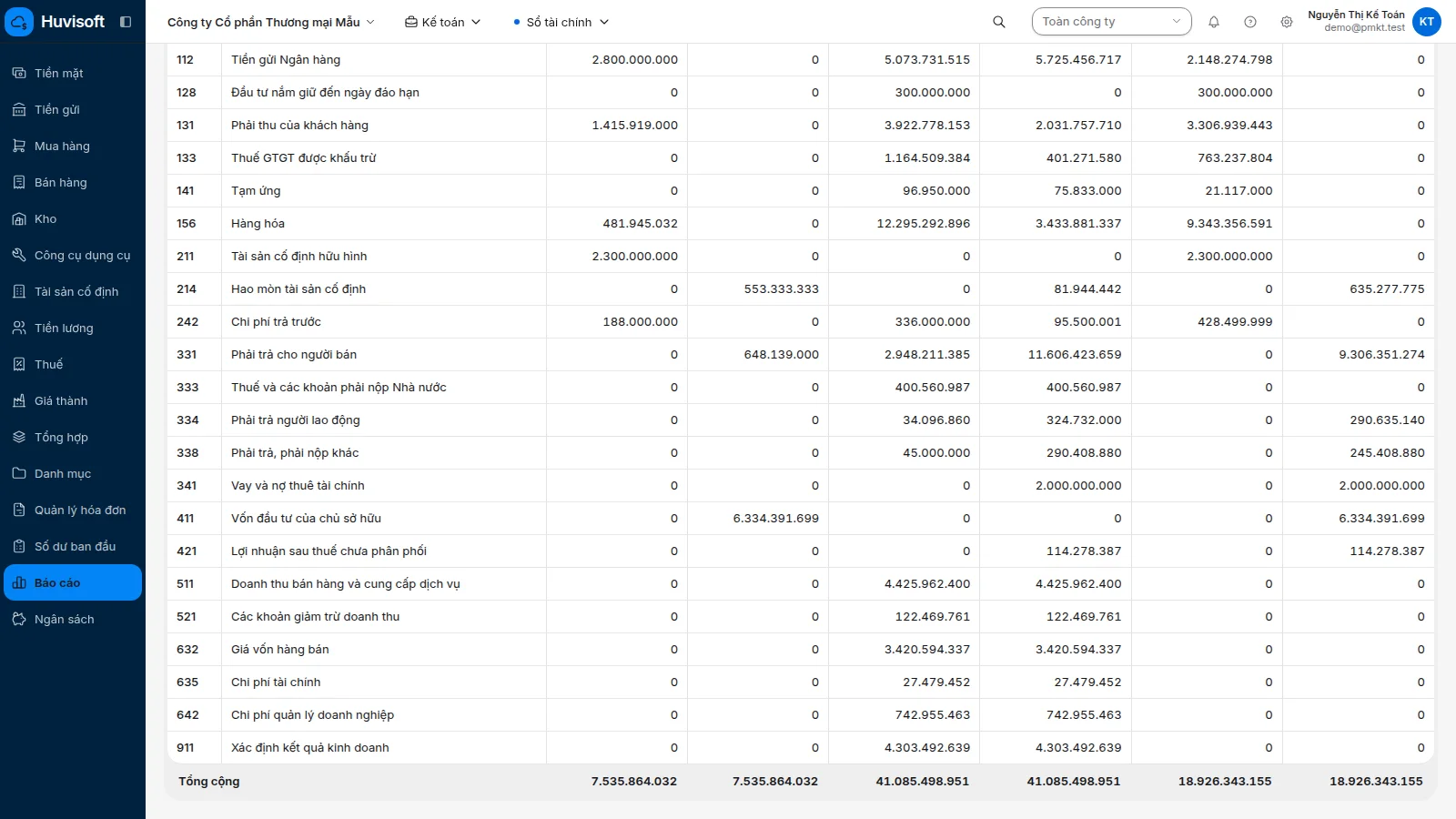
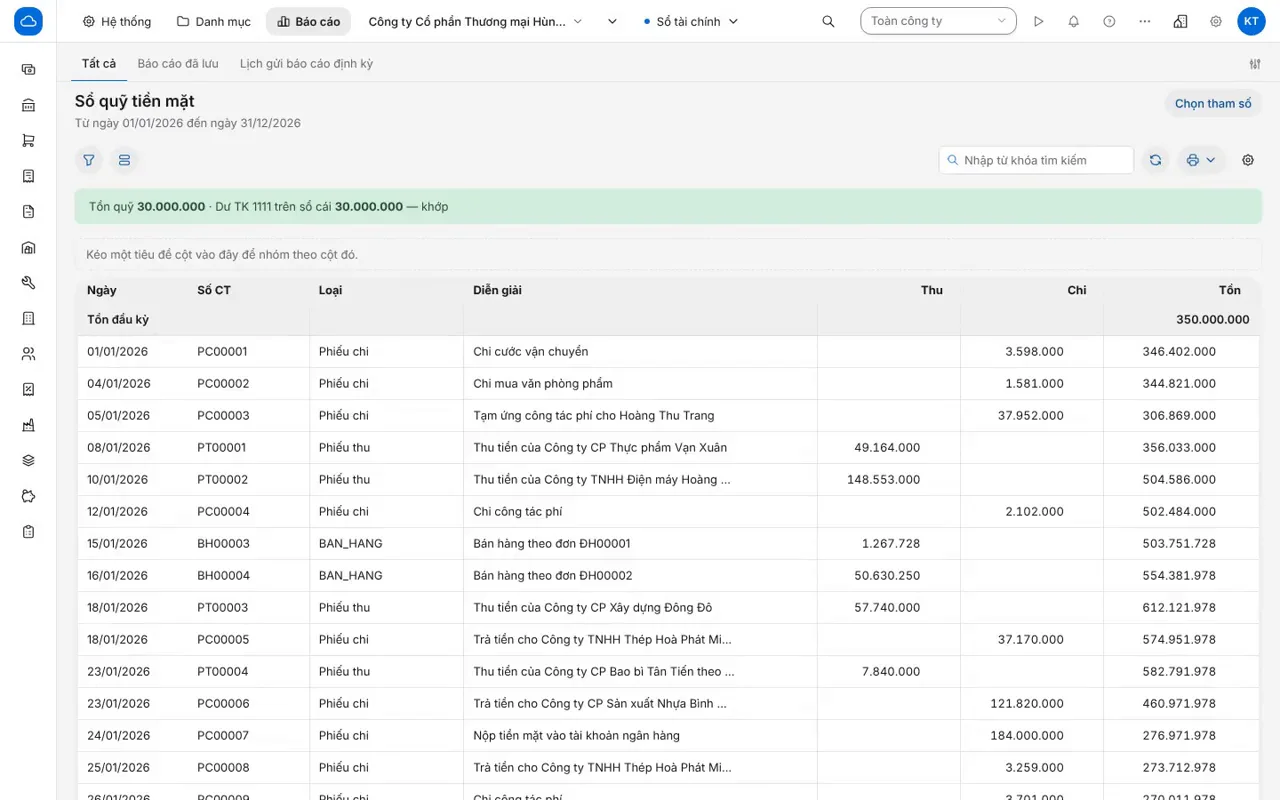
Trong những tuần đầu, nên chạy song song: một người vẫn ghi MISA, một người ghi phần mềm mới, cuối tháng so báo cáo. Các tiêu chí để đánh giá phần mềm mới có trong bài cách chọn phần mềm kế toán.
Lưu ý khi đổi từ TT200 sang TT99
Nhiều doanh nghiệp đổi phần mềm đúng lúc phải đổi chế độ: Thông tư 99/2025/TT-BTC thay Thông tư 200/2014 từ năm tài chính bắt đầu 01/01/2026. Số dư cuối năm 2025 trên MISA vẫn theo hệ tài khoản TT200 (1111, 1121, 1561, 2111…), trong khi TT99 gộp nhiều tiết khoản về tài khoản cấp trên và đổi vài số hiệu (ví dụ 3524 thành 3525, 8211 thành 82111).
Huvisoft có màn Chuyển chế độ kế toán TT200 → TT99: chuyển số dư theo bảng ánh xạ, đổi tên những tài khoản đổi tên, và bắt bạn chọn cách xử lý những tài khoản không tự xác định được (ví dụ 3388 có phần cổ tức phải trả chuyển sang 332). Xem thêm ở bài phần mềm kế toán theo Thông tư 99.
Dùng thử phần mềm kế toán Huvisoft
Thả Bảng cân đối phát sinh xuất từ MISA vào màn Nhập số dư ban đầu và xem số dư lên sổ trong vài phút.
Câu hỏi thường gặp
Có chuyển được toàn bộ dữ liệu MISA sang phần mềm khác không?
Phần mang đi được là những gì xuất ra Excel: danh mục, danh sách chứng từ có chi tiết, báo cáo. Huvisoft không đọc trực tiếp tệp dữ liệu gốc của MISA, chỉ nhận tệp Excel. Vì vậy cách thường làm là mang danh mục và số dư, còn lịch sử cũ tra trên MISA.
Bản MISA hết hạn rồi có xuất dữ liệu được không?
Theo trợ giúp MISA SME, chức năng xuất khẩu bị ẩn với bản dùng thử chưa kích hoạt giấy phép. Hãy xuất đủ dữ liệu trước khi bản quyền hết hạn, hoặc hỏi MISA về cách xem lại dữ liệu.
Tệp Excel xuất từ MISA có phải sửa theo mẫu không?
Thường không cần sửa nhiều. Huvisoft ghép cột theo tên, nhận tên cột trên tệp mẫu AMIS và nhiều cách gọi khác; cột nào không tự ghép được thì bạn chọn tay ở bước Ghép dữ liệu.
Chuyển dữ liệu mất bao lâu?
Với công ty nhỏ, phần danh mục và số dư tổng hợp làm được trong một buổi. Phần tốn thời gian là đối chiếu chi tiết công nợ, tồn kho và tài sản; nên dành vài ngày và chạy song song tháng đầu.
Có mất phí chuyển dữ liệu không?
Với phần mềm kế toán Huvisoft, công cụ Nhập từ Excel và đọc Bảng cân đối có sẵn trong mọi gói, giá gói miễn phí khởi tạo. Một số hãng tính riêng dịch vụ chuyển đổi số liệu; xem bài bảng giá phần mềm kế toán.
Thông tin cập nhật ngày 13/11/2026.