Mẫu in chứng từ trên phần mềm kế toán: chọn mẫu, logo, chữ ký và tự sửa mẫu in

Mẫu in chứng từ trên phần mềm kế toán Huvisoft có sẵn theo từng loại chứng từ: phiếu thu, phiếu chi, phiếu nhập, xuất kho, chứng từ kế toán, ủy nhiệm chi theo ngân hàng. Bạn khai logo và người ký một lần, chọn mẫu ngay lúc in, và tự sửa font, nhãn, hình nền bằng nút Sửa mẫu.
Chứng từ in ra phải có gì
Mẫu in đẹp đến đâu cũng phải đủ nội dung luật yêu cầu. Điều 16 Luật Kế toán số 88/2015/QH13 liệt kê các nội dung chủ yếu của chứng từ kế toán. Bảng dưới đối chiếu với chỗ phần mềm lấy dữ liệu khi in:
| Nội dung bắt buộc (khoản 1 Điều 16) | Trên mẫu in của phần mềm |
|---|---|
| Tên và số hiệu chứng từ | Tiêu đề mẫu (Phiếu thu, Phiếu chi, Chứng từ kế toán…) và ô Số lấy từ số chứng từ |
| Ngày, tháng, năm lập | Ngày chứng từ |
| Tên, địa chỉ đơn vị lập | Khối thông tin công ty ở đầu trang, lấy từ Thông tin công ty |
| Tên, địa chỉ người nhận | Tên, Địa chỉ của đối tượng trên chứng từ |
| Nội dung nghiệp vụ | Diễn giải và các dòng chi tiết |
| Số lượng, đơn giá, số tiền; chứng từ thu chi ghi tổng tiền bằng số và bằng chữ | Cột số tiền, dòng Cộng và dòng "Thành tiền bằng chữ" tự đọc số |
| Chữ ký, họ tên người lập, người duyệt và người liên quan | Các ô ký theo chức danh, tên người ký lấy từ Thông tin chữ ký |
Với doanh nghiệp áp dụng Thông tư 99/2025/TT-BTC (hiệu lực từ 01/01/2026), Điều 9 cho phép tham khảo biểu mẫu chứng từ ở Phụ lục I, hoặc thiết kế thêm, sửa đổi, bổ sung biểu mẫu cho phù hợp với quản lý, miễn bảo đảm Điều 16 Luật Kế toán. Khi sửa mẫu, doanh nghiệp phải ban hành Quy chế hạch toán kế toán (hoặc tài liệu tương đương) nêu rõ nội dung sửa và lý do. Nói cách khác: đổi font, thêm logo, đổi tên nhãn là được; bỏ ô chữ ký hay dòng số tiền bằng chữ trên phiếu chi thì không.
Về chữ ký, Điều 19 Luật Kế toán yêu cầu chứng từ có đủ chữ ký theo chức danh quy định trên chứng từ, không ký bằng mực đỏ, không đóng dấu chữ ký khắc sẵn; chứng từ chi tiền phải do người duyệt chi và kế toán trưởng ký trước khi chi. Phần mềm in sẵn chức danh và họ tên; còn chữ ký tay vẫn do từng người ký trên bản giấy.
Bước 1: khai thông tin công ty, logo và người ký
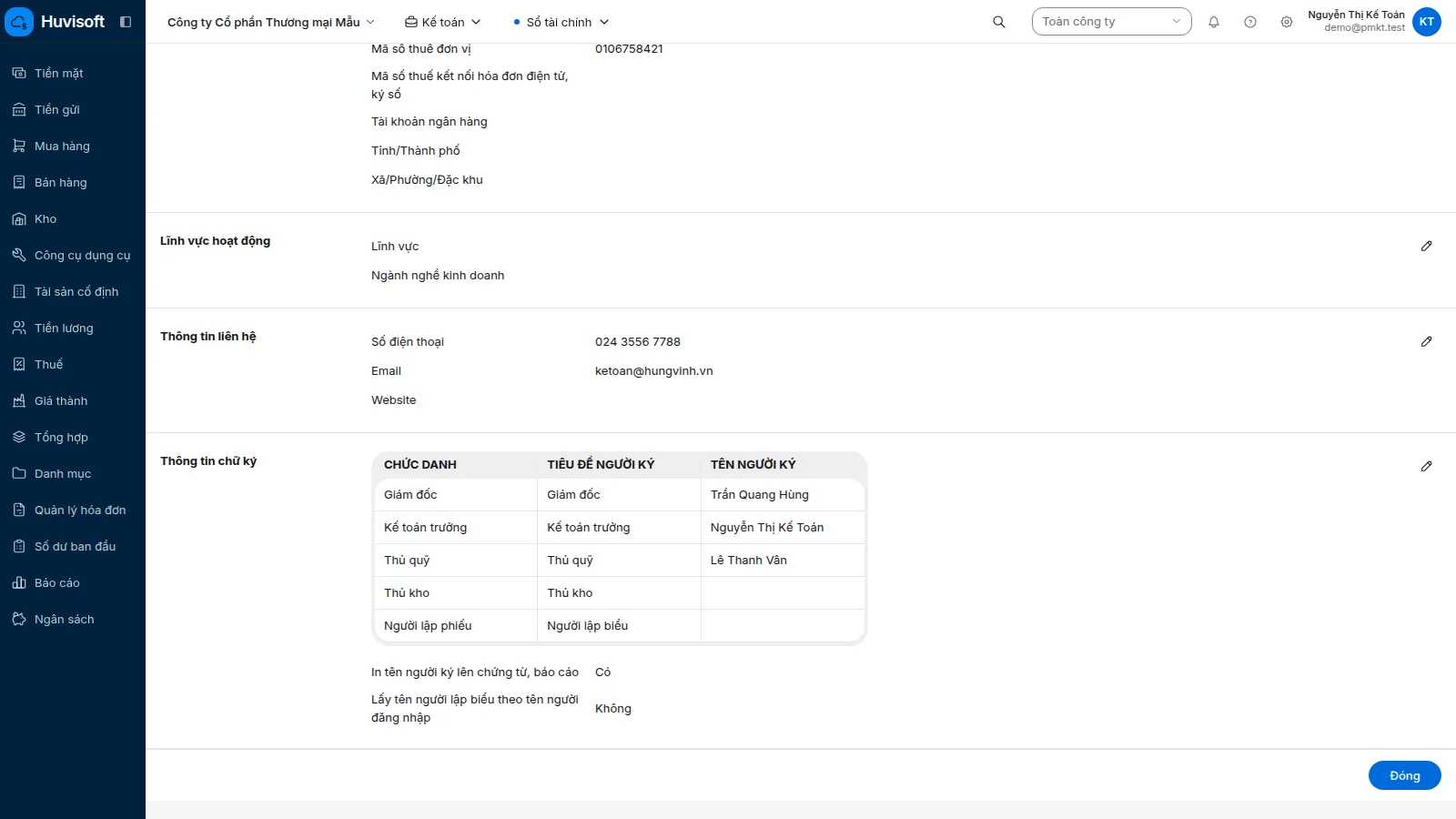
Làm một lần, mọi mẫu in của phần mềm kế toán Huvisoft dùng chung. Vào Thông tin công ty (trong Các tiện ích và thiết lập, hoặc bấm Thiết lập người ký ngay trên trang in):
- Khối Thông tin đơn vị trên báo cáo, chứng từ: tải logo (ảnh PNG, JPG, GIF, WEBP, tối đa 1 MB), khai Tên đơn vị trên báo cáo, chứng từ nếu muốn in khác tên đầy đủ, địa chỉ, mã số thuế, tài khoản ngân hàng.
- Khối Thông tin liên hệ: số điện thoại, email, website.
- Khối Thông tin chữ ký: bảng năm dòng Giám đốc, Kế toán trưởng, Thủ quỹ, Thủ kho, Người lập phiếu. Mỗi dòng có Tiêu đề người ký (chữ in trên ô ký, ví dụ đổi "Giám đốc" thành "Tổng giám đốc") và Tên người ký.
- Chọn In tên người ký lên chứng từ, báo cáo là Có để họ tên hiện dưới ô ký. Chọn Lấy tên người lập biểu theo tên người đăng nhập là Có nếu muốn ô người lập tự lấy tên người đang in.
Logo và các dòng mã số thuế, điện thoại, email có hiện trên giấy hay không là do tùy chọn Hiển thị thông tin công ty trên báo cáo, chứng từ trong tab Báo cáo, chứng từ của Tùy chọn. Ở đó bật, tắt từng dòng (Tên công ty và địa chỉ, Mã số thuế, Tài khoản ngân hàng, Số điện thoại, Email, Website, Logo trên báo cáo), chọn cỡ chữ, và chỉnh kích thước logo, độ rộng khối thông tin công ty riêng cho ba loại khổ: A4 dọc hoặc A5 theo chế độ, A4 dọc hoặc A5 không theo chế độ, A4 ngang hoặc A3.
Bước 2: in chứng từ và chọn mẫu
Trên form chứng từ, bấm Cất và In khi lập, hoặc mở chứng từ đã cất rồi chọn mẫu ở menu In. Trang in mở bản xem trước đúng khổ giấy (ví dụ "A4 dọc · 210 × 297mm"), thanh công cụ có: In, Xuất file, Sửa mẫu, Thiết lập người ký và ô Mẫu in.
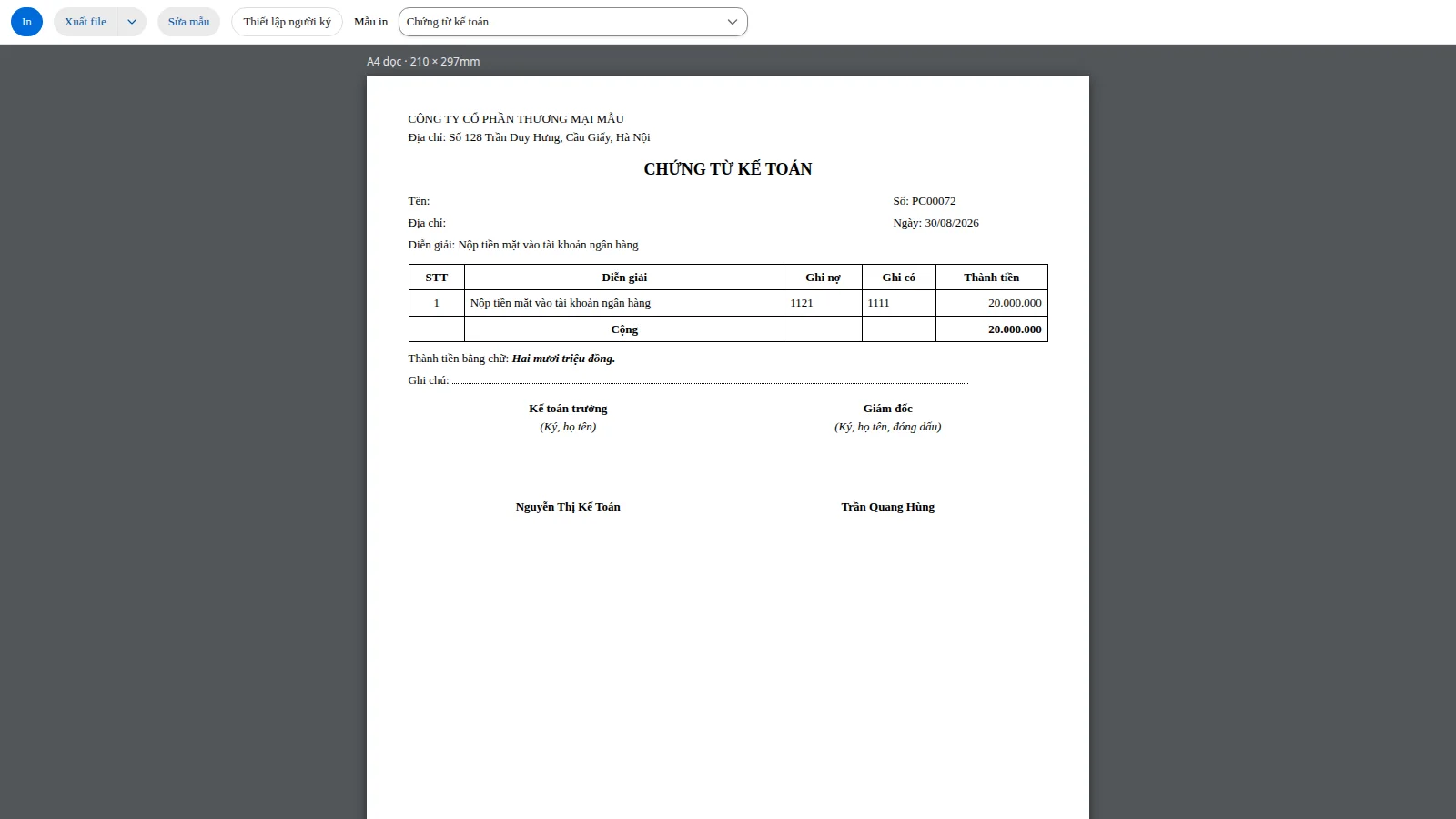
Ô Mẫu in chỉ liệt kê các mẫu hợp với loại chứng từ đang in. Một số nhóm mẫu có sẵn:
| Loại chứng từ | Mẫu in có sẵn (ví dụ) |
|---|---|
| Phiếu thu, phiếu chi | 01-TT, 02-TT khổ A4, mẫu 2 liên, mẫu A5, mẫu A5 in cuộn, mẫu đầy đủ |
| Mọi chứng từ | Chứng từ kế toán, Chứng từ kế toán (Mẫu chi tiết), Chứng từ kế toán (Mẫu cộng gộp) |
| Nhập, xuất kho | 01-VT, 02-VT khổ A4, A5, A5 in cuộn; phiếu theo số lượng thực nhập, thực xuất; phiếu nhập chi tiết theo kho |
| Chuyển kho | Phiếu xuất kho kiêm vận chuyển nội bộ, Phiếu xuất kho hàng gửi bán đại lý (mẫu tự in), Phiếu xuất chuyển kho |
| Bán hàng | Phiếu xuất kho bán hàng (A4, A5, A5 in cuộn), Phiếu giao hàng (kiêm bảo hành), Biên bản bàn giao, Báo giá, Đơn đặt hàng |
| Tiền gửi | Giấy báo Có, Giấy báo Nợ và 28 mẫu ủy nhiệm chi, lệnh chuyển tiền theo ngân hàng (Vietcombank, BIDV, Vietinbank, Agribank, Techcombank, ACB, MB, VPBank…) |
Mẫu theo chế độ (01-TT, 02-TT, 01-VT, 02-VT…) in dòng căn cứ dưới "Mẫu số" theo thông tư công ty đang áp dụng, ví dụ "Kèm theo Thông tư số 99/2025/TT-BTC" với công ty dùng TT99. Đổi chế độ kế toán thì dòng này đổi theo, không phải sửa mẫu. Chế độ nào dùng mẫu nào xem thêm ở bài phần mềm kế toán theo Thông tư 99.
Bước 3: tự sửa mẫu in bằng nút Sửa mẫu
Trên trang in, bấm Sửa mẫu. Hộp "Sửa mẫu <tên mẫu>" mở ra: bên trái là các thẻ chỉnh, bên phải là tờ in dựng bằng dữ liệu thật của chứng từ đang mở, kèm thanh chỉnh font, cỡ chữ, đậm, nghiêng, gạch chân, màu chữ cho phần đang chọn.
- Thẻ Thiết kế: Chọn hình nền (có sẵn khung xanh, khung đỏ, khung hồng, hoa văn, hoặc tải ảnh jpg, png tối đa 1 MB từ máy, chọn vị trí giữa chứng từ hay toàn chứng từ và độ nét), Chọn màu chữ, Font chữ (Times New Roman, Arial, Tahoma, Calibri, Cambria, Verdana, Georgia, Open Sans), Căn lề trên, dưới, trái, phải theo cm.
- Thẻ Nội dung: ô Tiêu đề mẫu (để trống thì dùng tiêu đề gốc), bảng hai cột tên nhãn dữ liệu và tên nhãn trên giao diện. Sửa chữ của nhãn (ví dụ "Diễn giải:" thành "Lý do:"), xóa dòng không cần, và thêm lại bằng ô Chọn thêm thông tin. Báo giá, đơn hàng còn thêm được trường mới và dòng trống.
- Bấm Cất hoặc Cất và Đóng. Mẫu đã sửa lưu cho cả công ty, lần in sau dùng luôn. Muốn quay về bản gốc thì bấm Lấy mẫu mặc định.
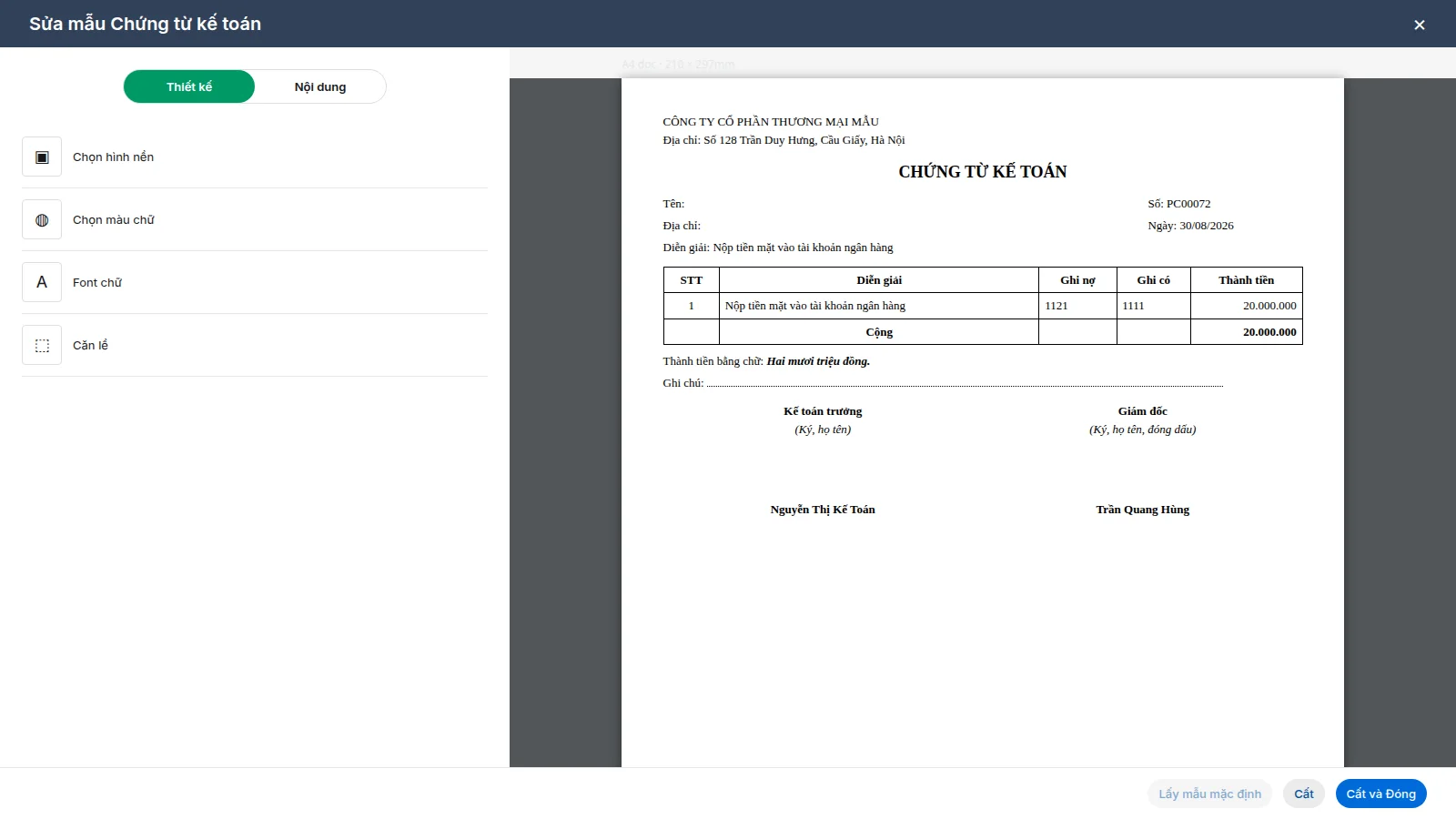
Phần sửa được có giới hạn có chủ ý: chỉ đổi chữ, kiểu chữ, màu, font trong danh sách, căn lề, hình nền và các dòng thông tin. Không chèn được HTML hay CSS tùy ý vào mẫu, nên không ai lỡ tay làm mất cột số tiền hay ô ký. Ghi các thay đổi vào quy chế hạch toán như Điều 9 Thông tư 99 yêu cầu.
Tùy chọn in: chứng từ chưa ghi sổ, in lần hai
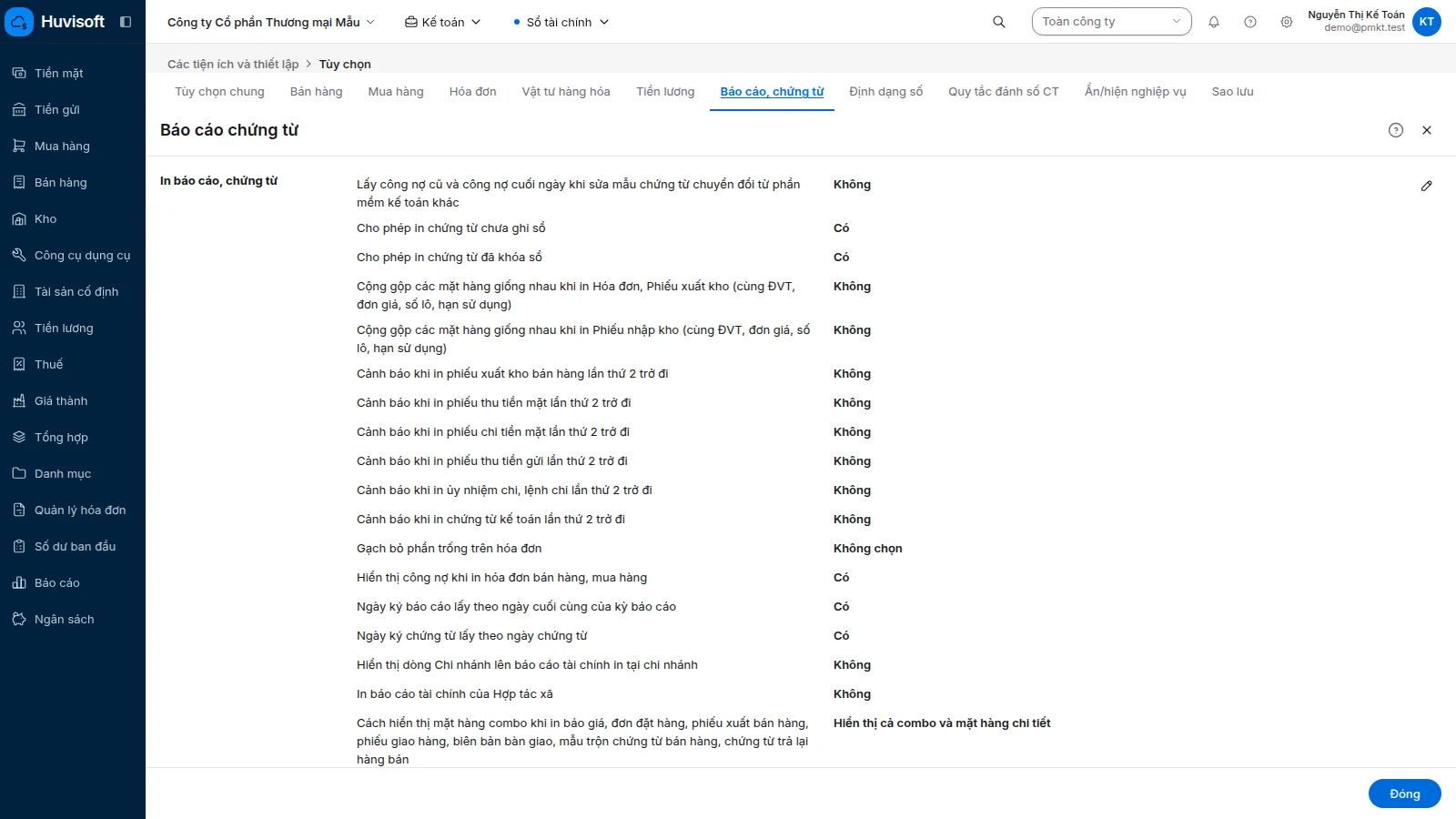
Tab Báo cáo, chứng từ trong Tùy chọn có nhóm In báo cáo, chứng từ. Các dòng hay dùng:
| Tùy chọn | Dùng khi nào |
|---|---|
| Cho phép in chứng từ chưa ghi sổ | Tắt nếu muốn chỉ in chứng từ đã ghi sổ, tránh phiếu nháp ra ngoài |
| Cho phép in chứng từ đã khóa sổ | Tắt nếu kỳ đã khóa thì không in lại nữa |
| Cảnh báo khi in phiếu thu, phiếu chi tiền mặt, phiếu thu tiền gửi, ủy nhiệm chi, phiếu xuất kho bán hàng, chứng từ kế toán lần thứ 2 trở đi | Bật để phần mềm hỏi lại trước khi in thêm bản, hạn chế phiếu chi in hai lần |
| Cộng gộp các mặt hàng giống nhau khi in Hóa đơn, Phiếu xuất kho / Phiếu nhập kho | Gộp các dòng cùng mặt hàng, cùng ĐVT, đơn giá, số lô, hạn dùng cho phiếu gọn |
| Ngày ký chứng từ lấy theo ngày chứng từ | Ngày ghi ở phần ký lấy theo ngày của chứng từ |
| Hiển thị công nợ khi in hóa đơn bán hàng, mua hàng | In thêm công nợ của đối tượng |
Người dùng không có quyền In với loại chứng từ đó, hoặc chứng từ bị tùy chọn chặn in, sẽ thấy câu báo lý do thay vì bản in. Quyền In gán theo vai trò, xem bài phân quyền người dùng phần mềm kế toán.
In hàng loạt và xuất PDF, Excel
- Xuất file trên trang in có Xuất Excel và Xuất PDF, tải chứng từ theo đúng mẫu đang chọn, để gửi khách hoặc lưu kèm hồ sơ.
- In chứng từ hàng loạt trong Tiện ích: chọn loại (phiếu thu, phiếu chi, báo có, báo nợ, ủy nhiệm chi, chuyển tiền nội bộ, phiếu nhập, xuất, chuyển kho, chứng từ mua hàng, bán hàng, báo giá, đơn đặt hàng, đơn mua hàng), chọn mẫu, khoảng thời gian, tích các chứng từ cần in. Phần mềm gộp thành một tài liệu, mỗi chứng từ một trang, in một lần hoặc lưu thành một tệp PDF.
Cuối tháng in cả tập phiếu thu, phiếu chi để ký và đóng tập chứng từ là việc vài phút. Đối chiếu tập phiếu với sổ quỹ theo bài sổ quỹ tiền mặt trên phần mềm kế toán. Chứng từ lưu trên phần mềm kế toán Huvisoft chạy online, cần bản giấy lúc nào thì mở chứng từ và in lại lúc đó (trừ khi tùy chọn chặn in chứng từ đã khóa sổ).
Dùng thử phần mềm kế toán Huvisoft
Phiếu thu, chi, nhập xuất kho, ủy nhiệm chi theo ngân hàng in sẵn logo và tên người ký; tự sửa mẫu in ngay trên trình duyệt. Miễn phí khởi tạo, gói One 2.000.000đ/năm cho một công ty, đủ mọi phân hệ.
Câu hỏi thường gặp
Có được tự thiết kế mẫu phiếu chi khác mẫu 02-TT không?
Được, theo Điều 9 Thông tư 99/2025/TT-BTC, nếu mẫu vẫn đủ nội dung Điều 16 Luật Kế toán và doanh nghiệp ghi việc sửa đổi vào quy chế hạch toán kế toán. Trên phần mềm, sửa bằng nút Sửa mẫu trên trang in.
Vì sao chứng từ in ra không có logo?
Kiểm hai chỗ: logo đã tải ở Thông tin công ty chưa, và dòng Logo trên báo cáo trong tùy chọn Hiển thị thông tin công ty trên báo cáo, chứng từ đã bật chưa. Logo nhỏ quá thì tăng Kích thước logo (%) của khổ giấy tương ứng.
Đổi người ký thì chứng từ cũ in lại có đổi tên không?
Tên người ký lấy từ Thông tin chữ ký lúc in, nên in lại chứng từ cũ sẽ ra tên mới. Muốn giữ đúng người ký của kỳ cũ, in và lưu bản giấy hoặc PDF trước khi đổi.
Sửa mẫu có ảnh hưởng tới người dùng khác không?
Có. Mẫu đã cất áp dụng cho cả công ty, mọi người in loại chứng từ đó đều dùng mẫu mới. Bấm Lấy mẫu mặc định để trả về bản gốc.
In phiếu thu khổ A5 hoặc máy in cuộn được không?
Được. Phiếu thu, phiếu chi, phiếu nhập, xuất kho và phiếu xuất kho bán hàng đều có mẫu A5 và mẫu A5 in cuộn; chọn ở ô Mẫu in trên trang in.
Thông tin cập nhật ngày 15/11/2026.