Quy trình mua hàng trên phần mềm kế toán: đơn mua, nhập kho, hóa đơn, trả tiền nhà cung cấp

Quy trình mua hàng trên phần mềm kế toán gồm bốn bước: lập đơn mua hàng, lập chứng từ mua hàng khi hàng về (nhập kho và hóa đơn), nhận hóa đơn nếu hóa đơn về sau, rồi trả tiền nhà cung cấp theo hóa đơn. Mỗi bước kế thừa số liệu của bước trước, không phải gõ lại.
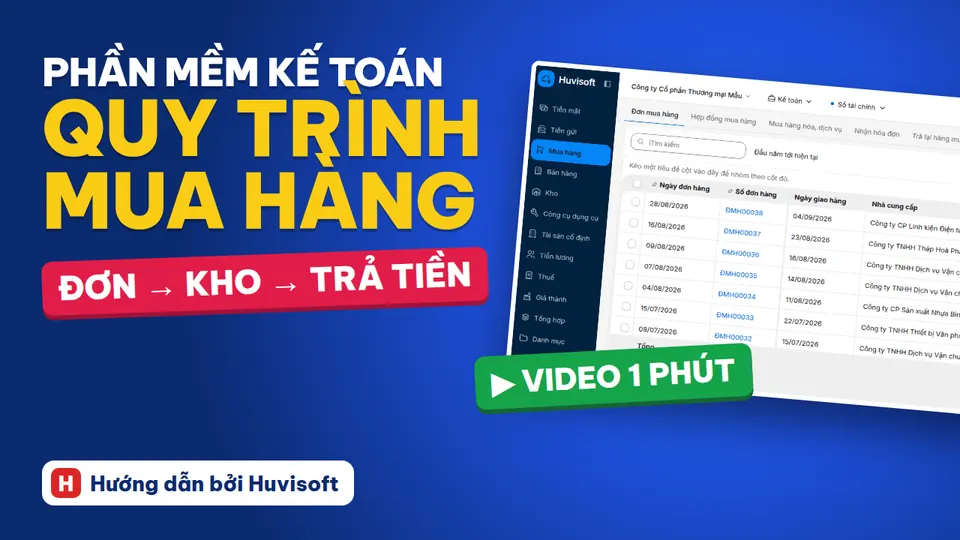
Các bước của quy trình mua hàng
Ở doanh nghiệp thương mại nhỏ, mua hàng thường do một người đặt, thủ kho nhận, kế toán ghi sổ và trả tiền. Nếu mỗi người giữ một file Excel riêng, cuối tháng rất khó trả lời ba câu: đơn nào chưa giao đủ, phiếu nhập nào chưa có hóa đơn, hóa đơn nào sắp đến hạn trả.
Phân hệ Mua hàng của phần mềm kế toán Huvisoft có các tab Đơn mua hàng · Hợp đồng mua hàng · Mua hàng hóa, dịch vụ · Nhận hóa đơn · Trả lại hàng mua · Giảm giá hàng mua · Báo cáo · Quy trình. Tab Quy trình vẽ sẵn sơ đồ nghiệp vụ:
| Bước | Màn trên phần mềm | Ghi sổ gì |
|---|---|---|
| Đặt hàng (có thể theo hợp đồng mua) | Đơn mua hàng, Hợp đồng mua hàng | Chưa ghi sổ, chỉ theo dõi |
| Nhận hàng | Mua hàng hóa, dịch vụ (Nhận hàng hóa, dịch vụ) | Nhập kho, công nợ 331, thuế GTGT đầu vào |
| Hóa đơn về sau hàng | Nhận hóa đơn | Thuế GTGT đầu vào theo hóa đơn |
| Trả lại hoặc được giảm giá | Trả lại hàng mua, Giảm giá hàng mua | Giảm kho hoặc giá vốn, giảm công nợ |
| Thanh toán | Trả tiền theo hóa đơn | Giảm 331, giảm tiền |
Khung Báo cáo bên phải sơ đồ có sẵn: Danh sách hóa đơn từ 5 triệu đồng trở lên thanh toán bằng tiền mặt, Danh sách hóa đơn có giá trị trên 20 triệu thanh toán bằng tiền mặt, Sổ chi tiết mua hàng, Chi tiết công nợ phải trả nhà cung cấp, Tổng hợp mua hàng theo mặt hàng.
Bước 1: Đơn mua hàng
Đơn mua hàng ghi nhà cung cấp, nhân viên mua hàng, điều khoản thanh toán, số ngày được nợ, ngày giao hàng và lưới mặt hàng: Mã hàng, Tên hàng, ĐVT, Số lượng, Số lượng nhận, Đơn giá, Thành tiền, Tỷ lệ CK, Tiền chiết khấu, % Thuế GTGT, Tiền thuế GTGT. Chiết khấu chọn theo mặt hàng, theo % tổng đơn hoặc theo số tiền tổng đơn.
Ô Tình trạng có bốn giá trị: Chưa thực hiện, Đang thực hiện, Hoàn thành, Hủy bỏ.
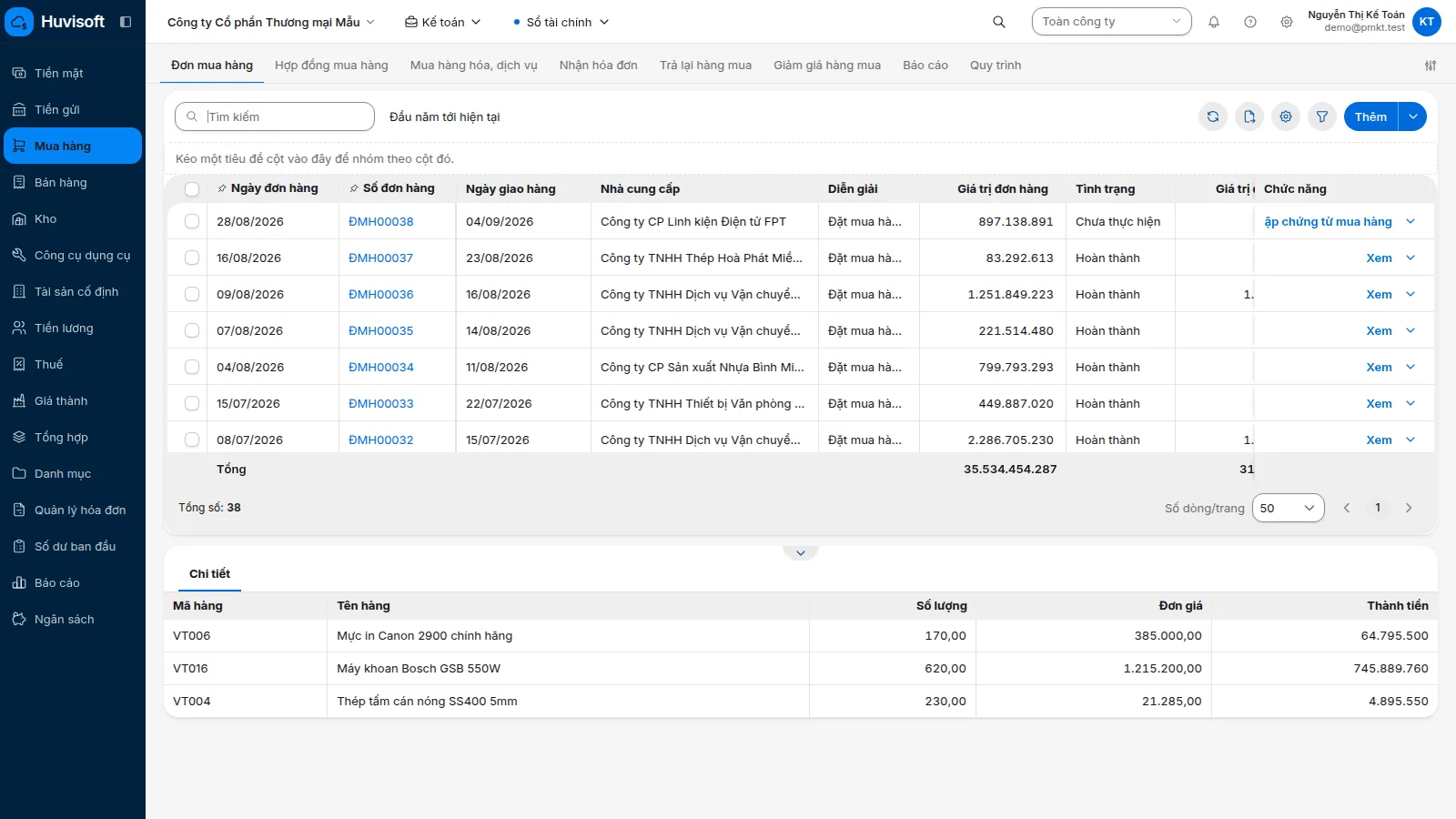
Lưới đơn mua hàng có cột Giá trị đã thực hiện, Số đã trả, Số còn phải trả. Nhìn là biết đơn nào hàng chưa về đủ. Nhà cung cấp giao nhiều đợt thì mỗi đợt lập một chứng từ mua hàng từ cùng đơn, cột Số lượng nhận cộng dồn.
Đơn mua hàng chưa phát sinh bút toán. Nó là căn cứ để đối chiếu khi hàng về: đúng mặt hàng, đúng số lượng, đúng giá đã chốt.
Bước 2: Chứng từ mua hàng và nhập kho
Khi hàng về, bấm Lập chứng từ mua hàng trên dòng đơn, hoặc mở tab Mua hàng hóa, dịch vụ rồi chọn đơn trong hộp "Chọn đơn mua hàng". Chứng từ mua hàng gộp phiếu nhập kho và hóa đơn trong cùng một form:
- Ô loại nghiệp vụ: 1. Mua hàng trong nước nhập kho, 2. Mua hàng trong nước không qua kho, 3. Mua hàng nhập khẩu nhập kho, 4. Mua hàng nhập khẩu không qua kho.
- Chưa thanh toán hoặc Thanh toán ngay (Tiền mặt, Ủy nhiệm chi, Séc chuyển khoản, Séc tiền mặt).
- Hóa đơn: Nhận kèm hóa đơn, Không kèm hóa đơn, Không có hóa đơn.
- Hai thẻ Phiếu nhập và Hóa đơn; thân form có tab 1. Hàng tiền, 2. Thuế, 3. Chi phí.
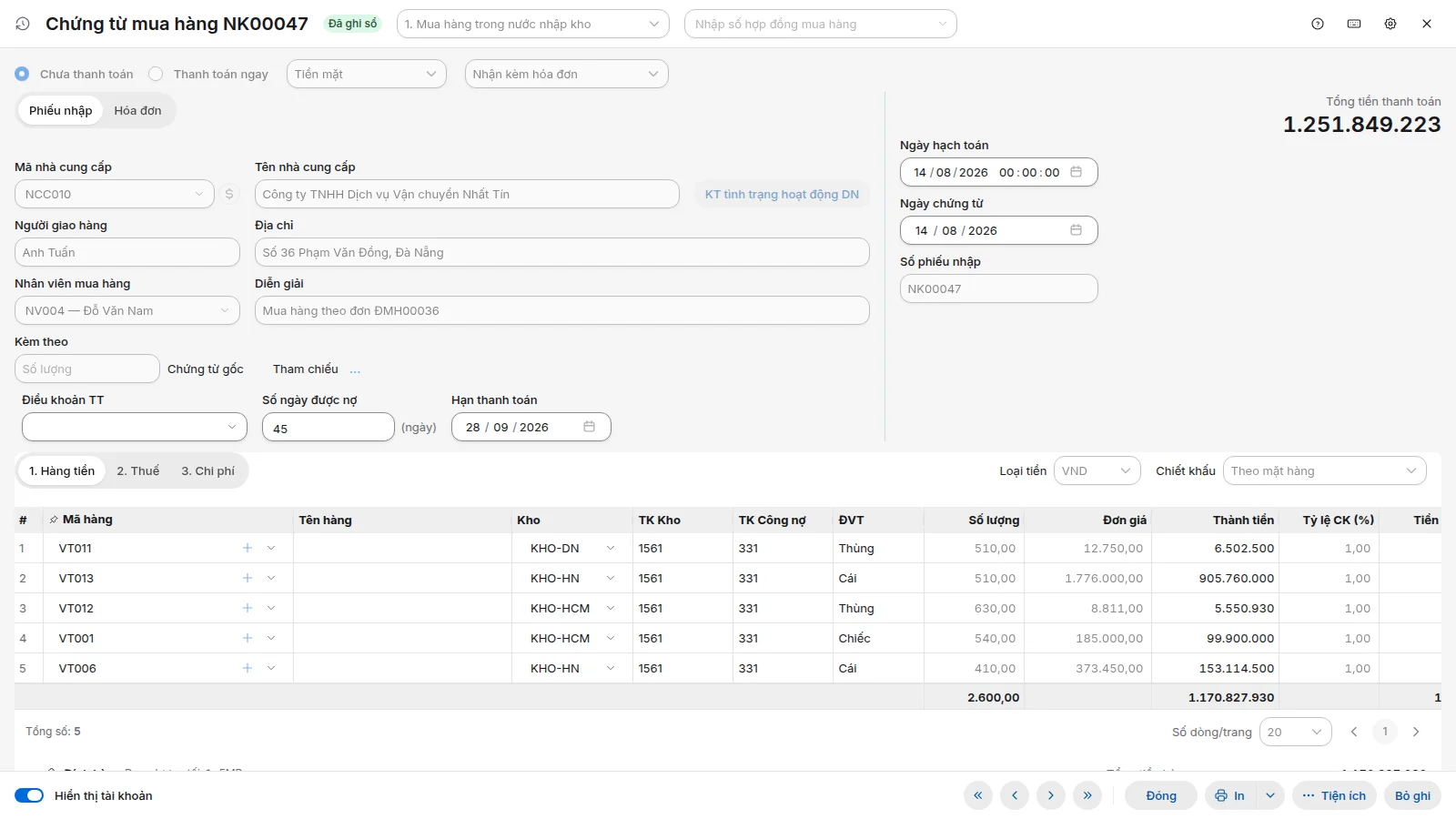
- Chọn loại nghiệp vụ, ví dụ "1. Mua hàng trong nước nhập kho", và "Chưa thanh toán".
- Kiểm nhà cung cấp, người giao hàng, nhân viên mua hàng. Nút KT tình trạng hoạt động DN cạnh tên nhà cung cấp dùng để kiểm mã số thuế trước khi nhận hóa đơn.
- Nhập Số ngày được nợ. Ô Hạn thanh toán tự tính, dùng cho báo cáo công nợ đến hạn.
- Ở tab 1. Hàng tiền, chọn Kho cho từng dòng. TK Kho (1561) và TK Công nợ (331) điền theo danh mục hàng hóa, nhà cung cấp.
- Có chi phí vận chuyển, bốc xếp tính vào giá nhập thì khai ở tab 3. Chi phí; cột Chi phí mua hàng và Giá trị nhập kho tự cộng.
- Ở thẻ Hóa đơn, điền ký hiệu, số, ngày hóa đơn. Có tệp XML hóa đơn điện tử thì dùng "Nhập từ Hóa đơn điện tử" (tệp .xml, .inv tối đa 5MB, hoặc mã tra cứu).
- Bấm Cất. Chứng từ ghi sổ: Nợ 1561, Nợ 1331 / Có 331, và tăng tồn kho từng kho.
Mua dịch vụ (vận chuyển, bảo trì) không qua kho thì dùng chứng từ mua dịch vụ, ghi thẳng vào tài khoản chi phí. Cách kho tính giá xuất sau khi nhập xem bài tính giá xuất kho trên phần mềm kế toán.
Bước 3: Nhận hóa đơn về sau
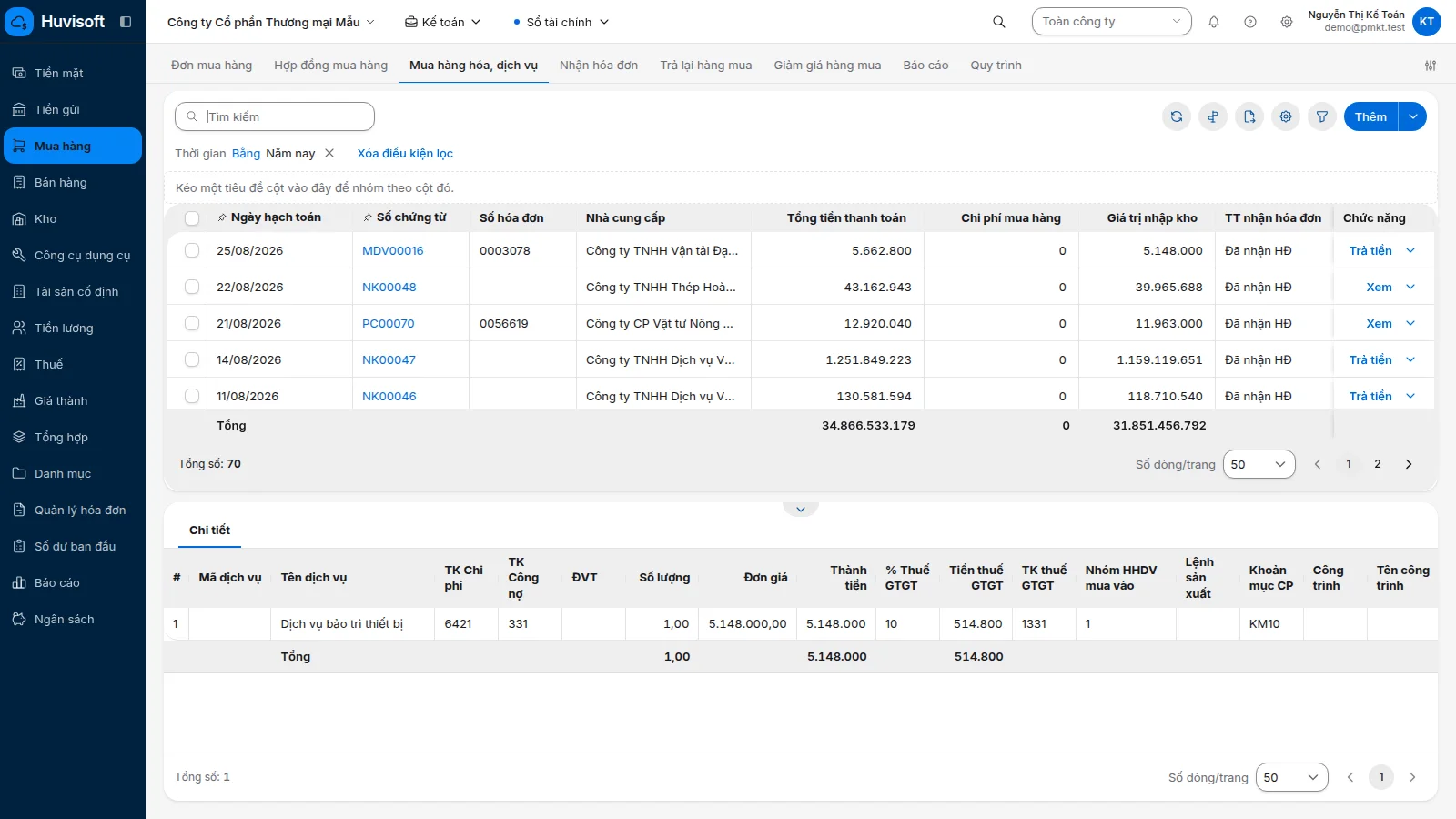
Hàng về trước, hóa đơn về sau là chuyện thường. Khi đó chứng từ mua hàng chọn "Không kèm hóa đơn": hàng vào kho, công nợ ghi nhận, nhưng chưa có thuế GTGT đầu vào.
Khi hóa đơn tới, mở tab Nhận hóa đơn, bấm Thêm. Lưới nhận hóa đơn có Mã hàng, Tên hàng, TK Thuế, TK Công nợ, Giá trị HHDV chưa thuế, % thuế GTGT, Tiền thuế GTGT, Nhóm HHDV mua vào và Số CT mua hàng để gắn về đúng chứng từ đã nhập. Danh sách chứng từ mua hàng có cột TT nhận hóa đơn để lọc ra những chứng từ chưa có hóa đơn.
Cuối tháng, đối chiếu hóa đơn đầu vào trên cổng hoadondientu.gdt.gov.vn với các chứng từ đã nhận hóa đơn. Hóa đơn có trên cổng mà chưa có trên sổ thường là hàng đã về mà kế toán chưa nhận hóa đơn. Xem cách lấy hóa đơn tự động trong bài phần mềm kế toán tích hợp hóa đơn điện tử.
Bước 4: Trả tiền nhà cung cấp
Màn Trả tiền nhà cung cấp theo hóa đơn mở từ nút Trả tiền trên chứng từ, từ sơ đồ quy trình, hoặc từ menu Chi tiền của Tiền mặt, Tiền gửi.
- Chọn Phương thức thanh toán: Tiền mặt, Ủy nhiệm chi, Séc chuyển khoản hoặc Séc tiền mặt.
- Chọn Nhà cung cấp, ngày trả tiền, loại tiền, rồi bấm Lấy dữ liệu.
- Lưới Chứng từ công nợ liệt kê các chứng từ còn nợ: Ngày chứng từ, Số chứng từ, Ngày hóa đơn, Số hóa đơn, Diễn giải, Hạn thanh toán, Tổng nợ, Số còn nợ, Số trả, TK Phải trả, Điều khoản TT, Tỷ lệ CK, Tiền chiết khấu, TK Chiết khấu.
- Nhập Số trả cho từng chứng từ, hoặc nhập tổng ở ô Số trả để phần mềm phân bổ dần từ chứng từ cũ nhất.
- Bấm Trả tiền. Phần mềm lập phiếu chi hoặc ủy nhiệm chi, ghi Nợ 331 / Có 111 hoặc 112, và đánh dấu từng chứng từ đã trả bao nhiêu.
Nhờ trả theo từng chứng từ, cột TT thanh toán và báo cáo Chi tiết công nợ phải trả nhà cung cấp luôn biết hóa đơn nào còn nợ. Trường hợp vừa mua vừa bán với cùng một đối tác thì xem bài bù trừ công nợ trên phần mềm kế toán.
Mốc 5 triệu đồng và thanh toán tiền mặt
Từ 01/7/2025, Luật Thuế giá trị gia tăng ngày 26/11/2024 và Nghị định 181/2025/NĐ-CP (Điều 26) yêu cầu chứng từ thanh toán không dùng tiền mặt với hàng hóa, dịch vụ mua vào từ 05 triệu đồng trở lên đã gồm thuế GTGT. Thiếu chứng từ đó thì không được khấu trừ thuế GTGT đầu vào. Nghị định nói rõ chứng từ bên mua nộp tiền mặt vào tài khoản của bên bán không được tính là thanh toán không dùng tiền mặt.
| Mốc | Ảnh hưởng | Báo cáo trên phần mềm |
|---|---|---|
| Từ 5 triệu đồng (gồm thuế GTGT) | Điều kiện khấu trừ thuế GTGT đầu vào theo Nghị định 181/2025/NĐ-CP | Danh sách hóa đơn từ 5 triệu đồng trở lên thanh toán bằng tiền mặt |
| Trên 20 triệu đồng | Mốc cũ trước 01/7/2025; vẫn dùng để soát số liệu kỳ trước | Danh sách hóa đơn có giá trị trên 20 triệu thanh toán bằng tiền mặt |
Vì vậy, khi lập chứng từ mua hàng "Thanh toán ngay · Tiền mặt" cho lô hàng từ 5 triệu trở lên, kế toán nên dừng lại kiểm. Chạy báo cáo này trước khi lập tờ khai GTGT để loại phần thuế không đủ điều kiện. Văn bản gốc tra trên vanban.chinhphu.vn.
Tờ khai GTGT lập từ số liệu đã hạch toán rồi xuất XML; người dùng tự ký và nộp trên thuedientu.gdt.gov.vn. Xem bài phần mềm kế toán và việc ký số, nộp tờ khai.
Dùng thử phần mềm kế toán Huvisoft
Đơn mua hàng, chứng từ mua hàng nhập kho, nhận hóa đơn, trả tiền theo hóa đơn có sẵn trong mọi gói. Chạy online trên trình duyệt, miễn phí khởi tạo.
Câu hỏi thường gặp
Có bắt buộc lập đơn mua hàng trước không?
Không. Có thể lập chứng từ mua hàng thẳng ở tab Mua hàng hóa, dịch vụ. Đơn mua hàng hữu ích khi cần theo dõi hàng về nhiều đợt, hoặc người đặt hàng và người ghi sổ khác nhau.
Hàng về mà chưa có hóa đơn thì hạch toán thế nào?
Lập chứng từ mua hàng, chọn "Không kèm hóa đơn": hàng vẫn nhập kho và ghi công nợ 331. Khi hóa đơn về, lập chứng từ ở tab Nhận hóa đơn để ghi thuế GTGT đầu vào, gắn với số chứng từ mua hàng.
Mua hàng trả tiền ngay thì có cần bước trả tiền không?
Không. Chọn "Thanh toán ngay" và phương thức trên chứng từ mua hàng; phần mềm ghi luôn vế tiền, chứng từ hiện ở lưới chi tiền với loại "Mua hàng trong nước nhập kho - Ủy nhiệm chi" hoặc tương tự.
Trả lại hàng cho nhà cung cấp thì làm ở đâu?
Ở tab Trả lại hàng mua: ô "Nhập số chứng từ mua hàng" đầu form lấy sẵn nhà cung cấp và các dòng hàng, tích "Trả lại hàng trong kho" thì chứng từ kiêm phiếu xuất trả. Được giảm giá sau khi mua thì dùng tab Giảm giá hàng mua, lập từ chứng từ mua hàng hoặc nhập từ hóa đơn điện tử.
Làm sao biết hóa đơn nào sắp đến hạn trả?
Mỗi chứng từ mua hàng có Hạn thanh toán tính từ số ngày được nợ. Báo cáo Chi tiết công nợ phải trả nhà cung cấp và màn Trả tiền theo hóa đơn đều có cột Hạn thanh toán.
Quy trình mua hàng nối với kho, công nợ và thuế trong cùng một dữ liệu. Doanh nghiệp buôn bán nên đọc thêm bài phần mềm kế toán thương mại, hoặc xem trang phần mềm kế toán Huvisoft.
Thông tin cập nhật ngày 14/11/2026.