Theo dõi nộp tờ khai, tiền thuế cho nhiều công ty khách hàng trên một bảng

Kế toán dịch vụ làm cho 20–50 công ty thường mất cả buổi cuối quý chỉ để trả lời câu hỏi "công ty nào chưa nộp tờ khai, công ty nào còn nợ thuế?", vì mỗi người giữ một file Excel riêng. Trên Huvisoft, bạn vào Quản lý đại lý thuế, chọn kỳ (quý hoặc tháng), thêm công ty khách hàng một lần (gõ tay hoặc Import Excel), rồi cập nhật trạng thái từng tờ khai (Chưa nộp, Đã nộp, Tiếp nhận, Chấp thuận) và tiền thuế ngay trên Bảng theo dõi. Bảng tô màu theo trạng thái, lọc được công ty Còn nợ chỉ với một lần chọn.

1. Tổng quan
Mục đích: Gom trạng thái kê khai – nộp thuế của toàn bộ công ty khách hàng về một bảng theo kỳ, để chủ đại lý nhìn một lần là biết công ty nào còn việc, còn nợ, ai đang phụ trách.
Nội dung bài:
- Chọn kỳ theo dõi và thêm công ty khách hàng
- Cập nhật trạng thái tờ khai, tiền thuế, quy trình
- Lọc công ty còn nợ, chưa nộp và kết xuất Excel
Phạm vi áp dụng: Chủ đại lý thuế, công ty dịch vụ kế toán hoặc kế toán tự do làm sổ cho nhiều công ty, dùng mục Quản lý đại lý thuế trên app.huvisoft.com. Chủ tài khoản (quản trị) thấy toàn bộ công ty; nhân viên đăng nhập bằng tài khoản con chỉ thấy các công ty được phân công. Gói này không giới hạn số công ty và có dùng thử 1 tháng miễn phí; giá các gói xem ở bảng giá.
Chuẩn bị trước:
- Danh sách công ty khách hàng (tên, MST, kỳ kê khai tháng hay quý). Nếu đang theo dõi bằng Excel thì dùng luôn file đó để import.
- Tạo tài khoản con cho nhân viên (mục Quản lý tài khoản con) nếu muốn phân công từng công ty.
2. Hướng dẫn thực hiện
2.1. Chọn kỳ và thêm công ty khách hàng
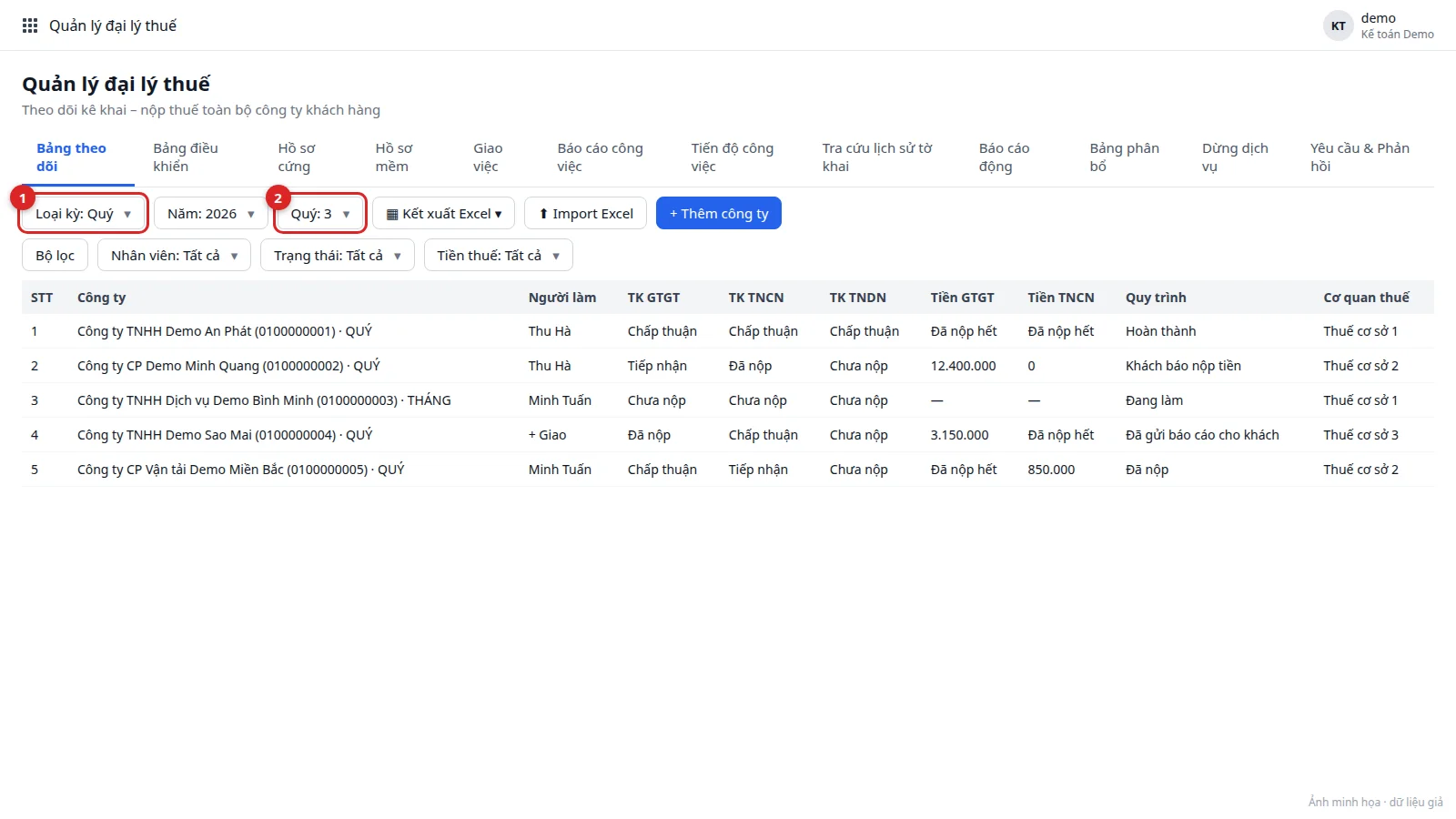
Bước 1: Vào Quản lý đại lý thuế, tab Bảng theo dõi. Chọn Loại kỳ (Tháng, Quý hoặc Năm (BCTC)), Năm và kỳ cần xem, ví dụ Quý 3/2026.
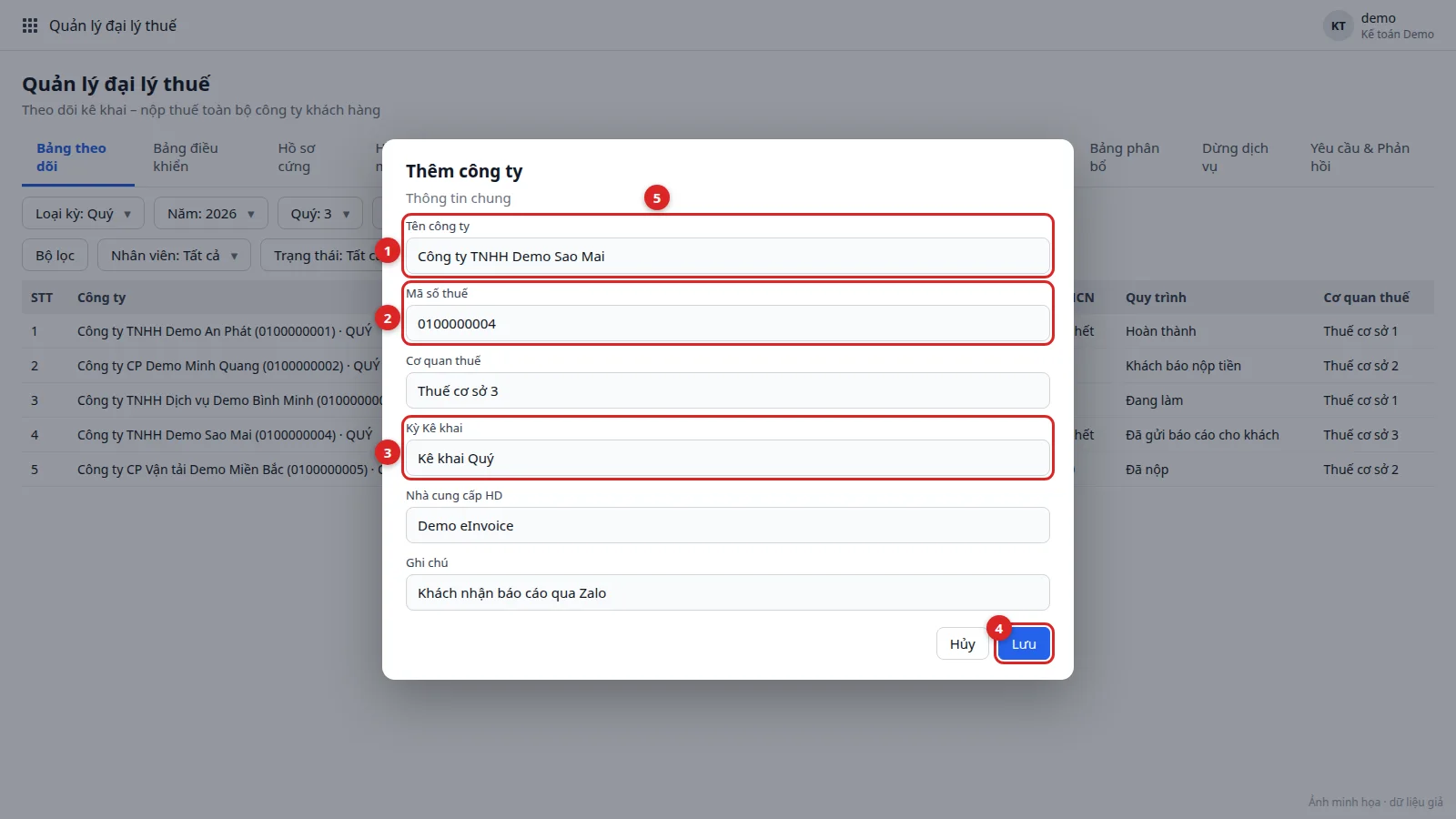
Bước 2: Bấm + Thêm công ty, điền Tên công ty, Mã số thuế, Kỳ Kê khai (Kê khai Quý hay Kê khai Tháng), cơ quan thuế, nhà cung cấp hóa đơn, rồi lưu. Có sẵn danh sách trong Excel thì bấm Import Excel để nhập một lần cả danh sách.
2.2. Cập nhật tờ khai, tiền thuế và quy trình
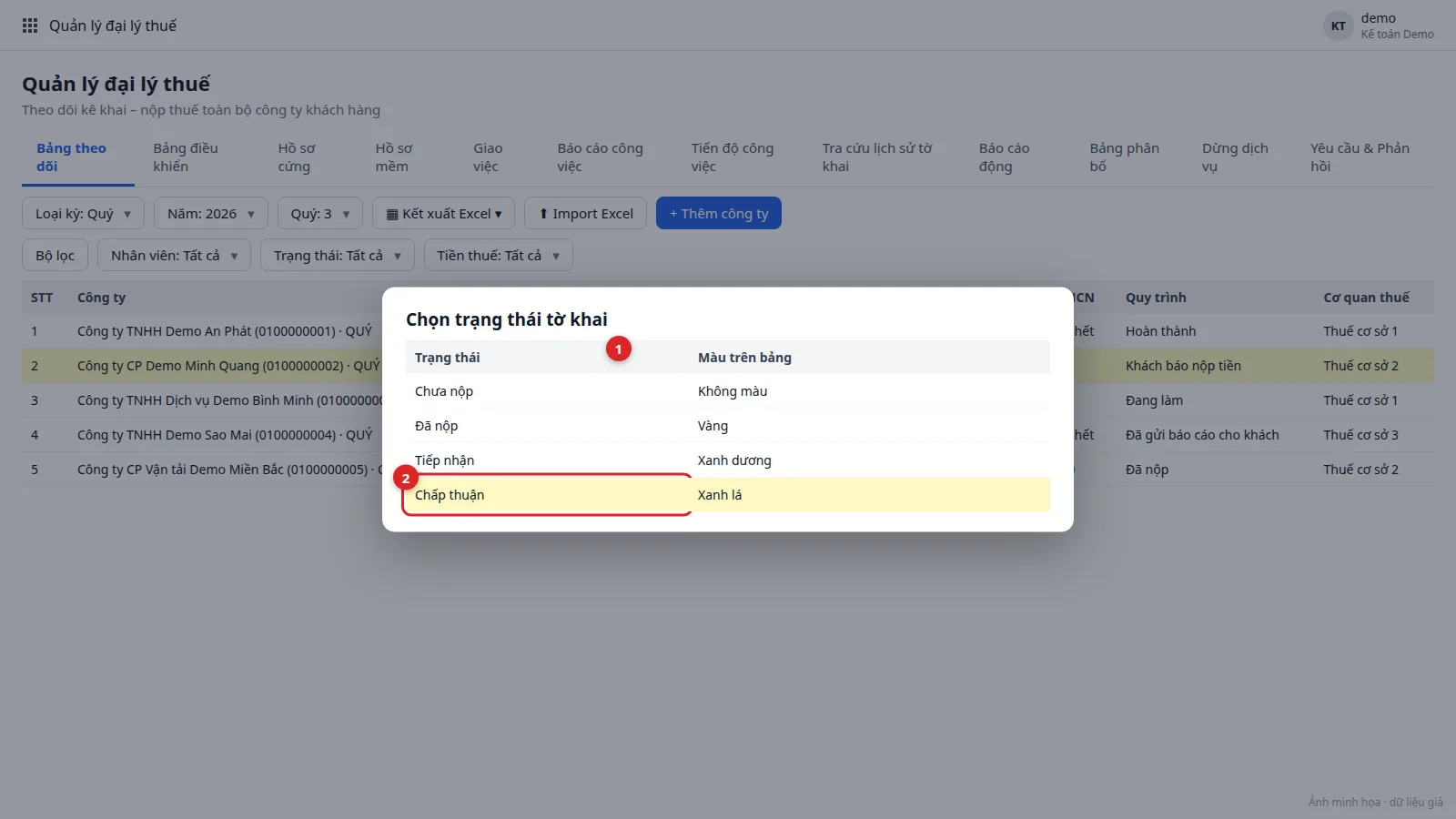
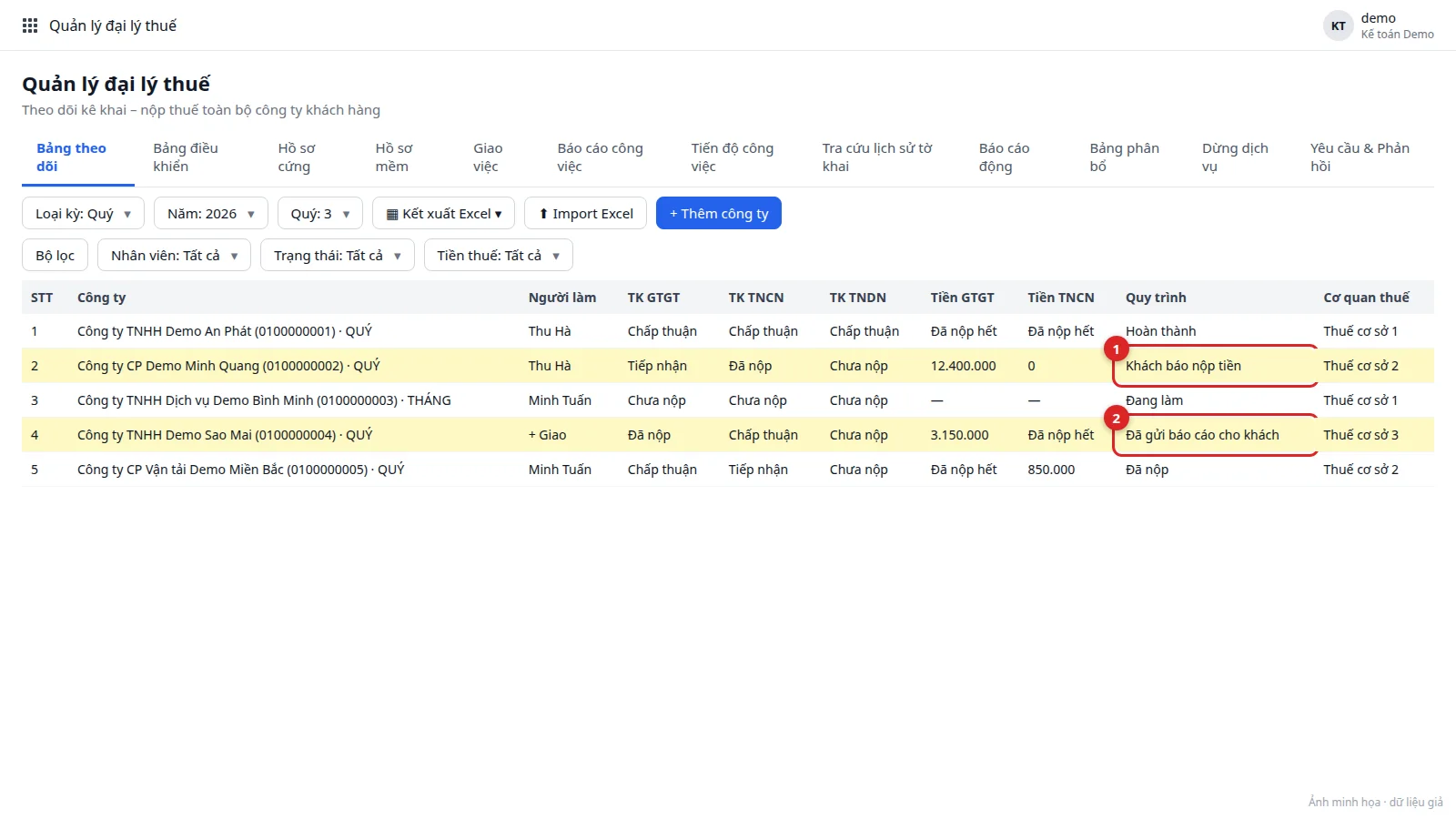
Bước 1: Bấm vào ô của cột TK GTGT, TK TNCN, TK TNDN… để chọn trạng thái: Chưa nộp (không màu), Đã nộp (vàng), Tiếp nhận (xanh dương), Chấp thuận (xanh lá). Có thể thêm ghi chú cho từng tờ khai.
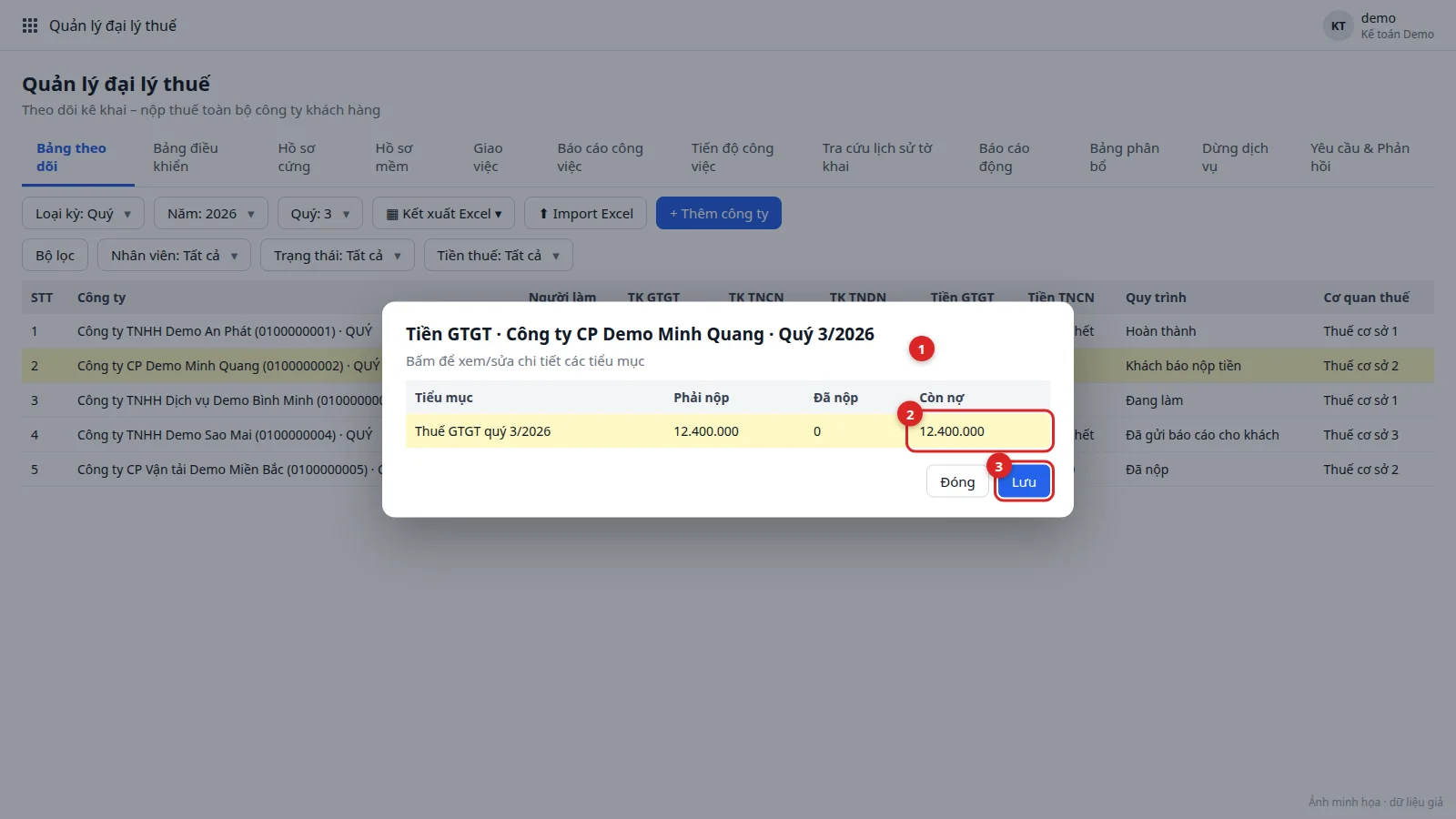
Bước 2: Ở các cột tiền (Tiền GTGT, Tiền TNCN…), bấm vào ô để xem và sửa chi tiết các tiểu mục: số phải nộp, đã nộp. Số còn nợ hiện màu đỏ, nộp đủ hiện Đã nộp hết màu xanh.
Bước 3: Cột Quy trình ghi công ty đang ở bước nào: Đang làm, Đã gửi báo cáo cho khách, Khách báo nộp tiền, Đã nộp, Hoàn thành. Tick chọn nhiều công ty để cập nhật hàng loạt.
2.3. Lọc công ty còn việc và kết xuất Excel
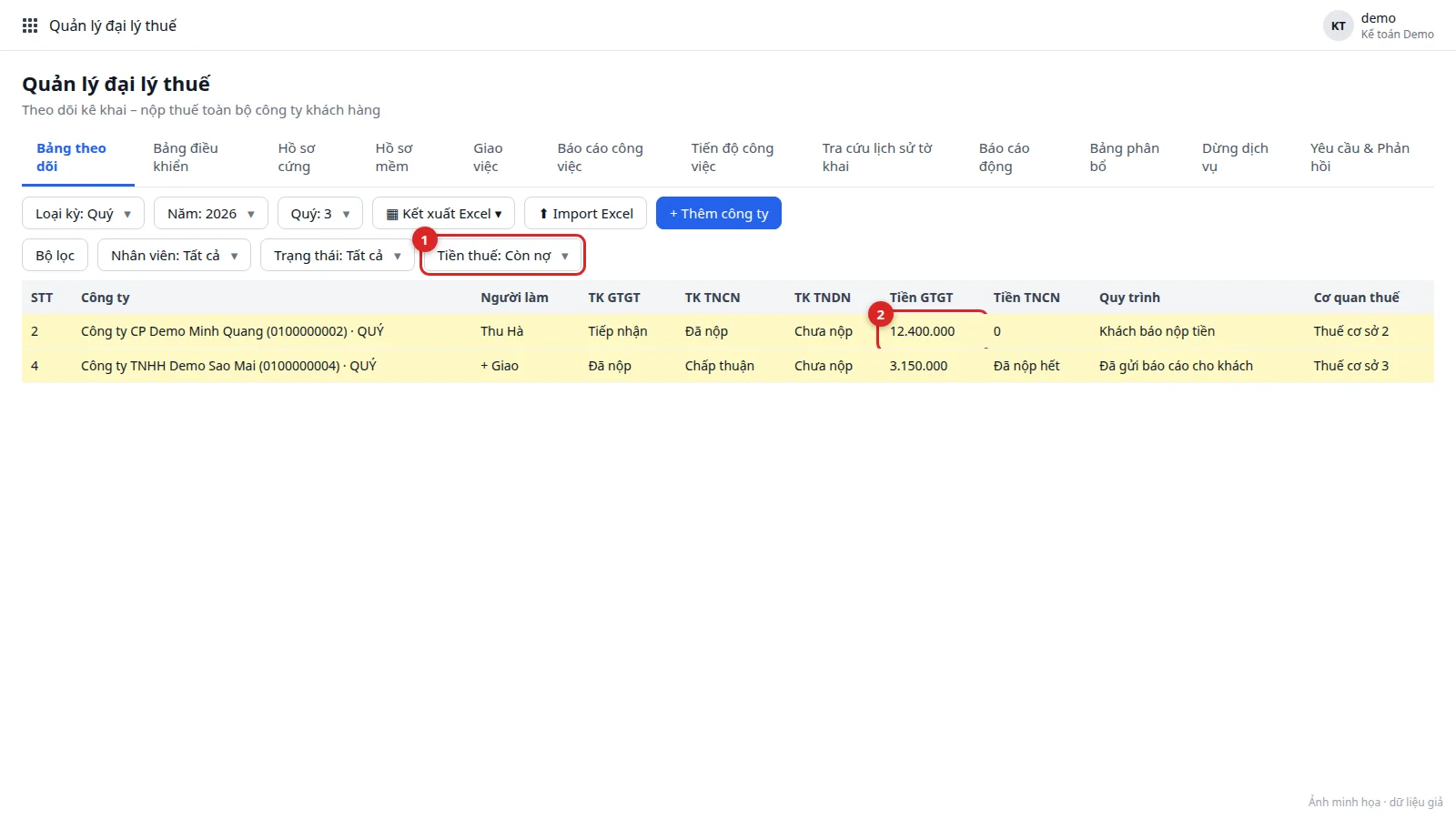
Bước 1: Dùng bộ lọc trên bảng: Tiền thuế chọn Còn nợ để ra các công ty chưa nộp đủ tiền; Trạng thái để lọc tờ khai chưa nộp; Nhân viên để xem riêng phần việc của từng người.
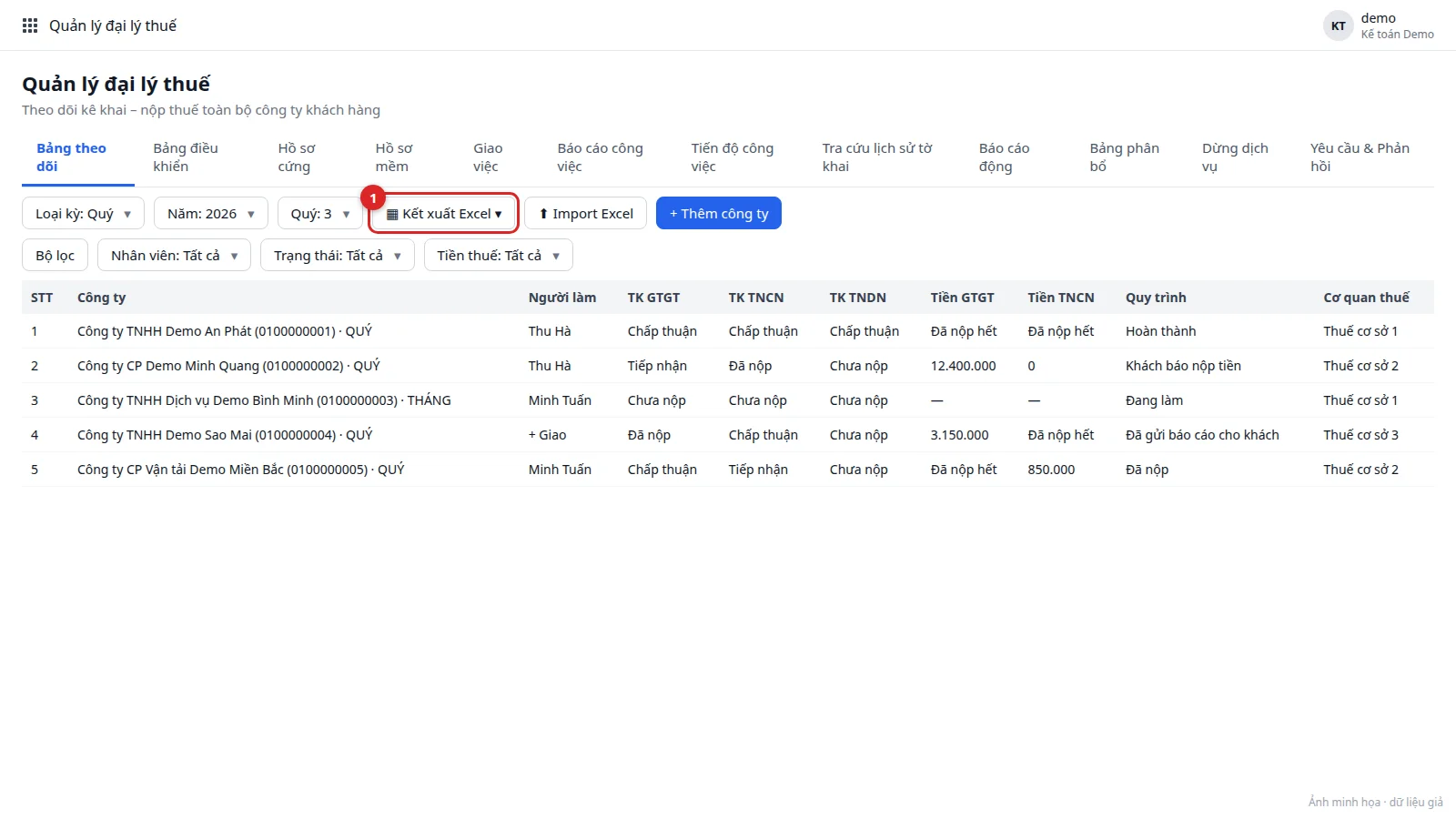
Bước 2: Cần gửi sếp hay lưu hồ sơ thì bấm Kết xuất Excel. Bản thường để trống cột mật khẩu; bản Kết xuất kèm mật khẩu có ghi nhật ký, chỉ dùng khi thật cần.
3. Lưu ý
- Chỉ chủ tài khoản (quản trị) thấy nút Kết xuất Excel, Import Excel, Thêm công ty và tab Bảng điều khiển; nhân viên chỉ cập nhật trạng thái tờ khai, tiền thuế cho công ty được phân công.
- Cột tờ khai đổi theo loại kỳ: kỳ Quý có GTGT, TNCN, Vãng lai, TNDN; kỳ Tháng có GTGT; kỳ Năm có BCTC, thuyết minh BCTC, quyết toán TNDN, TNCN.
- Trạng thái trên bảng do kế toán cập nhật; luôn đối chiếu với thông báo của cơ quan thuế trước khi báo khách đã xong.
- Hạn nộp từng loại tờ khai xem bài lịch nộp tờ khai thuế trong mục liên quan.
| Trạng thái tờ khai | Màu | Ý nghĩa |
|---|---|---|
| Chưa nộp | Không màu | Chưa nộp tờ khai kỳ này |
| Đã nộp | Vàng | Đã gửi tờ khai, chờ cơ quan thuế phản hồi |
| Tiếp nhận | Xanh dương | Cơ quan thuế đã tiếp nhận |
| Chấp thuận | Xanh lá | Cơ quan thuế đã chấp nhận tờ khai |
4. Câu hỏi thường gặp
Một đại lý thuế quản lý được bao nhiêu công ty trên Huvisoft?
Gói Quản lý đại lý thuế không giới hạn số công ty, kể cả khi đang dùng thử 1 tháng.
Nhân viên có thấy công ty của người khác không?
Không. Nhân viên đăng nhập bằng tài khoản con chỉ thấy các công ty được phân công; chủ tài khoản thấy toàn bộ.
Đang theo dõi bằng file Excel thì chuyển sang thế nào?
Bấm Import Excel để nhập danh sách công ty từ file đang dùng, không phải gõ lại từng công ty.
Công ty kê khai GTGT theo tháng còn TNCN theo quý thì sao?
Mỗi công ty có Kỳ Kê khai riêng (tháng hoặc quý). Bảng gắn nhãn THÁNG/QUÝ cạnh tên công ty, và bạn đổi Loại kỳ ở góc trên để xem kỳ tương ứng.
Có lọc được công ty còn nợ thuế không?
Có. Ở bộ lọc Tiền thuế chọn Còn nợ; chọn Đã nộp hết để xem các công ty đã xong.
5. Bài viết liên quan
- Phân công nhân viên và giao việc cho kế toán dịch vụ
- Quản lý hóa đơn nhiều mã số thuế
- Lịch nộp tờ khai thuế tháng, quý, năm
- Tải hóa đơn điện tử hàng loạt
- Kiểm tra hóa đơn đầu vào trước quyết toán
Cập nhật 25/11/2026. Bạn có thể dùng thử Huvisoft miễn phí 1 tháng và nhập thử danh sách công ty khách hàng quý này.
Huvisoft Tra cứu hóa đơn
Tải hóa đơn PDF gốc, tìm link và mã tra cứu hàng loạt
- Một click tải hàng loạt hóa đơn PDF gốc, kèm XML và HTML.
- Tự lấy link và mã tra cứu từng hóa đơn — không phải vào trang nhà cung cấp gõ mã và captcha.
- Tải dữ liệu vài năm cho hóa đơn có mã, không mã, máy tính tiền, kèm bảng kê Excel để đối soát.
Tin dùng bởi 22.127 công ty / kế toán · chỉ từ 97.222đ/tháng