Nhập dữ liệu từ Excel vào phần mềm kế toán: danh mục, số dư, chứng từ trong 4 bước

Nhập dữ liệu từ Excel vào phần mềm kế toán gồm bốn bước: chọn loại dữ liệu và tệp .xlsx, ghép cột trên tệp với cột trên phần mềm, kiểm tra từng dòng, rồi nhập các dòng hợp lệ. Cách này dùng cho danh mục, số dư ban đầu và chứng từ, thay cho việc gõ lại hàng nghìn dòng.

Nhập được những gì từ Excel
Mở bánh răng Các tiện ích và thiết lập, chọn Nhập từ Excel. Ô Dữ liệu nhập khẩu trên phần mềm kế toán Huvisoft có 62 loại dữ liệu, chia thành ba nhóm:
| Nhóm | Một số loại dữ liệu | Khi nào cần |
|---|---|---|
| Danh mục | Hệ thống tài khoản, Khách hàng, Nhà cung cấp, Nhân viên, Vật tư hàng hoá, Kho, Nhóm vật tư, Khoản mục chi phí, Công trình, Đối tượng tập hợp chi phí, Mục thu/chi, Loại chứng từ | Lúc khởi tạo dữ liệu, hoặc khi thêm hàng loạt mã hàng mới |
| Số dư ban đầu | Số dư ban đầu của tài khoản, Số dư tài khoản ngân hàng, Công nợ đầu kỳ khách hàng, nhà cung cấp, nhân viên, Tồn kho vật tư hàng hóa, Tài sản cố định đầu kỳ, Công cụ dụng cụ đầu kỳ, Chi phí trả trước đầu kỳ, Chi phí dở dang theo đối tượng, công trình, đơn hàng, hợp đồng | Khi chuyển từ phần mềm khác hoặc từ sổ Excel sang |
| Chứng từ | Chứng từ phát sinh (bút toán), Phiếu thu, Phiếu chi, Thu tiền gửi, Chi tiền gửi, Mua hàng, Bán hàng hóa, Bán dịch vụ, Nhập kho, Xuất kho, Chuyển kho, Lệnh sản xuất, Lắp ráp, Ghi tăng tài sản cố định, Khế ước đi vay, Báo giá, Đơn đặt hàng, Hợp đồng… | Khi nhập lại kỳ đã hạch toán ở chỗ khác, hoặc nhận dữ liệu từ hệ thống bán hàng |
Mỗi danh mục còn có nút Nhập từ Excel riêng, mở thẳng trang nhập đúng loại đó. Nhập hóa đơn điện tử thì không cần Excel: phần mềm lấy hóa đơn từ hoadondientu.gdt.gov.vn, xem bài phần mềm kế toán tích hợp hóa đơn điện tử.
Thứ tự nhập: danh mục trước, số dư sau, chứng từ cuối
Phần mềm kế toán Huvisoft kiểm mã tham chiếu khi nhập. Phiếu chi ghi mã nhà cung cấp chưa có trong danh mục sẽ bị báo lỗi. Vì vậy hãy nhập theo thứ tự:
- Hệ thống tài khoản: chỉ khi cần thêm tiểu khoản riêng. Hệ thống tài khoản theo chế độ đã có sẵn.
- Danh mục đối tượng: khách hàng, nhà cung cấp, nhân viên.
- Kho, nhóm vật tư, vật tư hàng hóa.
- Khoản mục chi phí, công trình, đối tượng tập hợp chi phí nếu có tính giá thành.
- Số dư ban đầu: tài khoản, ngân hàng, công nợ, tồn kho, tài sản, công cụ, chi phí trả trước, dở dang.
- Chứng từ nếu cần mang theo phát sinh của kỳ đã làm.
Phần số dư có nhiều chi tiết riêng (số dư ở tài khoản nào thì nhập ở mẫu nào, cách kiểm Nợ bằng Có). Bài nhập số dư đầu kỳ trên phần mềm kế toán đi sâu vào đó. Nếu nguồn là MISA, bài chuyển dữ liệu từ MISA hướng dẫn cách xuất ra Excel ở phía MISA.
Bước 1: chọn tệp, tệp mẫu và phương thức nhập
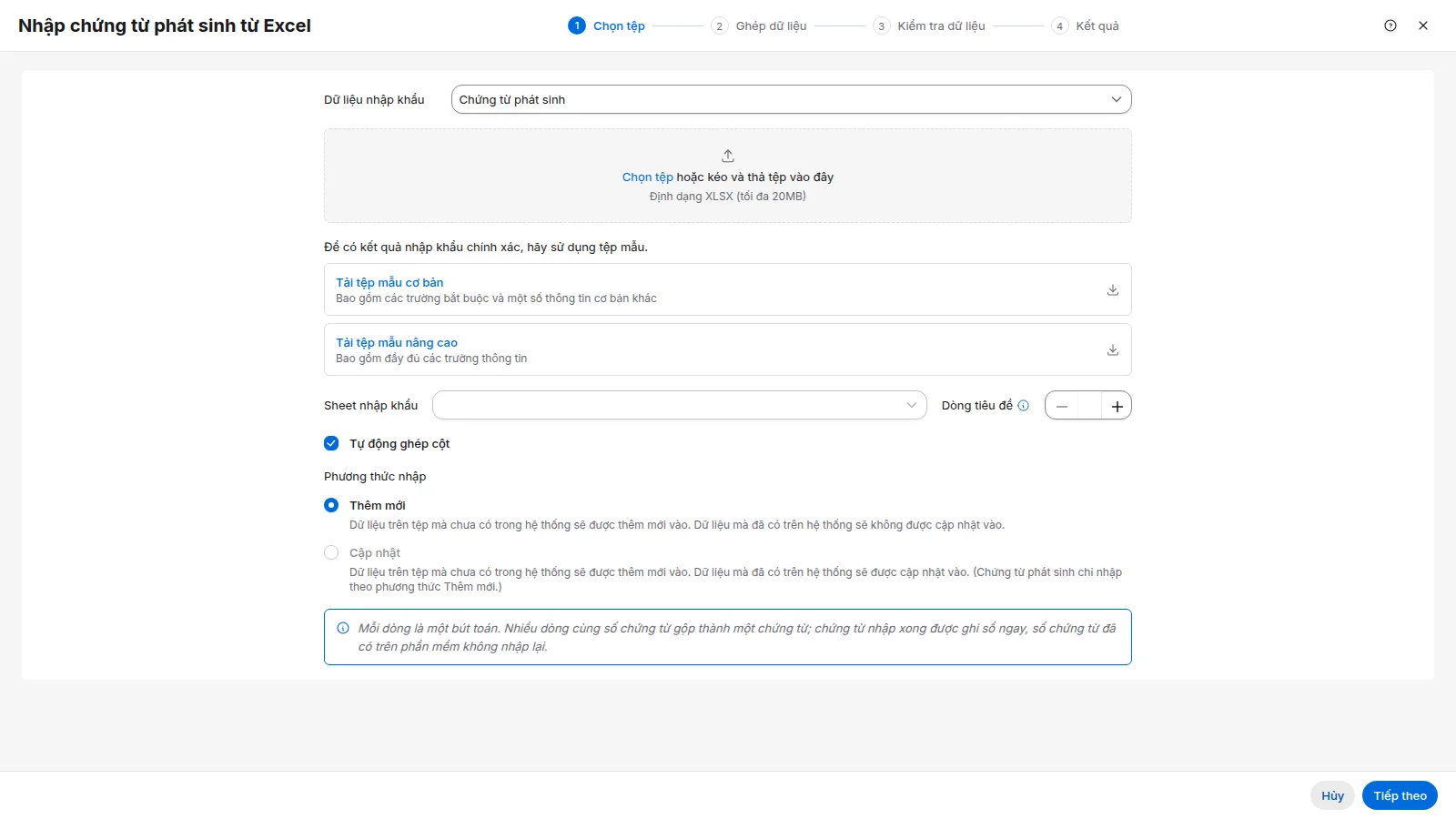
- Chọn loại ở ô Dữ liệu nhập khẩu. Tiêu đề trang đổi theo, ví dụ "Nhập vật tư hàng hóa từ Excel".
- Bấm Tải tệp mẫu cơ bản (các trường bắt buộc và một số thông tin cơ bản) hoặc Tải tệp mẫu nâng cao (đầy đủ các trường). Dán dữ liệu vào tệp mẫu là cách ít lỗi nhất.
- Bấm Chọn tệp hoặc kéo thả tệp vào vùng nét đứt. Chỉ nhận tệp .xlsx, tối đa 20MB; tệp lớn hơn thì tách nhỏ.
- Chọn Sheet nhập khẩu nếu tệp có nhiều sheet, và Dòng tiêu đề là dòng chứa tên cột.
- Để nguyên ô Tự động ghép cột nếu tên cột trên tệp giống tên trên phần mềm.
- Chọn Phương thức nhập, rồi bấm Tiếp theo.
Hai phương thức nhập khác nhau ở cách xử lý mã đã có:
| Phương thức | Mã chưa có trên phần mềm | Mã đã có trên phần mềm | Dùng khi |
|---|---|---|---|
| Thêm mới | Thêm mới | Không cập nhật, dòng bị coi là không hợp lệ | Nhập lần đầu, hoặc chỉ bổ sung mã mới |
| Cập nhật | Thêm mới | Ghi đè bằng dữ liệu trên tệp | Sửa hàng loạt, ví dụ đổi tài khoản kho của cả nhóm vật tư |
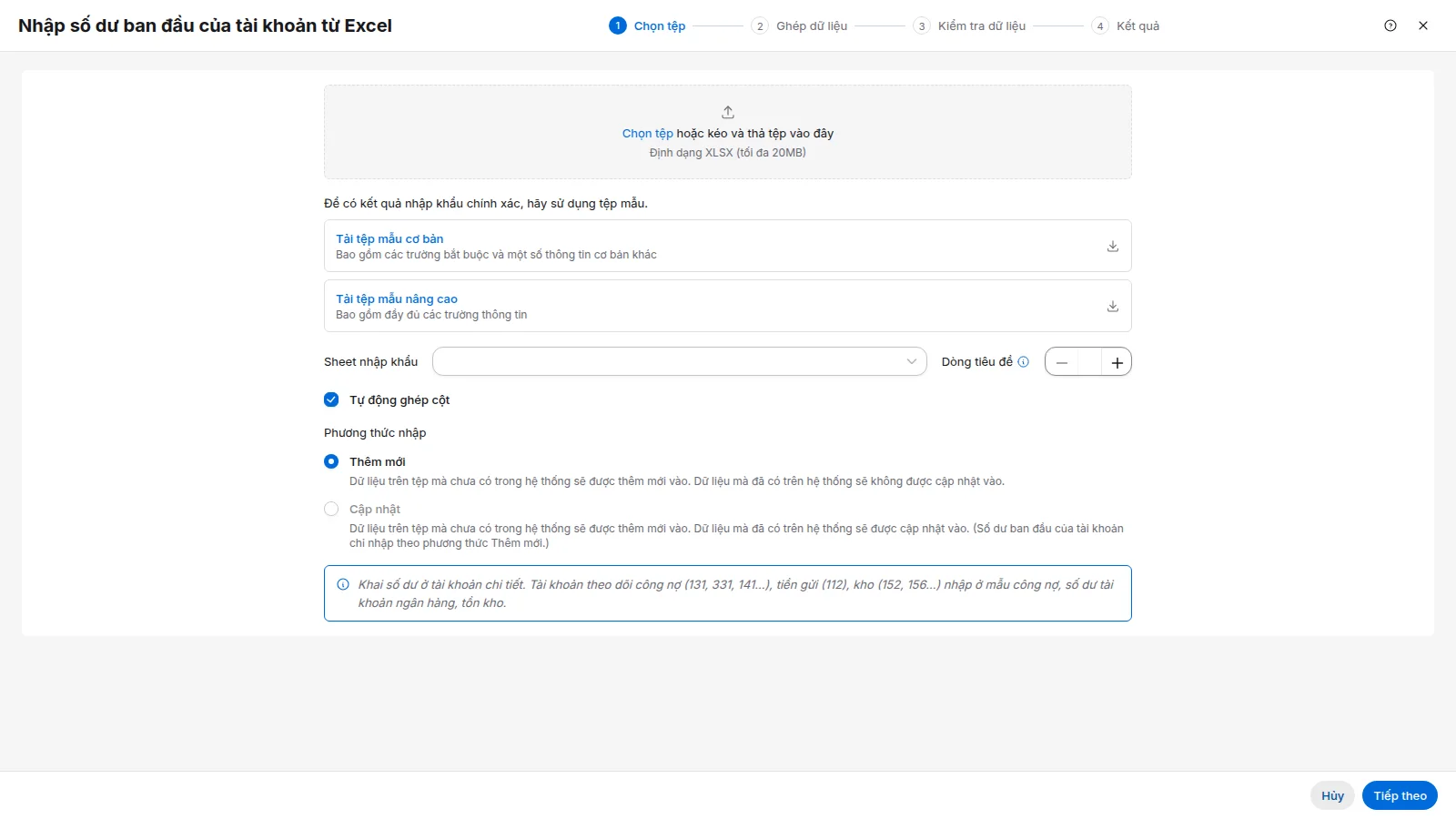
Chứng từ phát sinh và số dư ban đầu của tài khoản chỉ nhập theo phương thức Thêm mới. Ô ghi chú cuối trang nhắc riêng điều cần biết cho từng loại. Ví dụ với vật tư: "Đơn vị tính chưa có trong danh mục sẽ được thêm mới; tài khoản bỏ trống lấy theo tính chất". Với số dư tài khoản: khai ở tài khoản chi tiết; tài khoản theo dõi công nợ (131, 331, 141…), tiền gửi (112), kho (152, 156…) nhập ở mẫu công nợ, số dư tài khoản ngân hàng, tồn kho. Với phiếu thu, phiếu chi và các chứng từ khác: mỗi chứng từ nhập tối đa 500 dòng chi tiết.
Bước 2: ghép cột
Bảng ghép có bốn cột: Cột trên phần mềm, Cột trên tệp Excel, Diễn giải, Bắt buộc ghép cột và nhập thông tin. Tab lọc phía trên đếm Tất cả, Đã ghép, Chưa ghép.
- Phần mềm tự ghép theo tên. Mỗi trường nhận vài cách gọi: cột "Số chứng từ" khớp với tiêu đề "Số chứng từ", "Số CT" hoặc "Số"; "Tài khoản Nợ" khớp "TK Nợ" hoặc "Nợ"; "Ngày hạch toán" khớp "Ngày ghi sổ".
- Trường bắt buộc được tích sẵn và khóa; phải ghép đủ mới sang được bước sau.
- Một cột trên tệp chỉ ghép cho một cột trên phần mềm.
- Nút Ghép lại cột chạy lại phép ghép theo tên cột trên tệp nếu bạn đã chỉnh tay mà muốn làm lại.
Mẹo: tệp xuất từ phần mềm khác thường có tiêu đề hai dòng hoặc dòng tên công ty ở trên. Chỉnh ô Dòng tiêu đề ở bước 1 về đúng dòng tên cột, việc ghép sẽ tự khớp phần lớn.
Bước 3: kiểm tra dữ liệu và sửa lỗi trên chính tệp
Ở bước này máy chủ đọc tệp theo phép ghép và kiểm từng dòng, chưa ghi gì. Các lỗi được kiểm:
- trống trường bắt buộc;
- sai kiểu (chữ ở cột số, ngày không đọc được);
- giá trị ngoài danh sách cho phép;
- trùng mã ngay trong tệp;
- trùng mã đã có trên phần mềm khi chọn Thêm mới;
- mã tham chiếu không tồn tại, ví dụ mã kho, mã khách hàng chưa có.
Lưới kết quả có tab Tất cả, Hợp lệ, Không hợp lệ kèm số đếm, và các cột Dòng số, Trạng thái, Chi tiết lỗi. Dòng số là số dòng trên tệp Excel, nên tìm lại rất nhanh.
Nút Tải xuống tệp đang nhập khẩu trả về chính tệp bạn đã chọn: ô lỗi được tô màu kèm ghi chú đúng câu báo, thêm cột Trạng thái (dấu ✓ cho dòng hợp lệ) và sheet "Tổng hợp lỗi". Sửa trên tệp đó rồi chọn lại là xong, không phải dò từng dòng. Tệp quá nhiều lỗi thì phần mềm chỉ đánh dấu một phần và báo để bạn sửa rồi kiểm tra lại.
Trước khi đưa cho trình đọc Excel, mọi tệp tải lên đều qua một lớp kiểm cấu trúc tệp nén .xlsx: tên mục lạ, mục bị mã hóa, kích thước giải nén vượt trần đều bị từ chối.
Bước 4: kết quả
Bấm nhập, phần mềm kiểm lại một lần nữa (tệp có thể đã đổi từ lúc xem) rồi ghi chỉ những dòng hợp lệ, trong một giao dịch. Dòng lỗi để lại cho bạn sửa tệp rồi nhập tiếp; nhập lần hai với phương thức Thêm mới thì các dòng đã vào sẽ bị coi là trùng mã và bỏ qua, nên không sợ nhập đôi.
Màn kết quả cho biết Số dòng nhập thành công và Số dòng nhập thất bại, có nút tải tệp kết quả với cột Trạng thái, Chi tiết lỗi. Sau khi ghi, phần mềm đẩy giá trị phần số của quy tắc đánh số lên theo mã, số vừa nhập, để mã hay số chứng từ lập tay sau đó không trùng.
Nhập chứng từ phát sinh: các lỗi hay gặp
Loại "Chứng từ phát sinh" dành cho bút toán của kỳ đã hạch toán ở phần mềm cũ. Mỗi dòng là một bút toán với các cột: Số chứng từ, Ngày hạch toán, Tài khoản Nợ, Tài khoản Có, Số tiền (bắt buộc), cùng Ngày chứng từ, Diễn giải, Mã đối tượng, Loại chứng từ. Nhiều dòng cùng số chứng từ được gộp thành một chứng từ nhiều bút toán, và chứng từ nhập xong được ghi sổ ngay.
Ví dụ một tệp ba dòng:
| Số chứng từ | Ngày hạch toán | Diễn giải | TK Nợ | TK Có | Số tiền | Mã đối tượng |
|---|---|---|---|---|---|---|
| PT001 | 05/01/2026 | Thu tiền bán hàng | 1111 | 131 | 5.000.000 | KH001 |
| PC001 | 06/01/2026 | Mua văn phòng phẩm | 6422 | 1111 | 1.200.000 | |
| PC001 | 06/01/2026 | Thuế GTGT văn phòng phẩm | 1331 | 1111 | 120.000 |
Kết quả: hai chứng từ, PT001 một bút toán, PC001 hai bút toán. Các câu báo lỗi bạn có thể gặp ở bước 3 và cách sửa:
| Câu báo | Nguyên nhân | Cách sửa |
|---|---|---|
| <Số chứng từ> … đã có trên phần mềm | Số chứng từ trùng chứng từ đã có | Đổi số, hoặc bỏ dòng nếu đã nhập rồi |
| Tài khoản Nợ … không có trong hệ thống tài khoản | Tiểu khoản chưa mở, hoặc gõ sai | Nhập Hệ thống tài khoản trước, hoặc sửa số |
| Tài khoản … là tài khoản tổng hợp | Ghi vào 131 trong khi 131 đã có tiểu khoản, hoặc ghi 111 thay vì 1111 | Ghi tài khoản chi tiết |
| Tài khoản Nợ và Có trùng nhau | Cùng một tài khoản ở hai vế | Sửa lại định khoản |
| Số tiền phải lớn hơn 0 | Số âm hoặc 0, thường do công thức Excel | Đảo vế Nợ, Có thay vì ghi số âm |
| Tài khoản … theo dõi theo đối tượng, phải khai mã đối tượng | Dòng có 131, 331… mà trống Mã đối tượng | Điền mã khách hàng, nhà cung cấp |
| Không có đối tượng mã … | Mã đối tượng chưa có trong danh mục | Nhập danh mục đối tượng trước |
Nhập xong, mở sổ nhật ký chung của kỳ đó để đối chiếu tổng phát sinh với sổ cũ. Cách xem có ở bài sổ nhật ký chung và sổ cái trên phần mềm kế toán.
Kế toán dịch vụ làm nhiều công ty có thể giữ một bộ tệp mẫu chung, mỗi khách chỉ thay nội dung. Xem thêm bài phần mềm kế toán cho dịch vụ kế toán.
Dùng thử phần mềm kế toán Huvisoft
Nhập danh mục, số dư ban đầu và chứng từ từ Excel theo bốn bước, có tệp mẫu và tệp đánh dấu lỗi. Chạy trên trình duyệt, miễn phí khởi tạo, gói One 2.000.000đ/năm.
Câu hỏi thường gặp
Phần mềm nhận tệp Excel định dạng nào?
Chỉ tệp .xlsx, tối đa 20MB. Tệp .xls cũ hoặc .csv thì mở bằng Excel và lưu lại dạng .xlsx trước khi nhập.
Tệp có vài dòng lỗi thì có nhập được các dòng còn lại không?
Được. Bước 4 chỉ ghi dòng hợp lệ. Tải tệp kết quả, sửa các dòng lỗi rồi nhập lại tệp đó với phương thức Thêm mới; dòng đã vào sẽ bị bỏ qua vì trùng mã.
Có cập nhật hàng loạt danh mục bằng Excel được không?
Được với các danh mục cho phép phương thức Cập nhật: dòng có mã đã tồn tại sẽ được ghi đè bằng dữ liệu trên tệp. Chứng từ phát sinh và số dư ban đầu của tài khoản chỉ nhập Thêm mới.
Tên cột trên tệp của tôi khác tệp mẫu thì sao?
Ở bước Ghép dữ liệu, chọn cột trên tệp cho từng cột trên phần mềm. Phần mềm đã nhận sẵn vài cách gọi phổ biến như "Số CT", "TK Nợ", "Ngày ghi sổ".
Nhập chứng từ xong có phải ghi sổ lại không?
Với loại Chứng từ phát sinh thì không: chứng từ nhập xong được ghi sổ ngay và lên sổ sách, báo cáo.
Thông tin cập nhật ngày 14/11/2026.