Chuyển sao kê ngân hàng sang Excel từ ảnh, PDF bằng AI: 5 bước

Chuyển sao kê ngân hàng sang Excel trên Huvisoft: vào trang Ảnh/PDF sang Excel, tab Sao kê ngân hàng, chọn file ảnh hoặc PDF, bấm Chuyển đổi, rồi Tải Excel. AI nhận dạng bảng, giữ nguyên tên cột như bản gốc, tự đối chiếu số dư và tô đỏ dòng không khớp để bạn kiểm tra lại. Cách này dùng được cho sao kê PDF scan lẫn ảnh chụp điện thoại.

1. Tổng quan
Mục đích: Lấy dữ liệu giao dịch từ sao kê dạng ảnh hoặc PDF scan thành file Excel có cột số tiền là kiểu số, để đối chiếu, hạch toán mà không gõ lại.
Nội dung bài:
- Chọn file sao kê và chuyển đổi
- Xác nhận số trang sẽ trừ
- Kiểm tra đối chiếu số dư và tải Excel
- Chuyển hóa đơn dạng ảnh, PDF sang Excel
- Xem lịch sử và số trang còn lại
Phạm vi áp dụng: Kế toán nhận sao kê, hóa đơn giấy từ khách dưới dạng ảnh hoặc PDF. Tính theo số trang: mỗi trang PDF hoặc mỗi ảnh trừ 1 trang, dùng chung cho sao kê và hóa đơn. Tài khoản đăng ký mới được tặng 10 trang dùng thử; mua thêm gói trang xem bảng giá.
Chuẩn bị trước:
- File sao kê dạng PDF, PNG hoặc JPG, mỗi file tối đa 100MB.
- Các trang của cùng một bảng sao kê (trang đầu có dòng tiêu đề cột).
2. Hướng dẫn thực hiện
2.1. Chọn file sao kê và chuyển đổi
Bước 1: Vào trang Ảnh/PDF sang Excel (app.huvisoft.com/anh-pdf-sang-excel). Tab Sao kê ngân hàng được mở sẵn.
Bước 2: Bấm vào vùng Kéo thả hoặc click để chọn file (có thể chọn nhiều), hoặc kéo file vào đó.
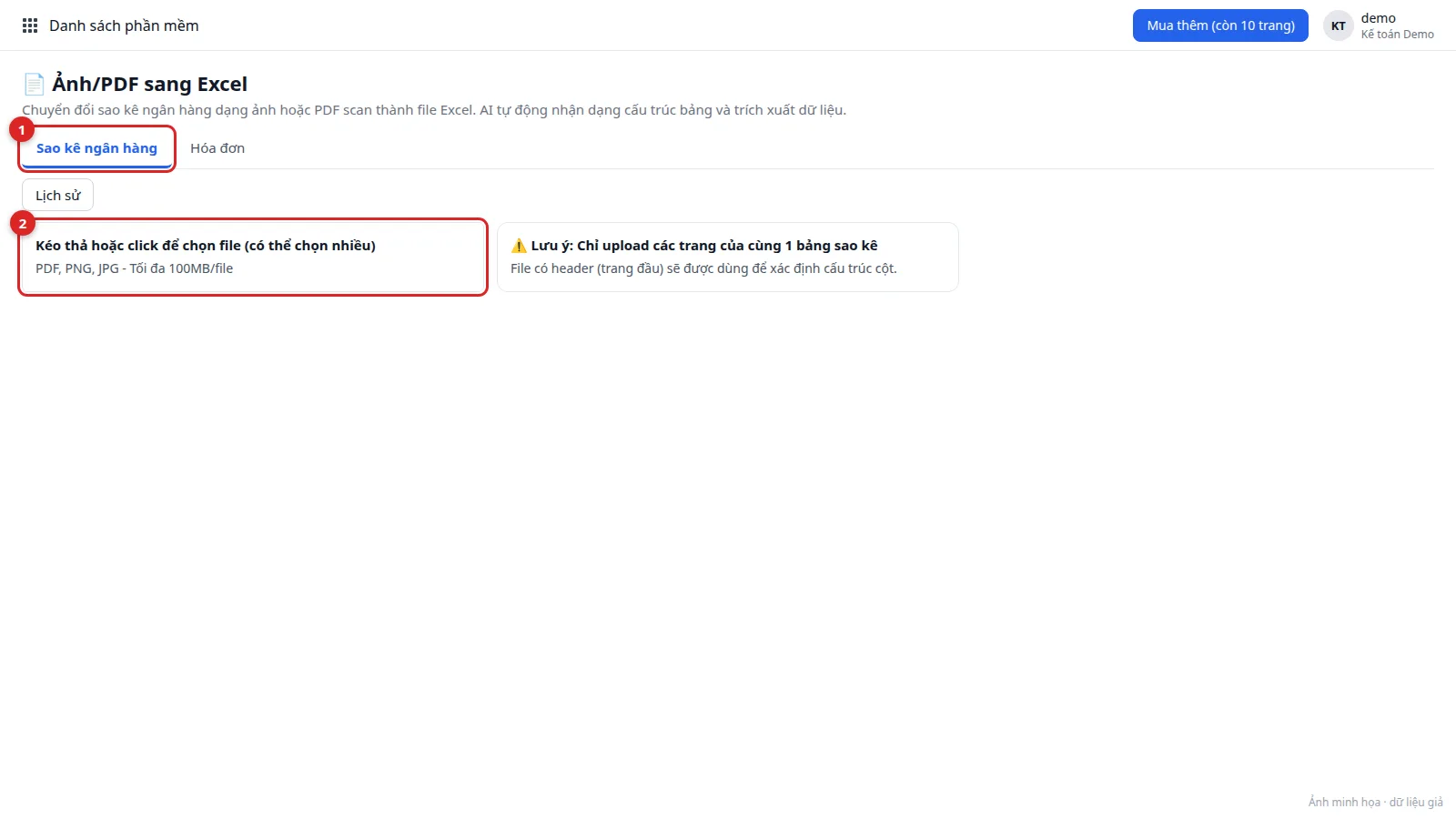
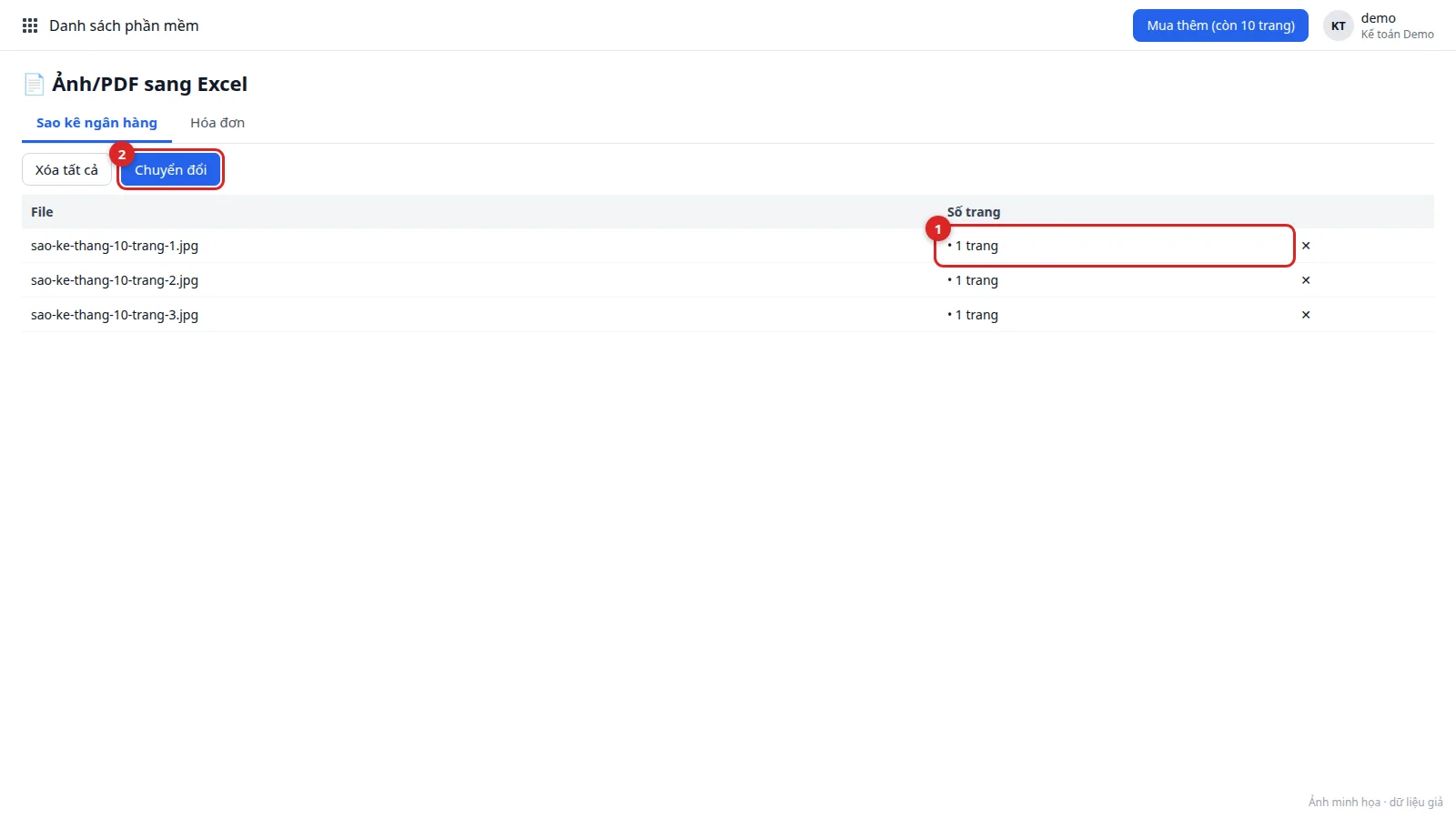
Bước 3: Phần mềm đếm số trang từng file (ảnh tính 1 trang). Bỏ file chọn nhầm bằng nút X, hoặc Xóa tất cả. Bấm Chuyển đổi.
2.2. Xác nhận số trang và chờ AI trích xuất
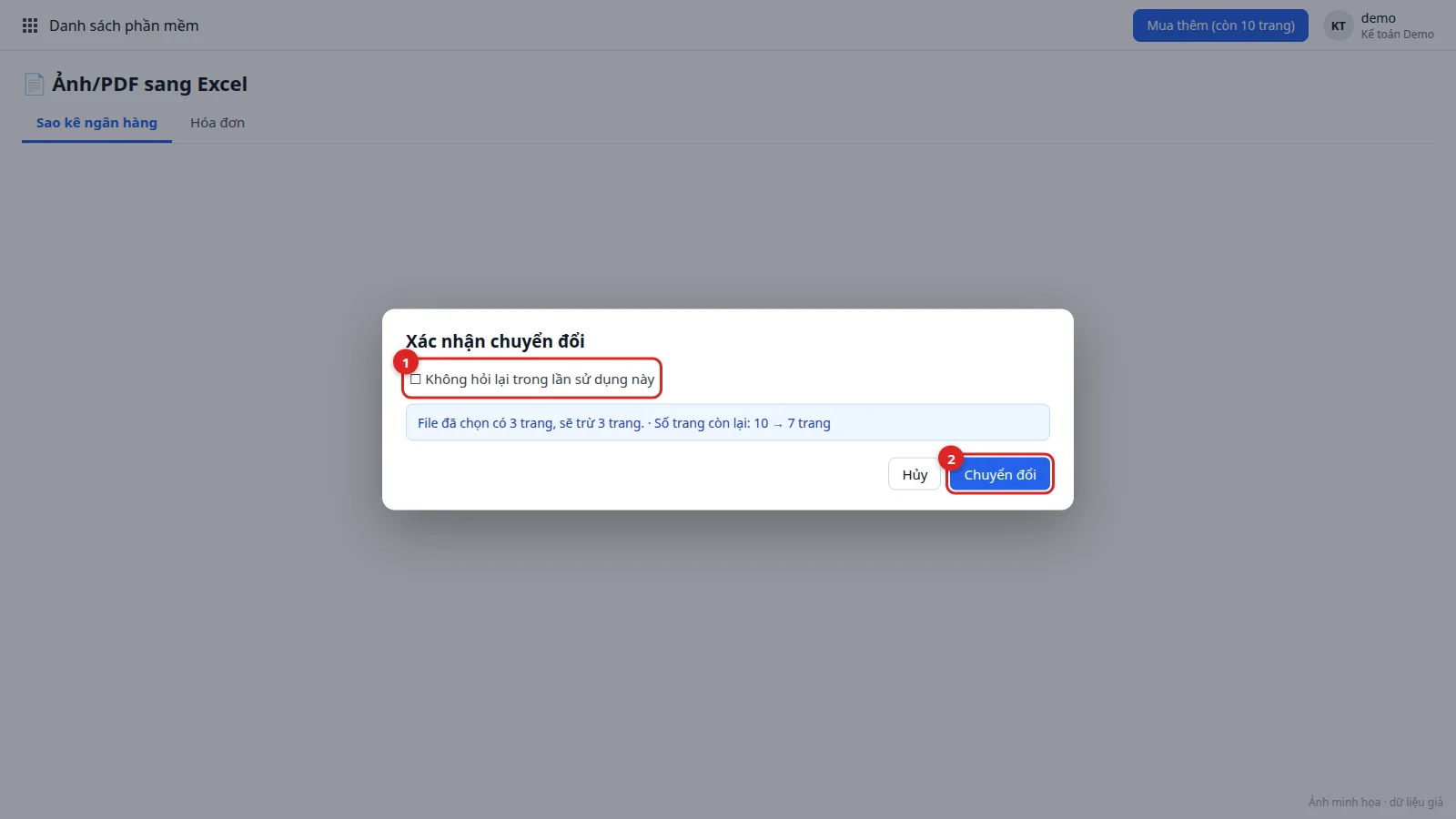
Bước 1: Hộp Xác nhận chuyển đổi cho biết số trang sẽ trừ và số trang còn lại. Bấm Chuyển đổi. Tick Không hỏi lại trong lần sử dụng này nếu chuyển nhiều lần liền.
Bước 2: AI chạy 2 bước: Đang phân tích cấu trúc bảng... (bảng rỗng hiện tên cột), rồi Đang trích xuất dữ liệu.... Xong có thông báo Đã trích xuất N dòng từ X trang.
2.3. Kiểm tra đối chiếu số dư và tải Excel
Bước 1: Xem dòng đối chiếu số dư: ✓ Đã đối chiếu số dư nghĩa là các dòng khớp. Nếu báo có dòng không khớp, dòng đó tô đỏ trên bảng và trong file; đối chiếu với file gốc trước khi dùng.
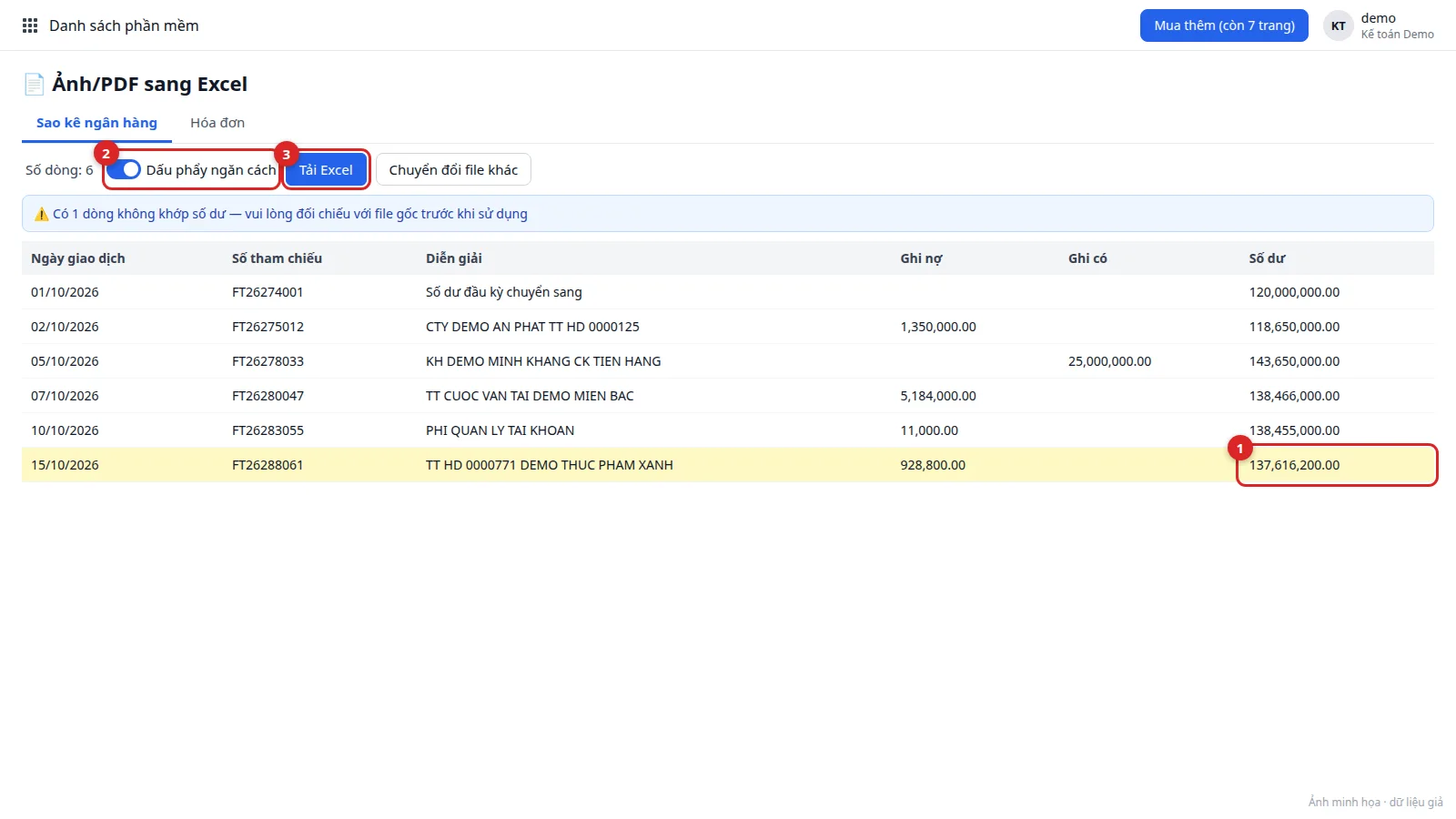
Bước 2: Bật hoặc tắt Dấu phẩy ngăn cách (cả hai cách, ô số tiền vẫn là kiểu số). Bấm Tải Excel. Bấm Chuyển đổi file khác để làm sao kê tiếp theo.
- Sheet chính tên Sao kê, giữ tên cột tiếng Việt và thứ tự cột như bản gốc.
- Phần tổng kết (số dư đầu kỳ, tổng phát sinh, số dư cuối kỳ) nằm ở sheet thứ 2 và có nút Tải Excel riêng.
- Tên file theo dạng Tên ngân hàng-Tên khách hàng.xlsx; không nhận được tên thì là sao-ke.xlsx.
2.4. Chuyển hóa đơn dạng ảnh, PDF sang Excel
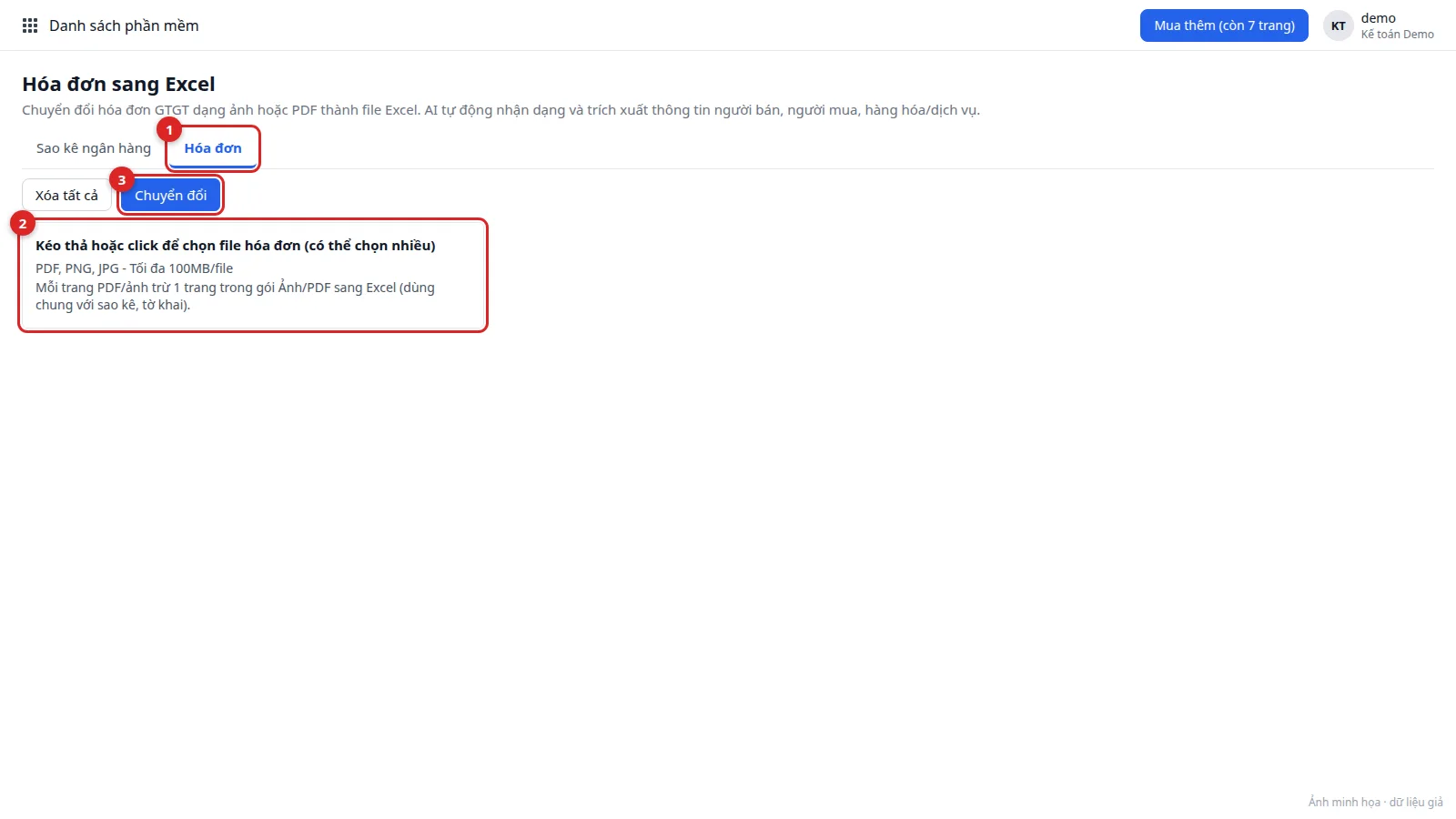
Bước 1: Chọn tab Hóa đơn, chọn file ở vùng Kéo thả hoặc click để chọn file hóa đơn (có thể chọn nhiều), bấm Chuyển đổi rồi Tải Excel.
Bước 2: File Excel có sheet Hóa đơn, mỗi dòng hàng hóa một dòng, 33 cột từ Ký hiệu mẫu số, Số hóa đơn, người bán, người mua đến Tên hàng hóa, Thuế suất, Tổng tiền thanh toán. Cột không đọc được từ bản scan để trống.
Bước 3: Bấm Lịch sử (mở trang mới) để xem các lần chuyển và số trang Tổng đã mua, Còn lại, Tổng đã dùng.
3. Lưu ý
- Chỉ đưa vào một lần chuyển các trang của cùng một bảng sao kê. Trộn 2 sao kê khác nhau sẽ làm sai cấu trúc cột.
- Không có mẫu cố định theo ngân hàng: AI nhận dạng cấu trúc bảng mỗi lần chuyển, dùng cho sao kê của các ngân hàng Việt Nam.
- Số trang được giữ chỗ khi bắt đầu trích xuất; nếu lỗi hoặc không tìm thấy dữ liệu thì được hoàn lại.
- AI có thể đặt nhầm cột Nợ/Có. Phần mềm tự sửa phần lớn nhờ đối chiếu số dư; phần còn lại được tô đỏ để bạn kiểm tra.
- Hộp xác nhận cảnh báo khi còn từ 20 trang trở xuống sau lần chuyển; có nút Mua thêm trang.
| Thông báo | Nguyên nhân / cách xử lý |
|---|---|
| File quá lớn. Kích thước tối đa là 100MB | Tách file PDF thành nhiều file nhỏ hơn |
| Chỉ hỗ trợ file PDF, PNG, JPG | Đổi file sang PDF hoặc ảnh |
| Không đủ quota! Bạn còn X trang nhưng file upload có Y trang | Bớt file hoặc mua thêm trang |
| Không thể nhận dạng cấu trúc bảng | Ảnh mờ, nghiêng hoặc thiếu trang đầu có tiêu đề cột: chụp lại rõ hơn |
| Không tìm thấy dữ liệu giao dịch trong các file | File không phải sao kê hoặc không có dòng giao dịch; số trang được hoàn lại |
4. Câu hỏi thường gặp
Sao kê PDF tải từ ngân hàng điện tử có dùng được không?
Được. Trang nhận PDF (kể cả PDF scan), PNG và JPG, tối đa 100MB mỗi file.
File Excel có giữ đúng cột như sao kê gốc không?
Có. AI giữ tên cột và thứ tự cột như bản gốc; cột số tiền được chuyển sang kiểu số để cộng trừ được.
Làm sao biết dữ liệu AI đọc có đúng không?
Phần mềm đối chiếu số dư từng dòng: khớp hết thì báo Đã đối chiếu số dư, lệch thì tô đỏ dòng đó để bạn so với bản gốc.
Dùng thử được bao nhiêu trang?
Tài khoản đăng ký mới được tặng 10 trang, không hết hạn. Hết trang thì mua thêm gói trang.
Một lần chuyển được bao nhiêu file?
Chọn được nhiều file cùng lúc, không giới hạn số file; chỉ giới hạn bởi số trang còn lại trong gói.
5. Bài viết liên quan
- Hạch toán hóa đơn tự động
- Tải hóa đơn điện tử hàng loạt
- Lưu trữ hóa đơn điện tử trên đám mây
- Công việc kế toán cuối quý
Cập nhật 20/11/2026. Bạn có thể dùng thử Huvisoft miễn phí 1 tháng để làm theo từng bước trong bài.
Huvisoft Tra cứu hóa đơn
Tải hóa đơn PDF gốc, tìm link và mã tra cứu hàng loạt
- Một click tải hàng loạt hóa đơn PDF gốc, kèm XML và HTML.
- Tự lấy link và mã tra cứu từng hóa đơn — không phải vào trang nhà cung cấp gõ mã và captcha.
- Tải dữ liệu vài năm cho hóa đơn có mã, không mã, máy tính tiền, kèm bảng kê Excel để đối soát.
Tin dùng bởi 22.090 công ty / kế toán · chỉ từ 97.222đ/tháng