Hạch toán sao kê ngân hàng tự động: từ file sao kê ra chứng từ thu chi

Cuối tháng sếp hỏi "khoản 4,4 triệu ngày 12 là trả cho ai?", câu trả lời quen thuộc của kế toán là "để em dò lại ạ". Để hạch toán sao kê ngân hàng tự động trên Huvisoft, bạn vào Hạch toán tự động, tab Sao kê ngân hàng, bấm Tải file lên để đưa file sao kê (Excel, PDF hoặc ảnh), rồi bấm Tự sinh thông tin: AI điền diễn giải, số chứng từ, mã đối tượng và TK đối ứng cho từng dòng. Bạn rà lại các dòng còn thiếu, sang tab Hoàn thành bấm Tải xuống để có file chứng từ thu chi nhập vào phần mềm kế toán.

1. Tổng quan
Mục đích: Biến file sao kê ngân hàng thành danh sách chứng từ thu/chi đã có đối tượng, diễn giải và tài khoản đối ứng, thay cho việc gõ và dò tay từng dòng.
Nội dung bài:
- Khai báo tài khoản ngân hàng và mã sổ hạch toán
- Tải file sao kê lên
- Tự sinh thông tin bằng AI
- Rà các dòng thiếu thông tin, sửa hoặc bỏ dòng không hạch toán
- Xuất file chứng từ ở tab Hoàn thành
Phạm vi áp dụng: Kế toán dùng mục Hạch toán tự động trên app.huvisoft.com (chọn công ty, chiều Mua vào để làm các khoản chi, Bán ra để làm các khoản thu). Tài khoản mới đăng ký được dùng thử 1 tháng miễn phí.
Chuẩn bị trước:
- File sao kê của kỳ cần làm: Excel tải từ internet banking, PDF ngân hàng gửi, PDF scan sổ phụ hoặc ảnh chụp đều được.
- Nên làm trước các tab danh mục nhà cung cấp/khách hàng để AI lấy đúng mã đối tượng đang dùng.
2. Hướng dẫn thực hiện
2.1. Khai báo tài khoản ngân hàng
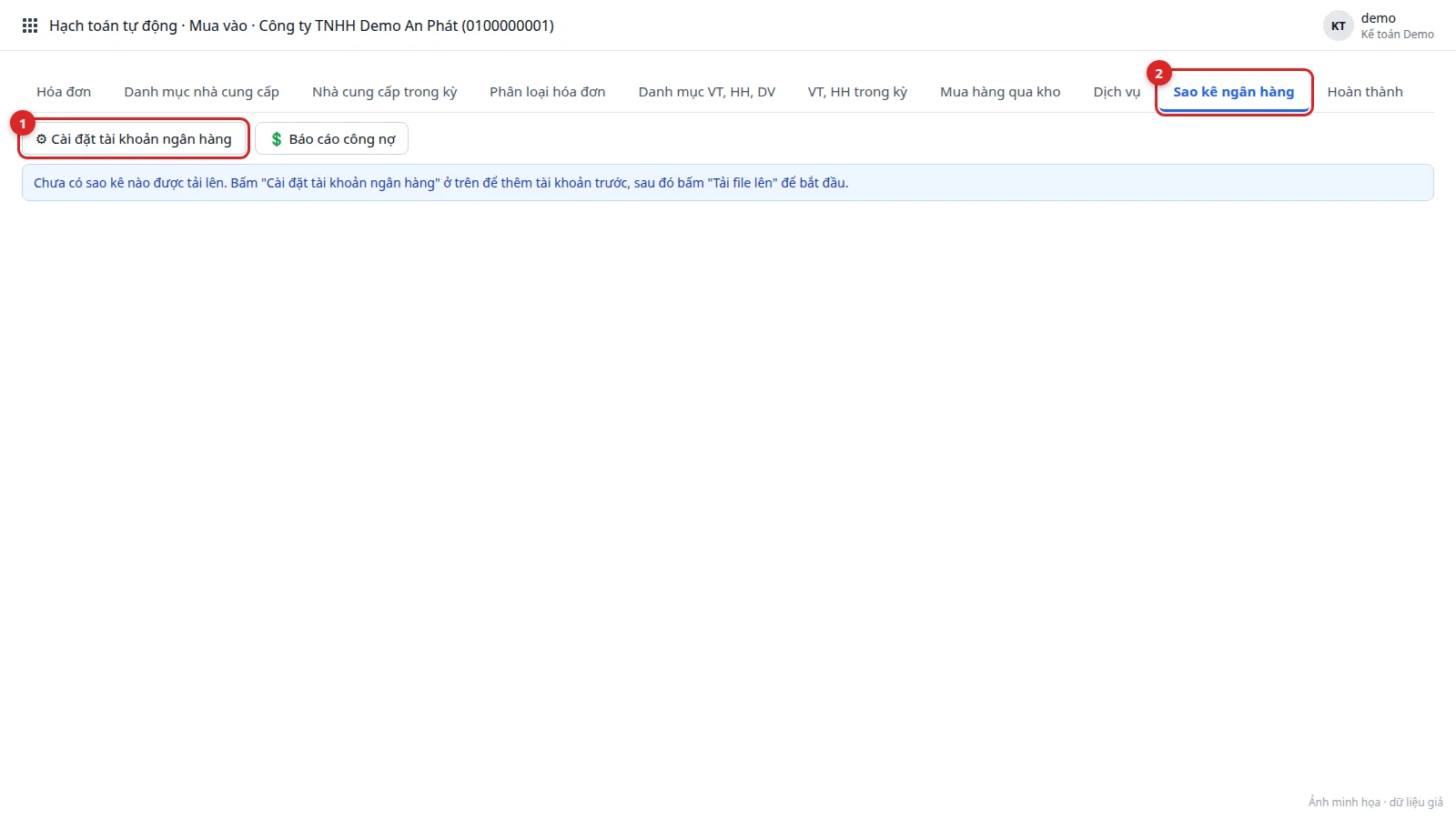
Bước 1: Vào Hạch toán tự động, chọn công ty và kỳ, mở tab Sao kê ngân hàng. Bấm Cài đặt tài khoản ngân hàng.
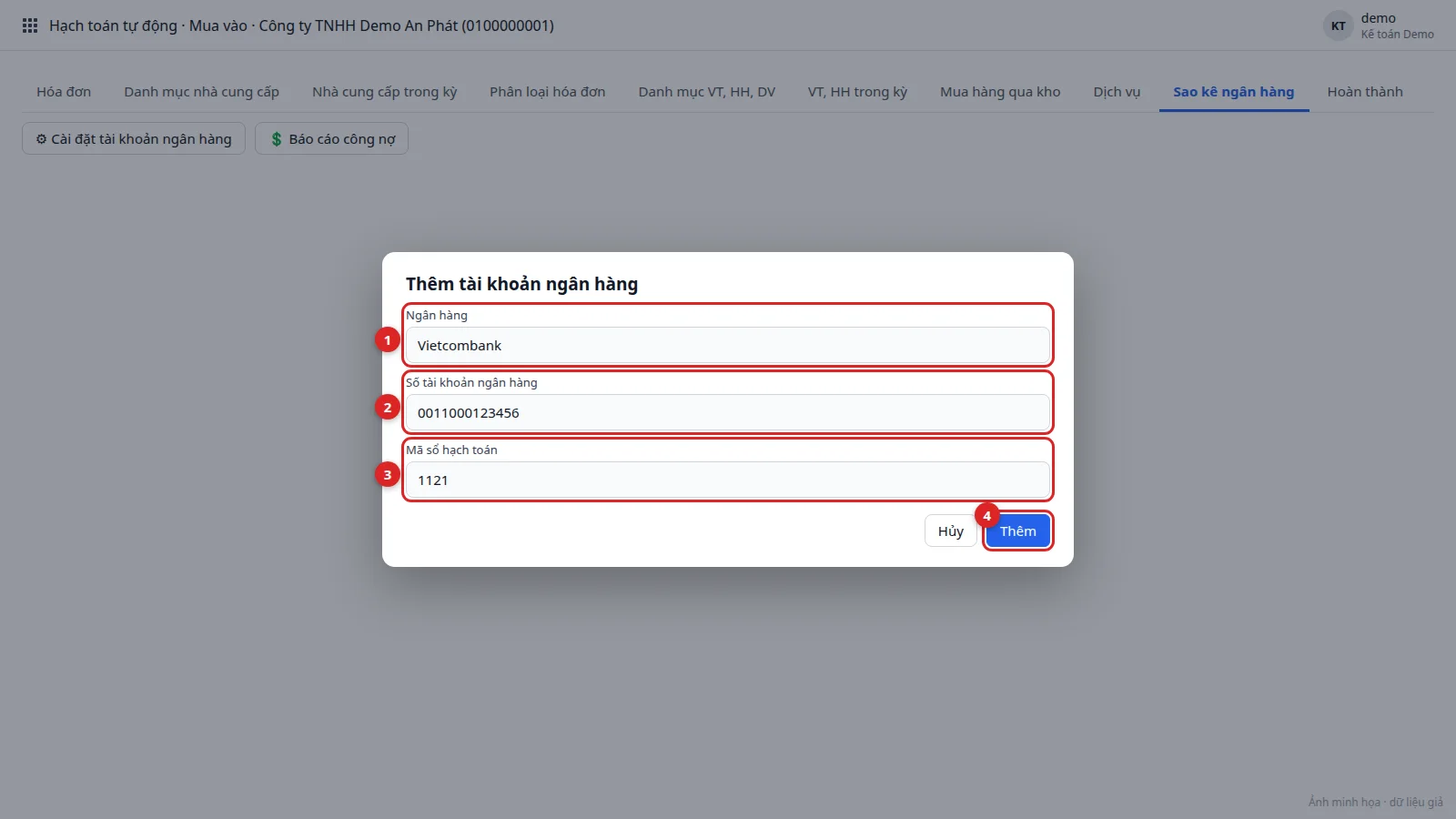
Bước 2: Bấm + Thêm tài khoản, chọn Ngân hàng, nhập Số tài khoản ngân hàng và Mã sổ hạch toán (tài khoản 112x đang dùng trong sổ, ví dụ 1121), bấm Thêm. Công ty có nhiều tài khoản thì thêm lần lượt.
2.2. Tải file sao kê lên
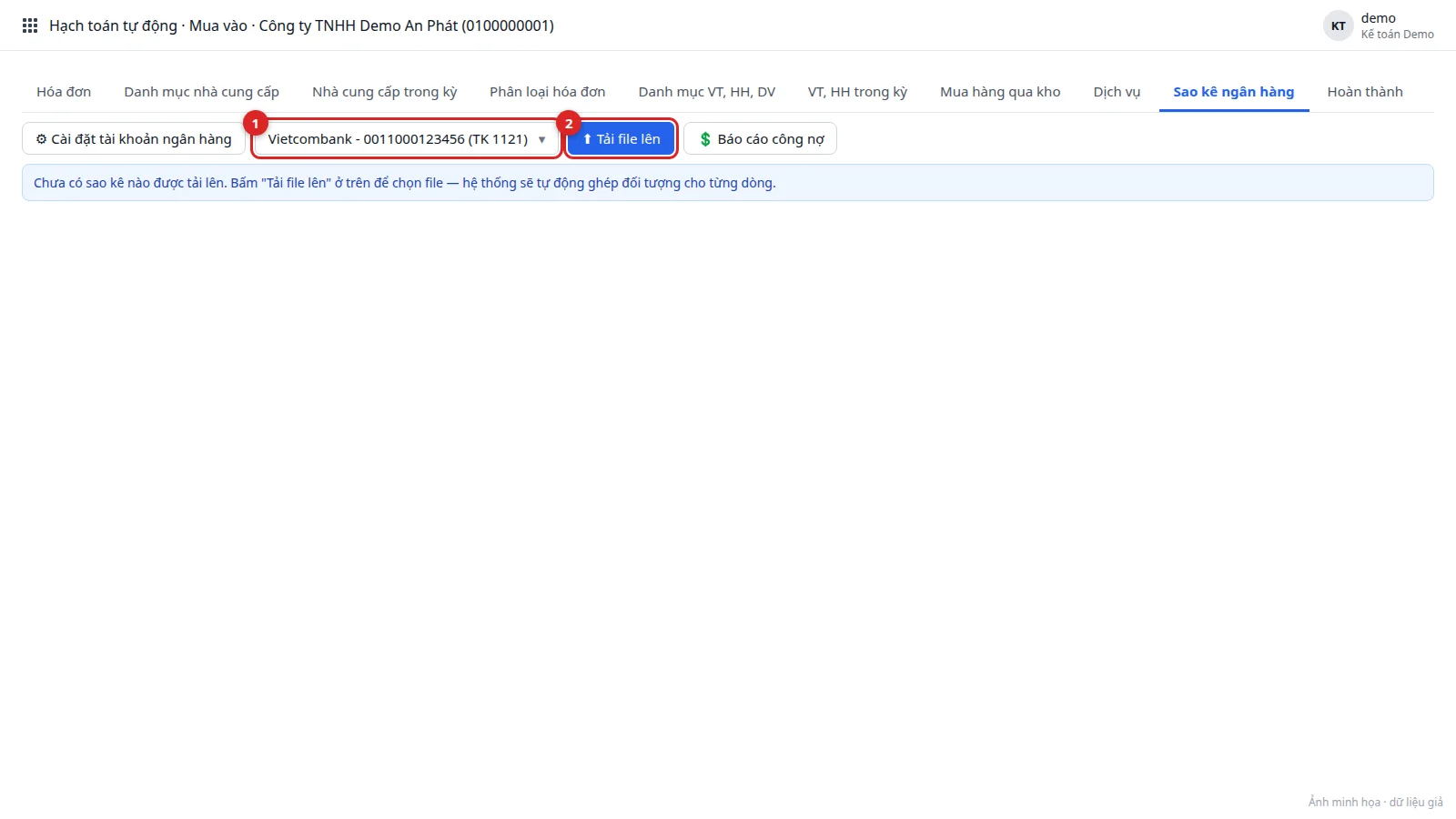
Bước 1: Chọn tài khoản ngân hàng ở ô bên cạnh, bấm Tải file lên.
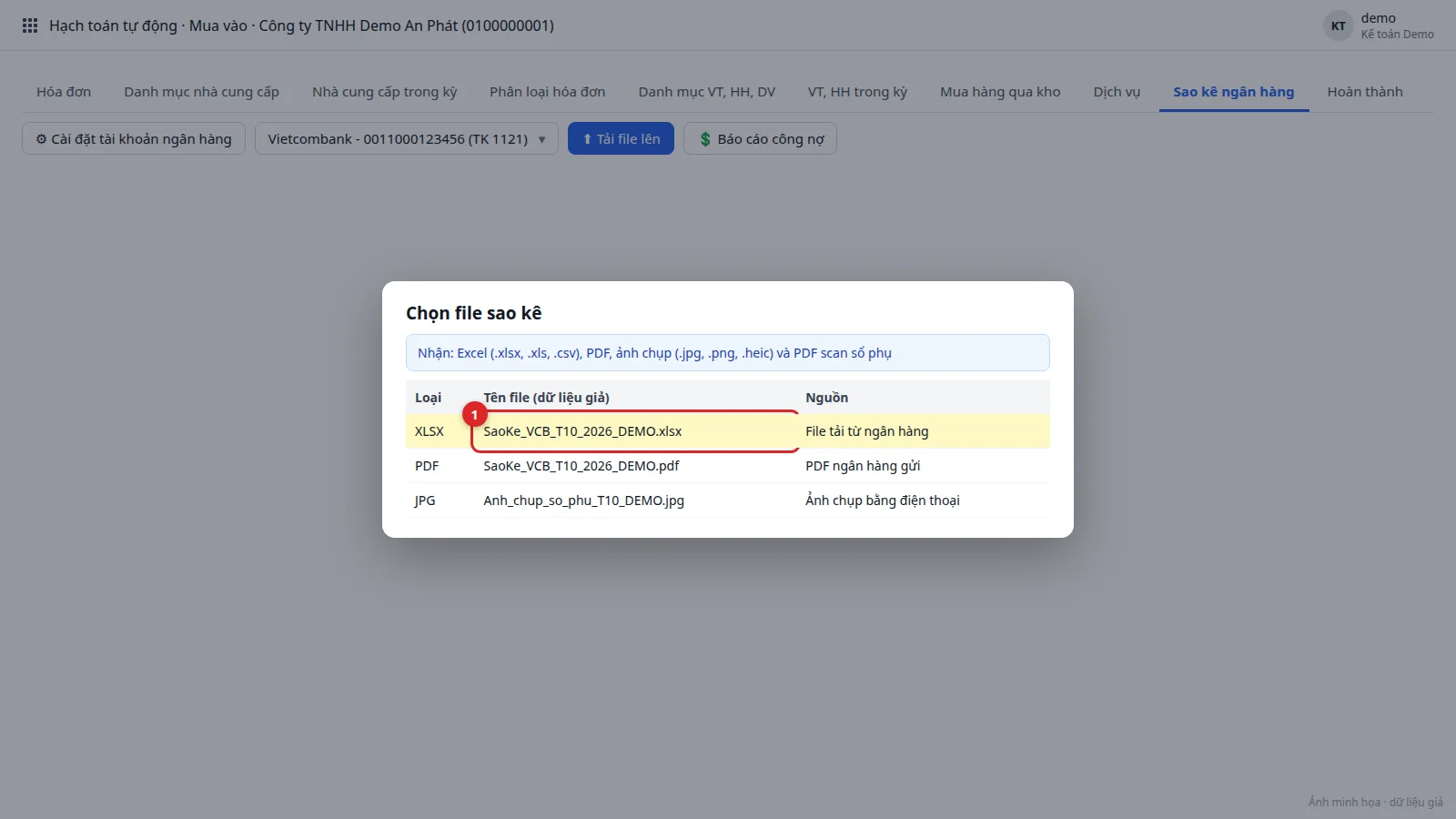
Bước 2: Chọn file sao kê. Phần mềm nhận Excel (.xlsx, .xls, .csv), PDF, PDF scan sổ phụ và ảnh chụp (.jpg, .png, .heic). Xong sẽ có thông báo số dòng đã thêm, mỗi giao dịch là một dòng trong bảng.
2.3. Tự sinh thông tin bằng AI
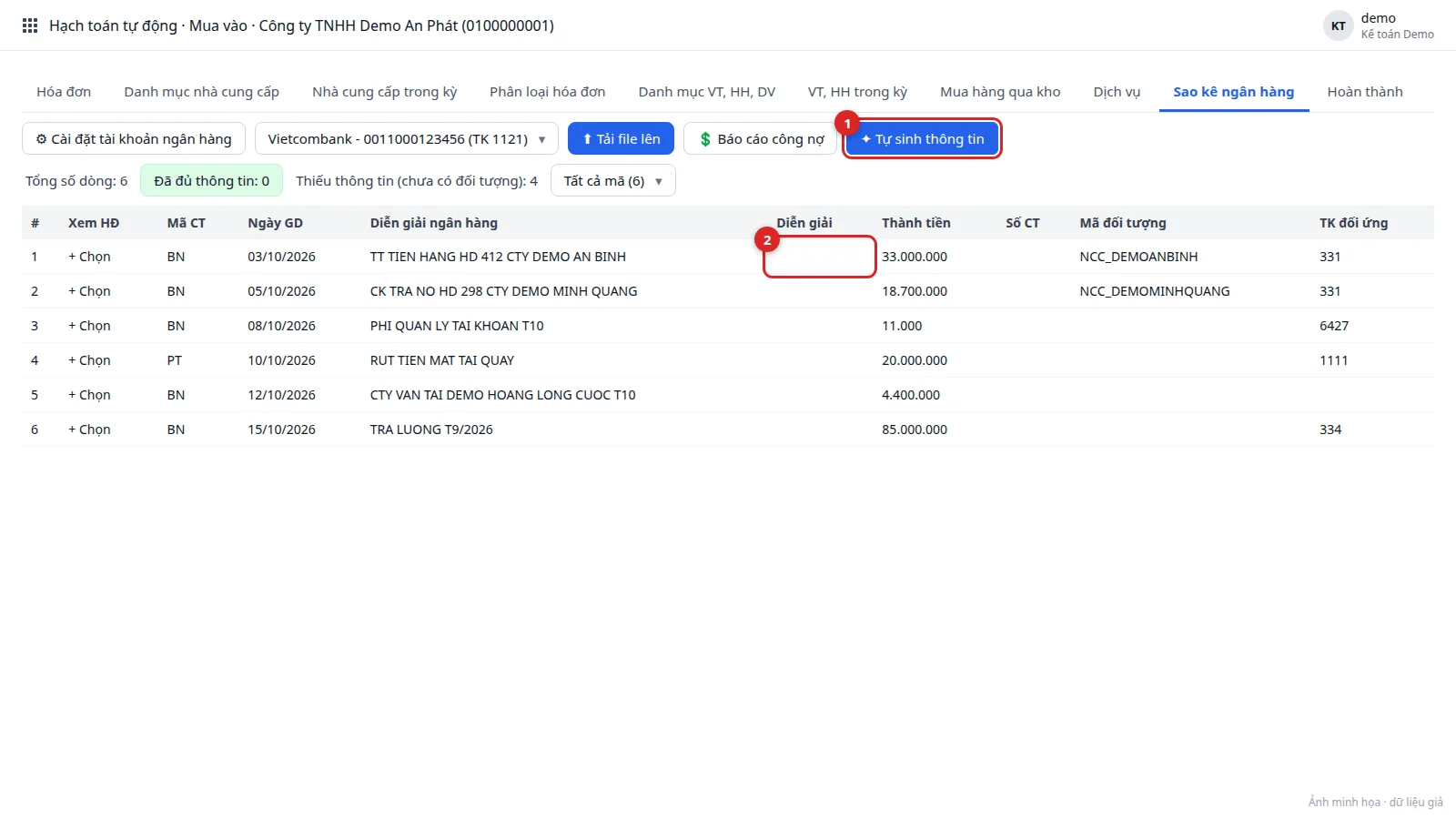
Bước 1: Bảng mới tải lên có cột Diễn giải ngân hàng gốc; các cột Diễn giải, Số chứng từ, Mã đối tượng, TK đối ứng phần lớn còn trống. Bấm Tự sinh thông tin.
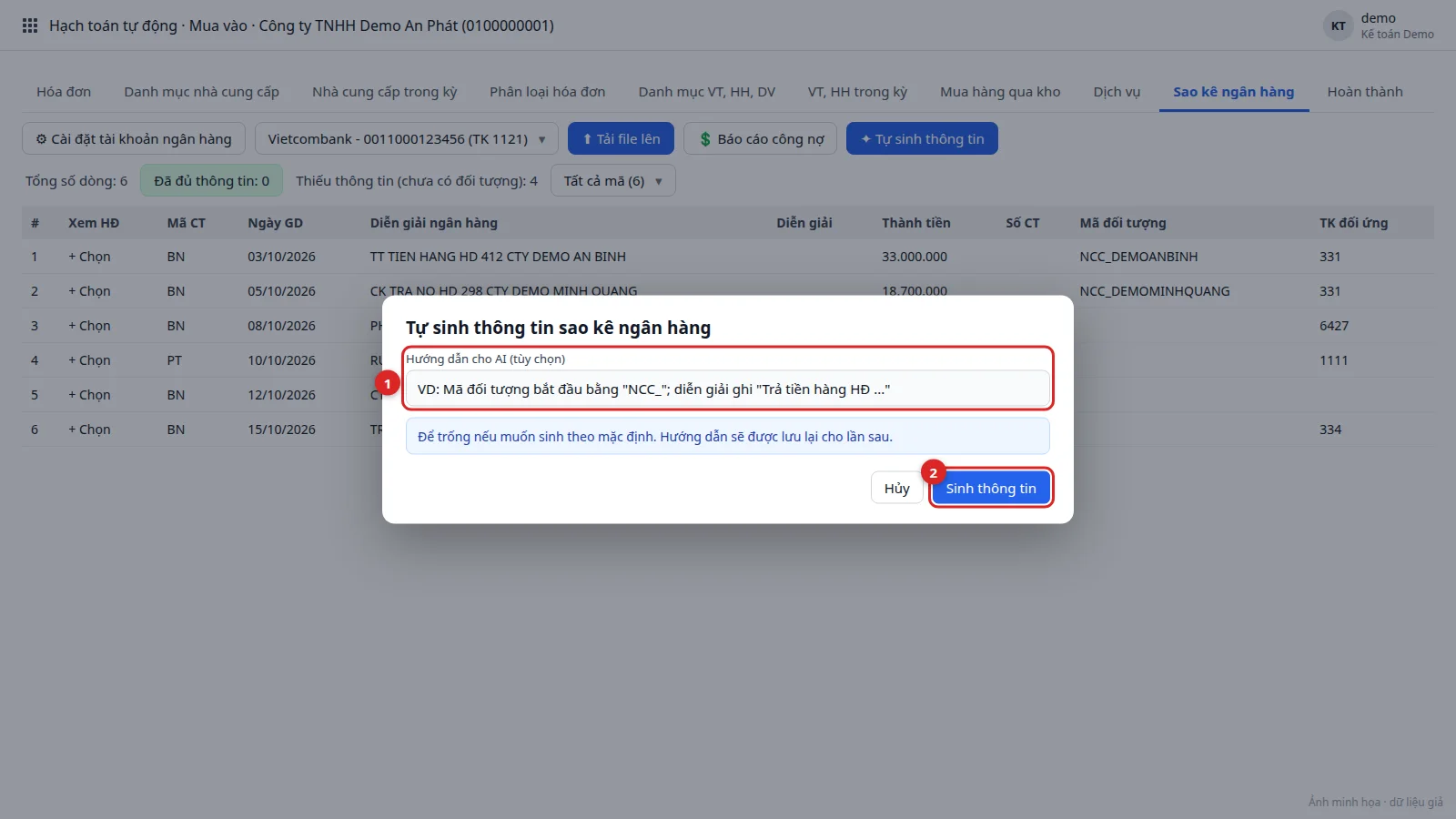
Bước 2: Ô Hướng dẫn cho AI (tùy chọn) để ghi quy ước riêng của công ty, ví dụ mã đối tượng bắt đầu bằng "NCC_". Để trống thì AI sinh theo mặc định; hướng dẫn được lưu cho lần sau. Bấm Sinh thông tin.
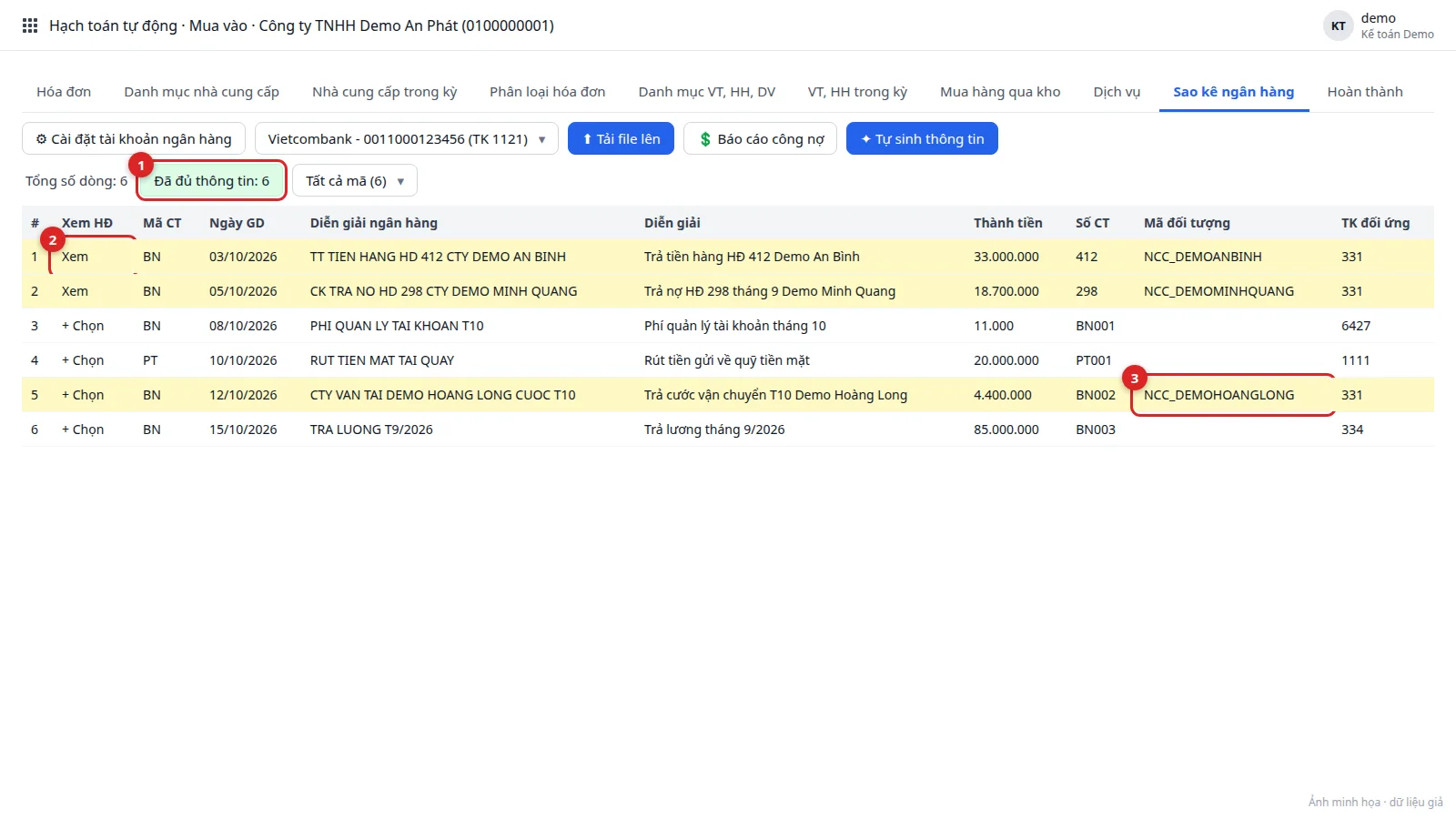
Bước 3: AI điền diễn giải, số chứng từ, mã đối tượng, TK đối ứng cho từng dòng. Mã đối tượng có sẵn trong danh mục được dùng lại; đối tượng chưa có thì AI sinh mã mới. Dòng trả tiền hóa đơn được ghép số hóa đơn (cột Xem HĐ hiện Xem).
2.4. Rà lại và xuất chứng từ
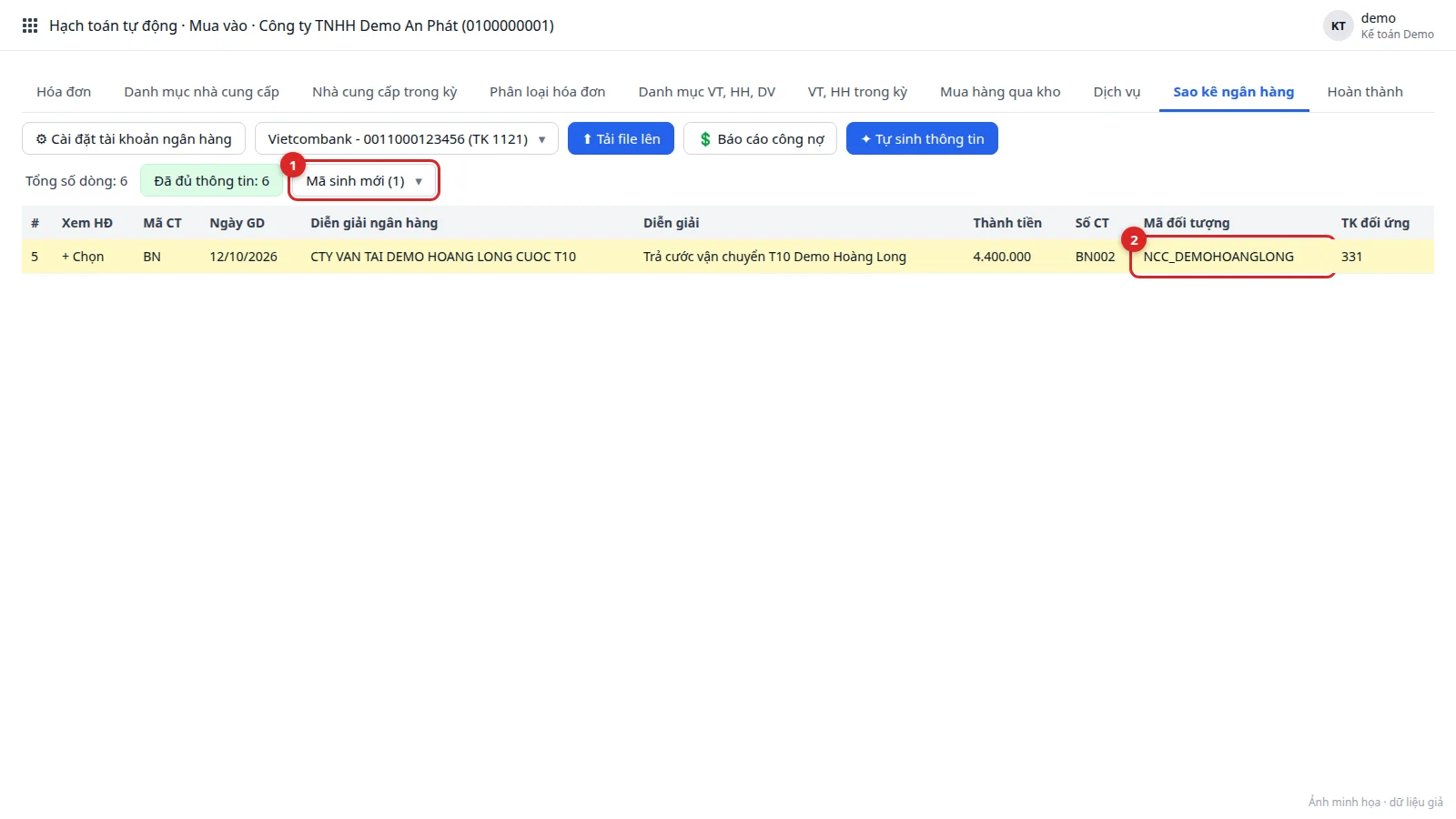
Bước 1: Dùng các nút lọc Mã từ danh mục, Mã sinh mới, Chưa có mã để rà nhanh: mã sinh mới thì kiểm tra lại tên, dòng chưa có mã thì bấm vào ô để sửa tay. Giao dịch không cần đưa vào sổ (ví dụ chuyển nhầm rồi hoàn lại) thì tick chọn và bấm Không hạch toán thay vì xóa.
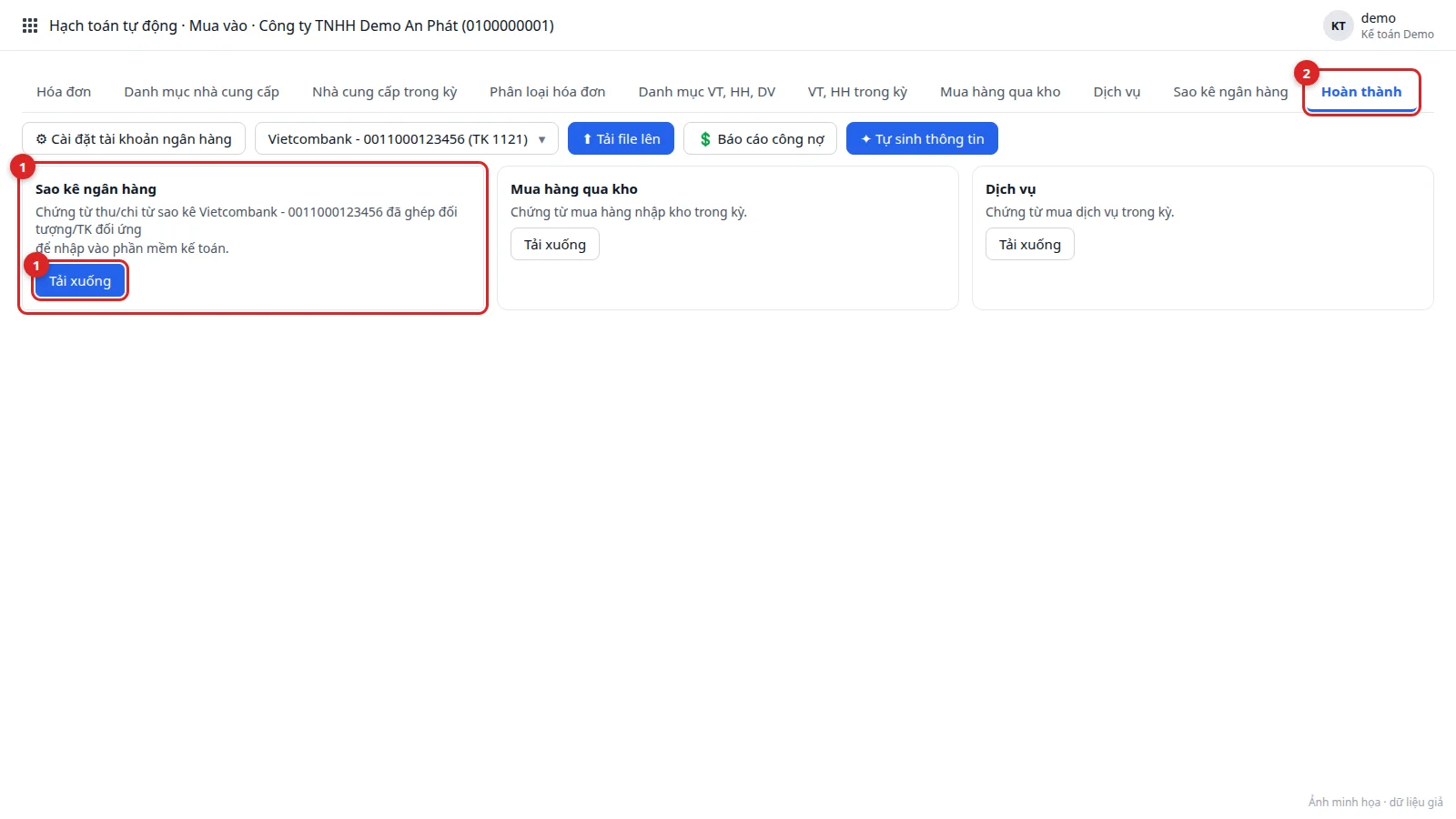
Bước 2: Sang tab Hoàn thành (phần mềm hỏi lưu khi chuyển tab). Ở thẻ Sao kê ngân hàng bấm Tải xuống để lấy file chứng từ thu/chi đã ghép đối tượng và TK đối ứng, nhập vào phần mềm kế toán.
3. Lưu ý
- Còn dòng thiếu thông tin thì tab Hoàn thành báo số dòng còn thiếu và chưa cho xuất; quay lại tab Sao kê ngân hàng để hoàn thiện.
- Mỗi lần bấm xuất, file luôn có đủ mọi dòng của tài khoản đang chọn, không chỉ dòng mới.
- Muốn ghép đúng cả hóa đơn còn nợ từ các tháng trước, hãy tải lên báo cáo công nợ trước khi bấm Tự sinh thông tin (xem bài đối chiếu sao kê với công nợ).
- Xóa là xóa hẳn dòng sao kê, không hoàn tác được; muốn giữ dòng mà không đưa vào sổ thì dùng Không hạch toán.
- AI gợi ý, kế toán quyết: luôn rà các dòng mã sinh mới và các khoản lớn trước khi nhập sổ.
| Nút lọc | Ý nghĩa |
|---|---|
| Mã từ danh mục | Mã đối tượng lấy từ danh mục đã có (muốn đổi thì sửa ở tab danh mục) |
| Mã sinh mới | Đối tượng chưa có trong danh mục, AI tạo mã mới, cần kiểm tra lại |
| Chưa có mã | Giao dịch không gắn đối tượng (phí ngân hàng, rút tiền, lương…) |
4. Câu hỏi thường gặp
Hạch toán sao kê ngân hàng tự động có cần file Excel từ ngân hàng không?
Không bắt buộc. Tab Sao kê ngân hàng nhận cả PDF, PDF scan sổ phụ và ảnh chụp bằng điện thoại, ngoài file Excel/CSV tải từ internet banking.
AI lấy mã đối tượng ở đâu?
Ưu tiên mã trong danh mục nhà cung cấp/khách hàng của công ty. Đối tượng chưa có thì AI sinh mã mới và đánh dấu ở nút lọc Mã sinh mới để bạn kiểm tra.
Làm sao để sinh theo quy ước mã riêng của công ty?
Ghi quy ước vào ô Hướng dẫn cho AI khi bấm Tự sinh thông tin, ví dụ mã nhà cung cấp bắt đầu bằng NCC_. Hướng dẫn được lưu cho các lần sau.
Một công ty có nhiều tài khoản ngân hàng thì làm thế nào?
Thêm từng tài khoản trong Cài đặt tài khoản ngân hàng, mỗi tài khoản một mã sổ hạch toán (1121, 1122…). Khi tải file và xuất chứng từ, chọn đúng tài khoản ở ô bên cạnh nút Tải file lên.
Sao kê có khoản thu thì làm ở đâu?
Khoản chi làm ở chiều Mua vào, khoản thu làm ở chiều Bán ra của mục Hạch toán tự động.
5. Bài viết liên quan
- Đối chiếu sao kê ngân hàng với hóa đơn còn nợ
- Chuyển sao kê ngân hàng sang Excel từ ảnh, PDF bằng AI
- Theo dõi thanh toán hóa đơn đầu vào
- Gắn loại chi phí cho hóa đơn đầu vào
- Cách hạch toán kế toán ngân hàng
Cập nhật 24/11/2026. Bạn có thể dùng thử Huvisoft miễn phí 1 tháng và tải thử một file sao kê của tháng này.
Huvisoft Tra cứu hóa đơn
Tải hóa đơn PDF gốc, tìm link và mã tra cứu hàng loạt
- Một click tải hàng loạt hóa đơn PDF gốc, kèm XML và HTML.
- Tự lấy link và mã tra cứu từng hóa đơn — không phải vào trang nhà cung cấp gõ mã và captcha.
- Tải dữ liệu vài năm cho hóa đơn có mã, không mã, máy tính tiền, kèm bảng kê Excel để đối soát.
Tin dùng bởi 22.090 công ty / kế toán · chỉ từ 97.222đ/tháng