Gắn loại chi phí cho hóa đơn đầu vào: phân loại cả trăm hóa đơn trong vài phút

Để phân loại chi phí hóa đơn đầu vào, trên phần mềm Huvisoft bạn tạo danh sách loại chi phí (ví dụ vận chuyển, văn phòng phẩm, tiếp khách), rồi vào Lựa chọn hành động → Gắn loại chi phí, tick chọn các hóa đơn và bấm Gắn loại chi phí cho … hóa đơn. Sau đó lọc theo Loại chi phí hoặc tải Excel có cột Loại chi phí để tổng hợp.

1. Tổng quan
Mục đích: Biết mỗi hóa đơn mua vào thuộc khoản chi nào, cộng nhanh chi phí theo từng loại mà không cần ghi tay ra file riêng.
Nội dung bài:
- Tạo danh sách loại chi phí
- Gắn loại chi phí cho nhiều hóa đơn
- Gắn hoặc đổi cho từng hóa đơn
- Lọc và xuất Excel theo loại chi phí
Phạm vi áp dụng: Kế toán dùng phần mềm Huvisoft (trang Hóa đơn điện tử), đã thêm tài khoản hoadondientu.gdt.gov.vn của công ty và bấm Đồng bộ. Tài khoản mới được dùng thử 1 tháng miễn phí. Loại chi phí chỉ có ở hóa đơn Mua vào.
2. Hướng dẫn thực hiện
2.1. Gắn loại chi phí cho nhiều hóa đơn
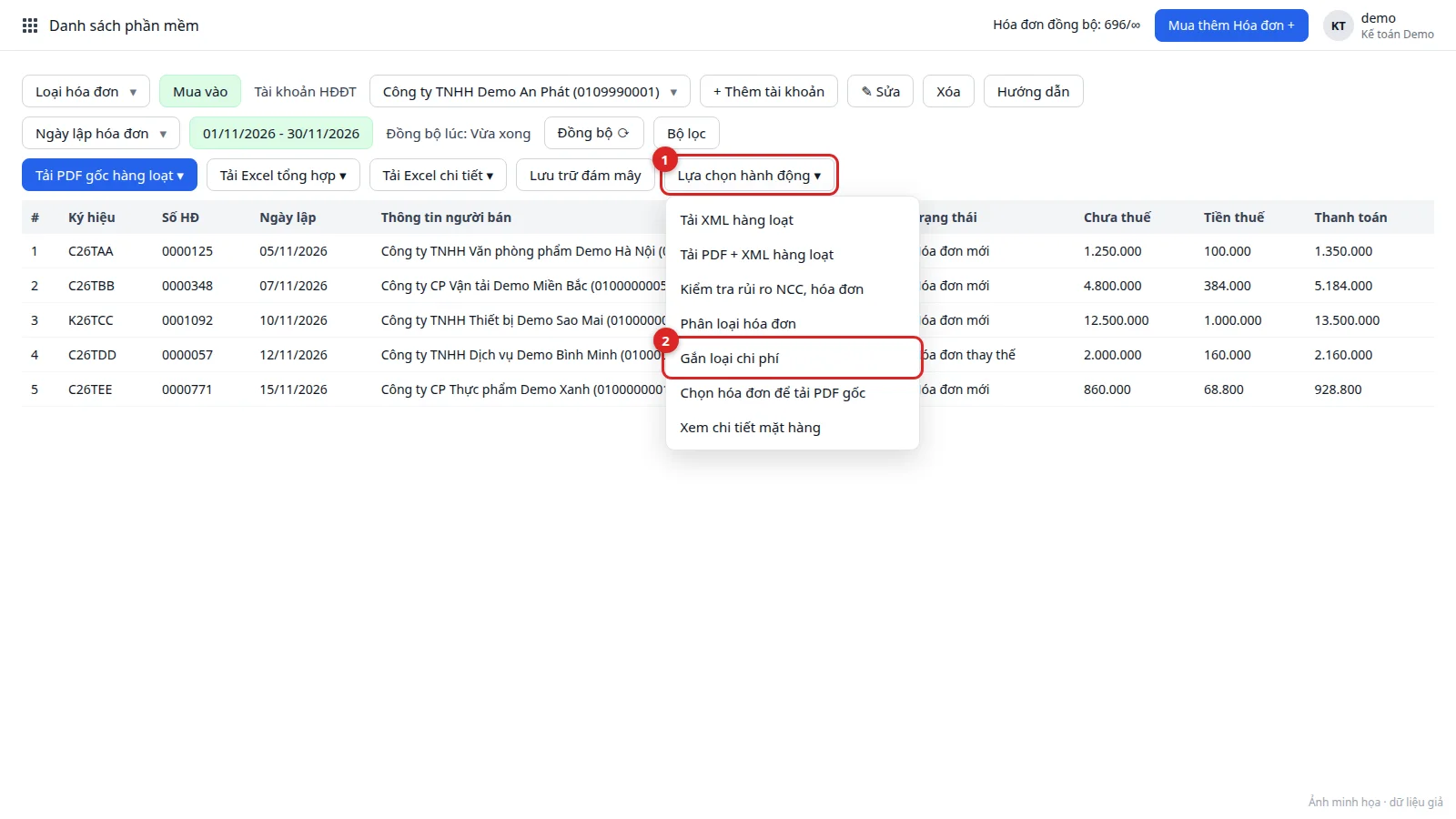
Bước 1: Trên trang Hóa đơn điện tử (chọn Mua vào), bấm Lựa chọn hành động → Gắn loại chi phí. Bảng chuyển sang chế độ tick chọn.
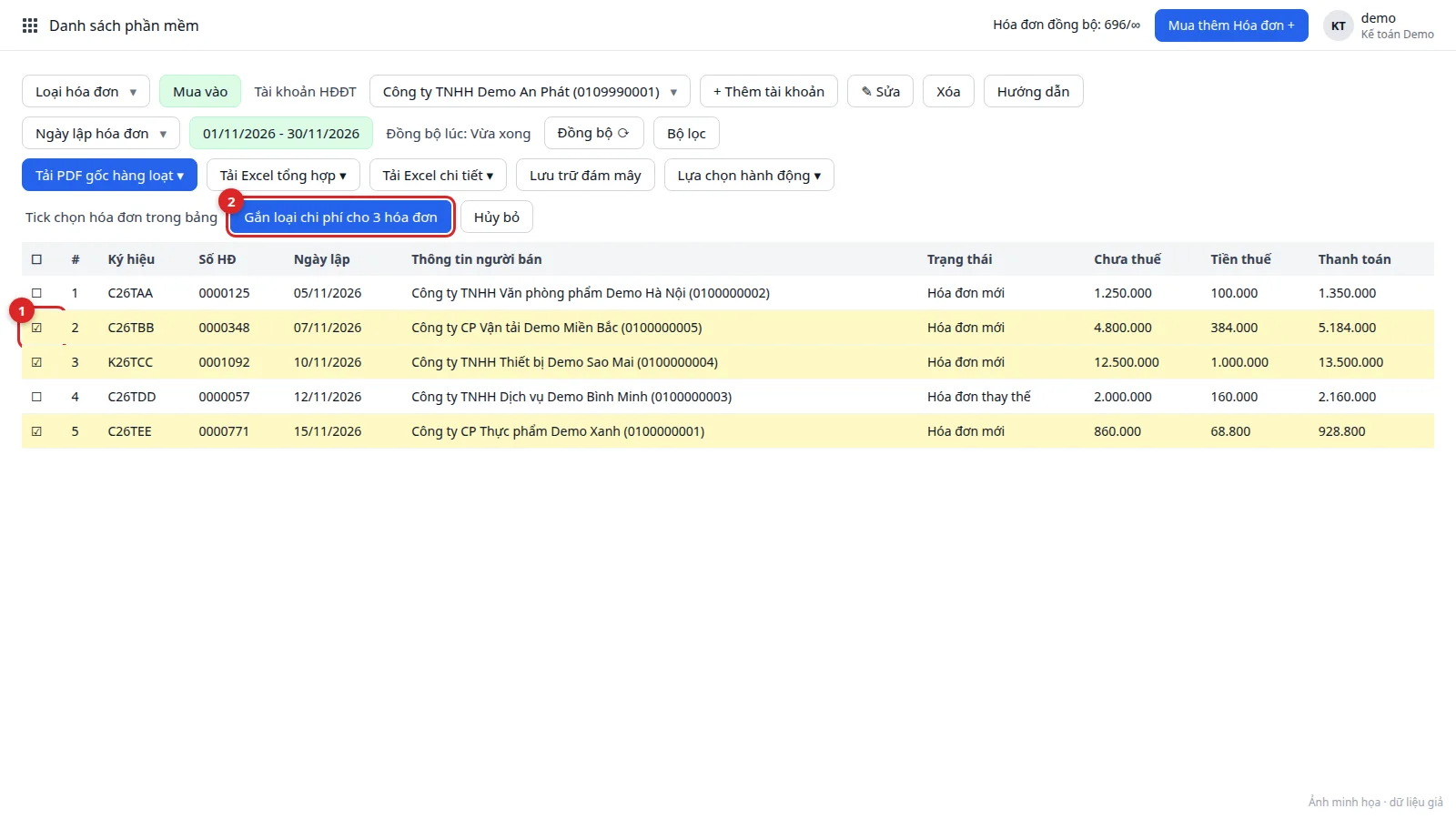
Bước 2: Tick chọn các hóa đơn cùng loại chi phí, rồi bấm Gắn loại chi phí cho … hóa đơn. Muốn thôi thì bấm Hủy bỏ.
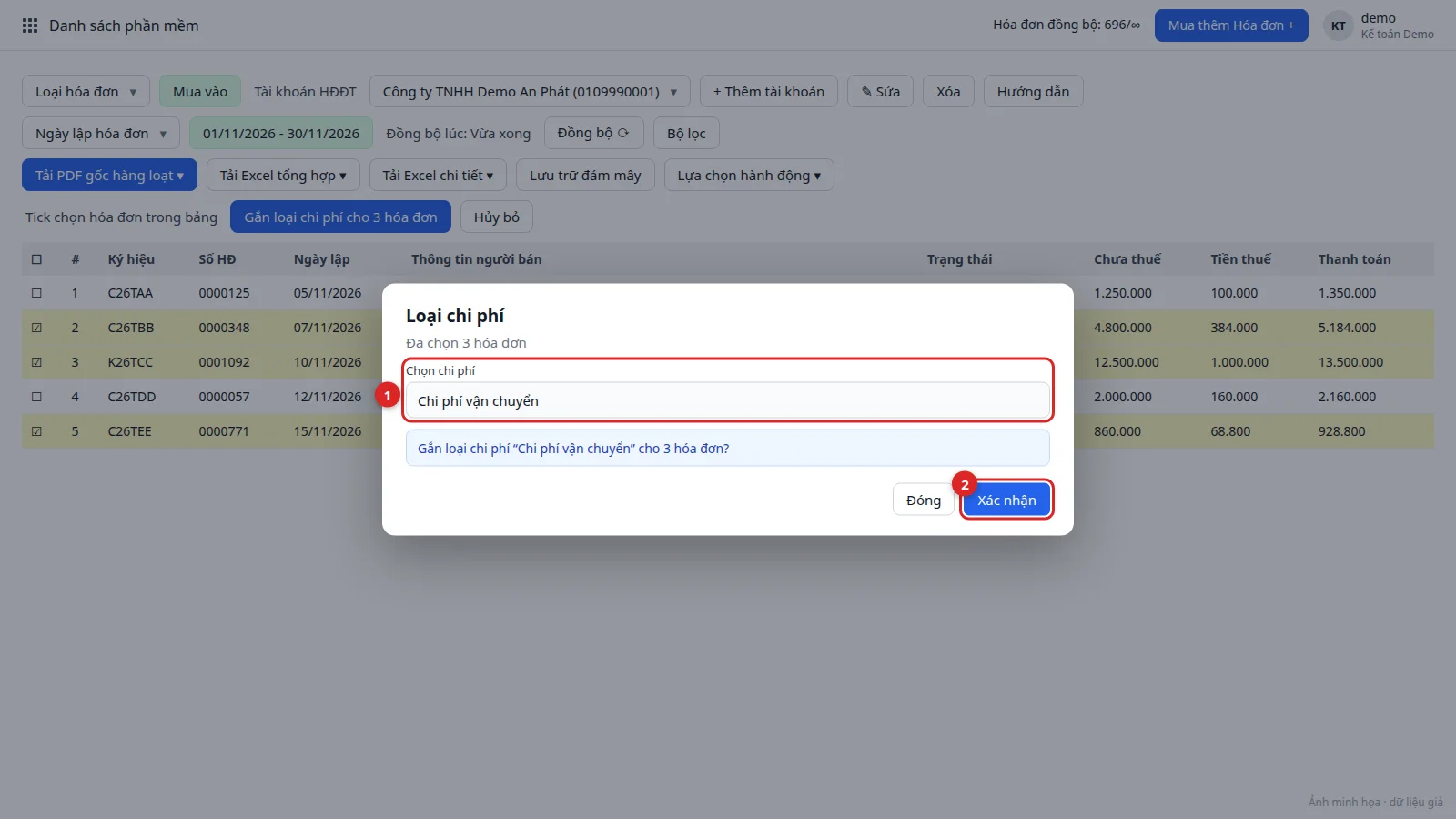
Bước 3: Trong cửa sổ Loại chi phí, ở ô Chọn chi phí chọn loại cần gắn, rồi bấm Xác nhận. Chọn Bỏ loại chi phí nếu muốn gỡ.
2.2. Tạo danh sách loại chi phí
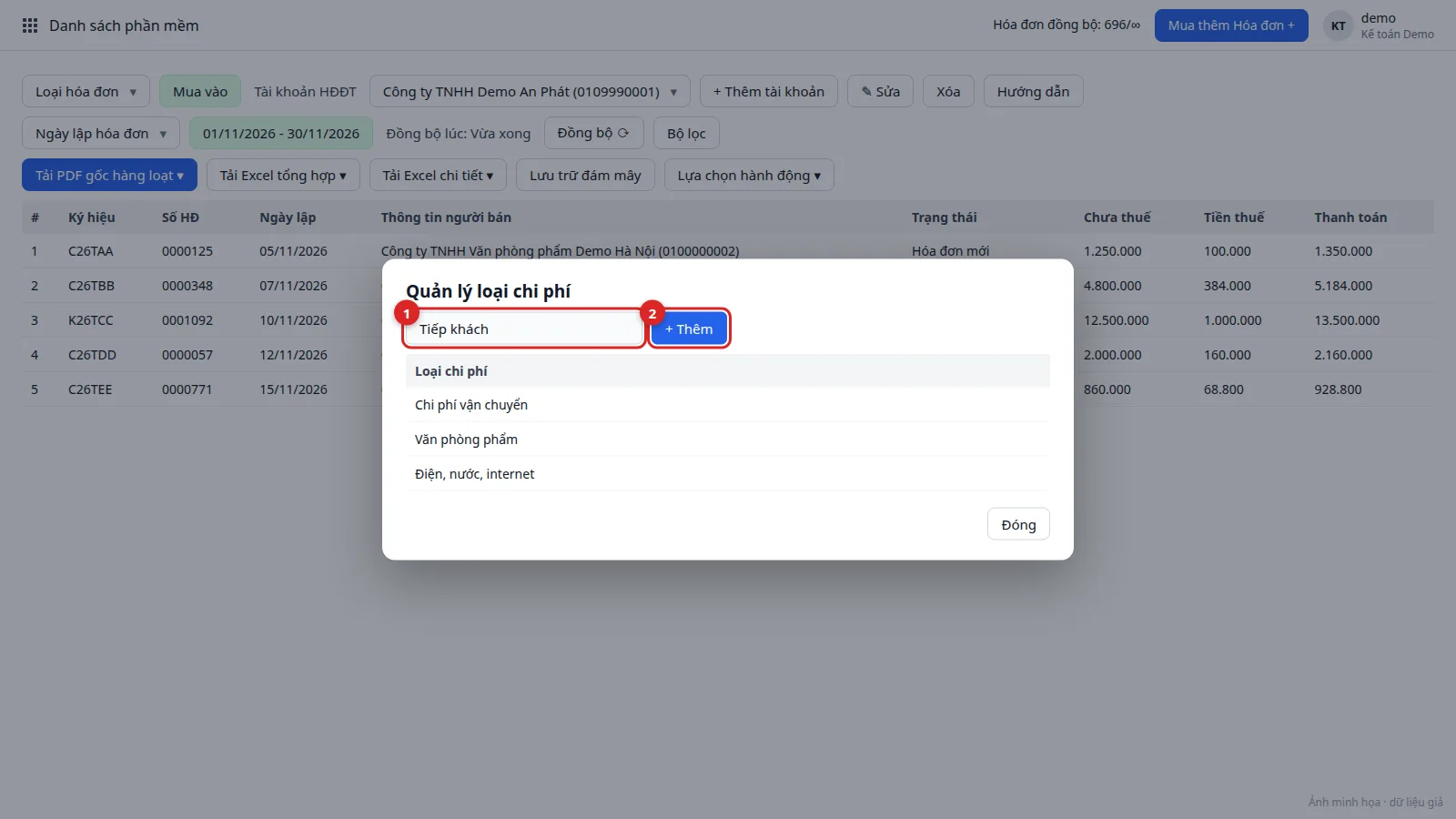
Bước 1: Ở cửa sổ Loại chi phí, bấm biểu tượng bánh răng cạnh ô Chọn chi phí (chú thích Quản lý loại chi phí). Gõ tên vào ô Tên loại chi phí mới... rồi bấm Thêm. Ở đây cũng sửa hoặc xóa loại chi phí đã có.
2.3. Gắn hoặc đổi cho từng hóa đơn
Bước 1: Ở cuối dòng hóa đơn, bấm ⋯ → Gắn loại chi phí.
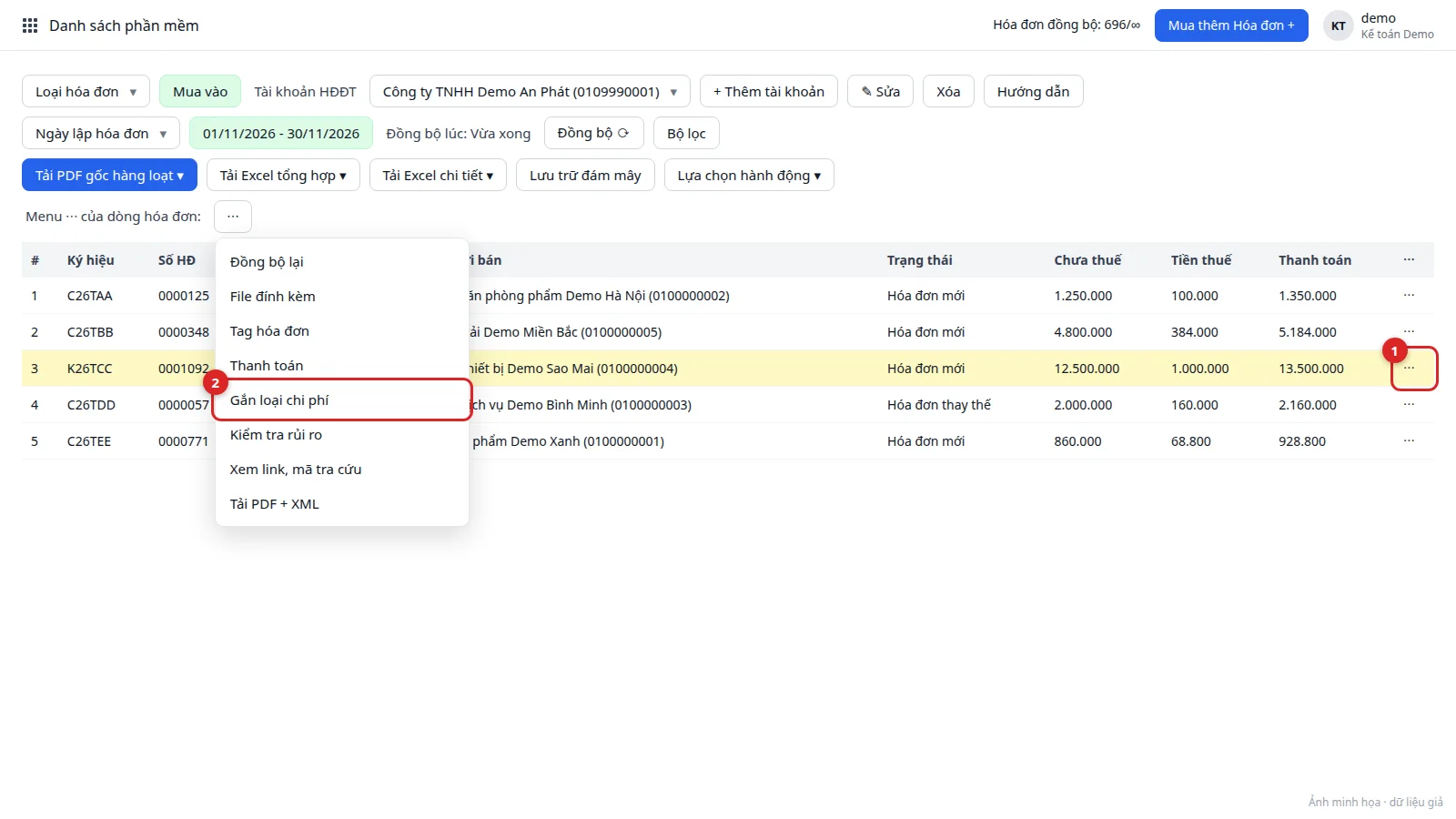
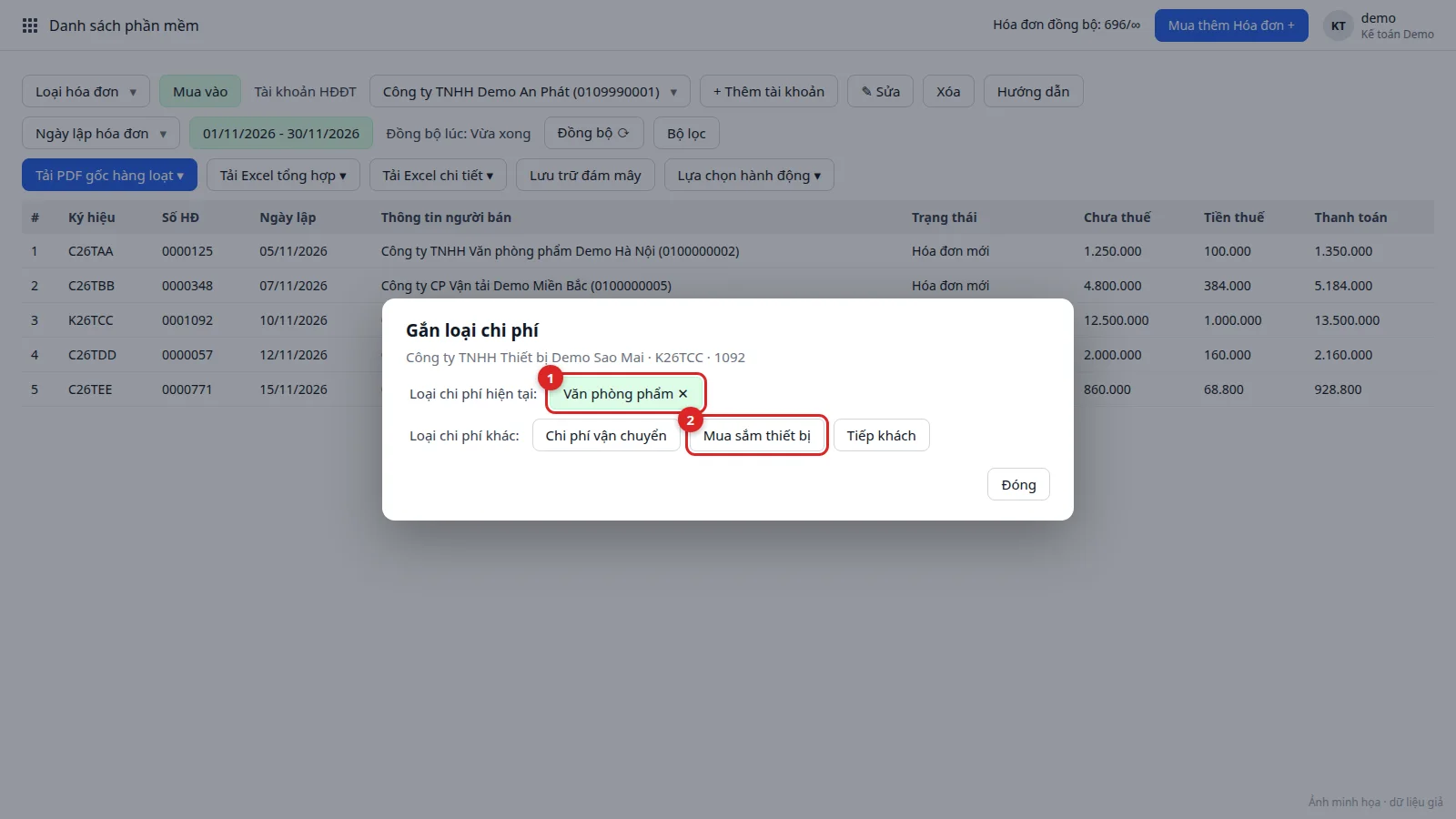
Bước 2: Cửa sổ Gắn loại chi phí hiện Loại chi phí hiện tại: và Loại chi phí khác:. Bấm vào loại khác để đổi. Mỗi hóa đơn có một loại chi phí.
2.4. Lọc và xuất Excel theo loại chi phí
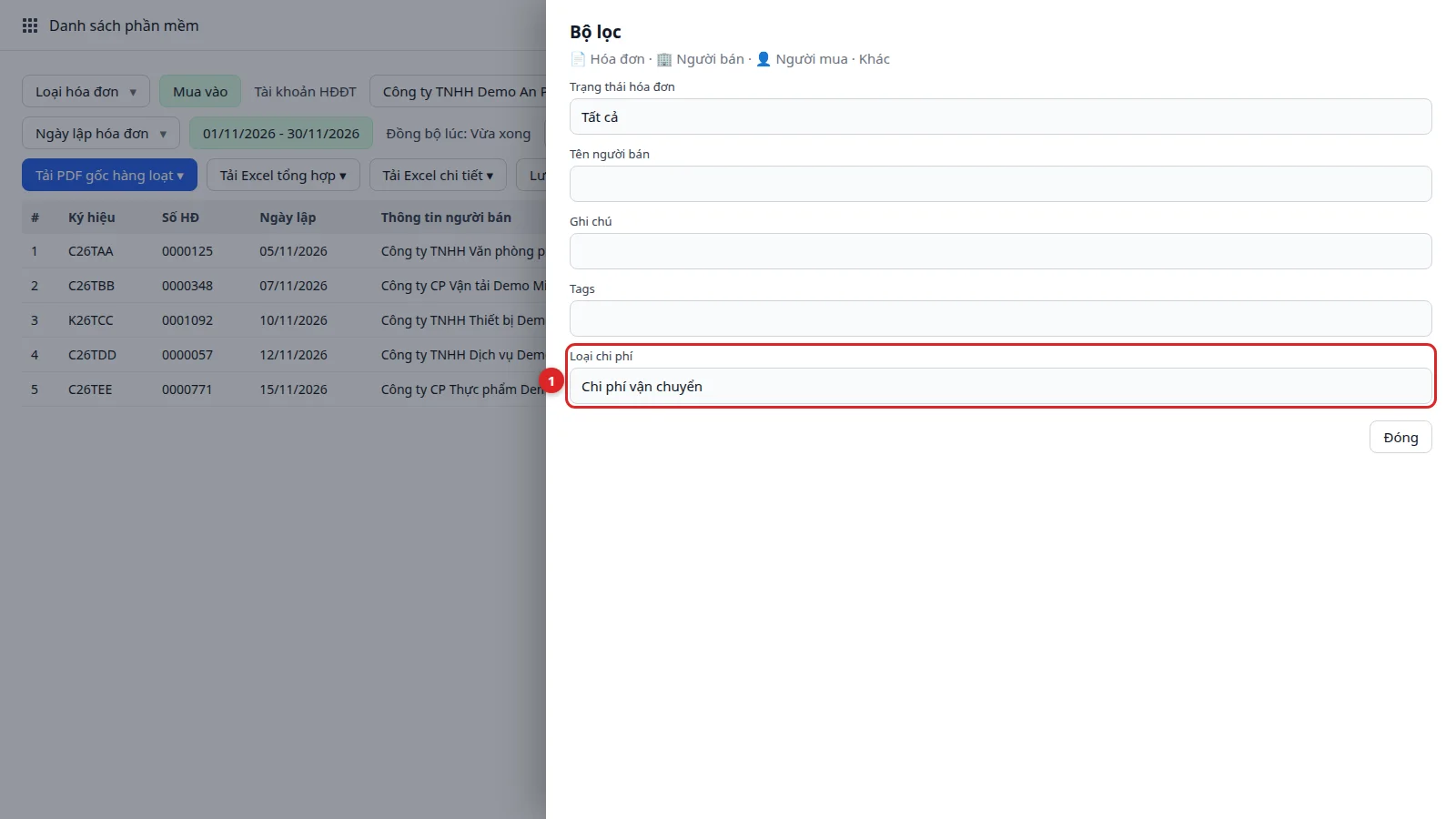
Bước 1: Bấm Bộ lọc, ở ô Loại chi phí chọn một hoặc nhiều loại (có thể chọn cả hóa đơn chưa gắn loại để tìm hóa đơn còn sót).
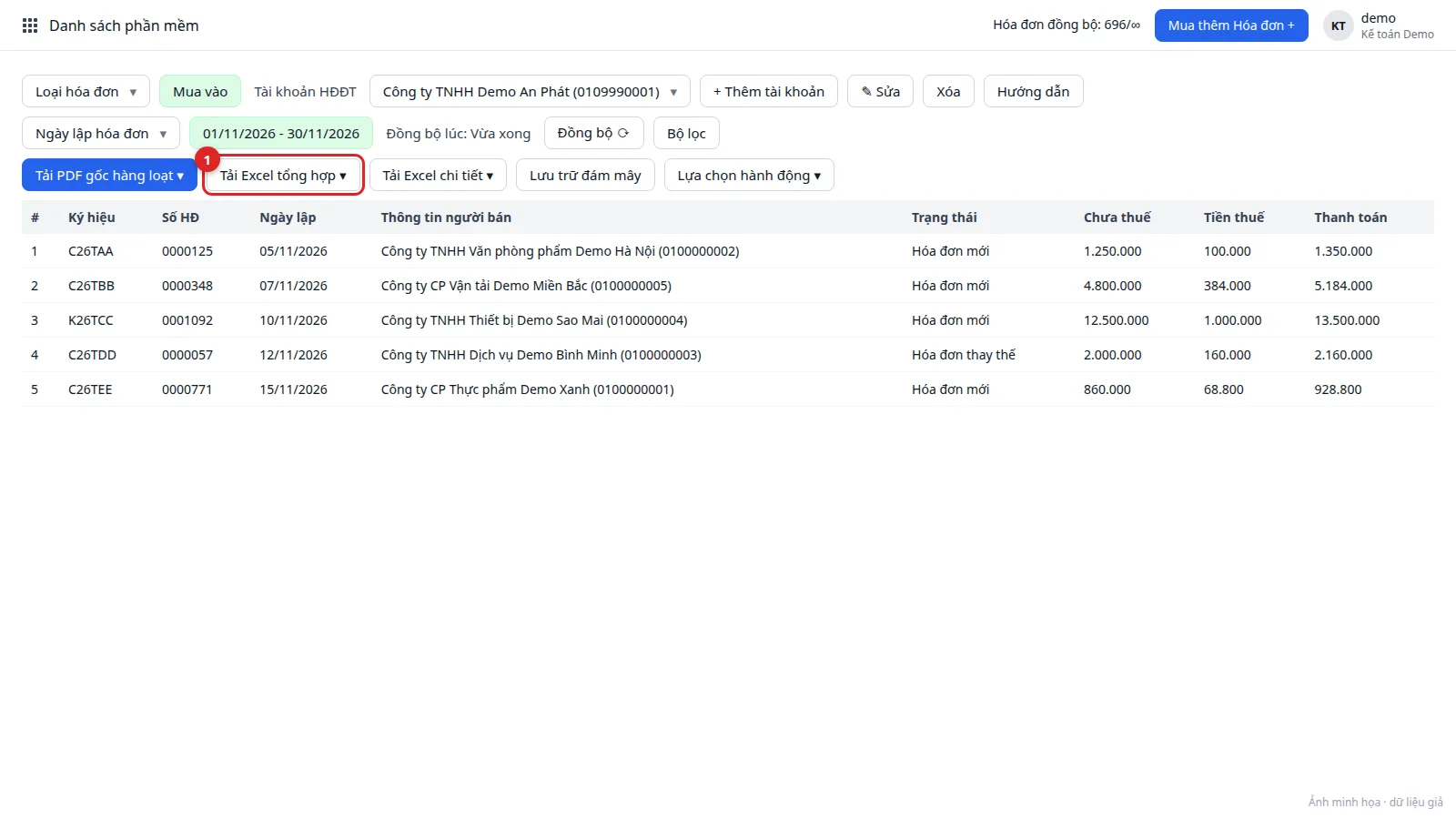
Bước 2: Bấm Tải Excel tổng hợp. File có cột Loại chi phí, mở Excel dùng PivotTable hoặc SUMIF để cộng theo loại.
3. Lưu ý
- Mỗi hóa đơn gắn được một loại chi phí. Cần gắn nhiều nhãn (dự án, bộ phận…) thì dùng tag hóa đơn.
- Loại chi phí là nhãn nội bộ để quản trị, không thay cho việc hạch toán vào tài khoản kế toán.
- Thống nhất tên loại chi phí trong công ty từ đầu, tránh tạo hai loại gần giống nhau (“Vận chuyển” và “Chi phí vận chuyển”).
- Nên gắn loại chi phí ngay sau mỗi lần đồng bộ để cuối tháng không phải rà lại từ đầu.
4. Câu hỏi thường gặp
Có gắn loại chi phí cho hóa đơn bán ra được không?
Không. Loại chi phí chỉ dùng cho hóa đơn Mua vào. Với hóa đơn bán ra, dùng tag để phân loại.
Một hóa đơn gắn được mấy loại chi phí?
Một loại. Gắn loại khác sẽ thay loại cũ.
Làm sao tìm hóa đơn chưa gắn loại chi phí?
Mở Bộ lọc, ở ô Loại chi phí chọn mục hóa đơn chưa gắn loại.
Có tổng hợp chi phí theo loại không?
Tải Excel tổng hợp có cột Loại chi phí, rồi dùng PivotTable hoặc SUMIF trong Excel để cộng theo loại.
Tôi có cần tạo loại chi phí trước không?
Có. Tạo trong Quản lý loại chi phí (biểu tượng bánh răng ở cửa sổ Loại chi phí), sau đó mới gắn cho hóa đơn.
5. Bài viết liên quan
- Gắn tag phân loại hóa đơn theo dự án, bộ phận
- Bảng kê hóa đơn đầu vào bằng Excel
- Theo dõi thanh toán hóa đơn đầu vào
- Lọc hóa đơn đầu vào theo nhà cung cấp
- Phần mềm quản lý hóa đơn đầu vào
Cập nhật 23/11/2026. Bạn có thể dùng thử Huvisoft miễn phí 1 tháng để làm theo từng bước trong bài.
Huvisoft Tra cứu hóa đơn
Tải hóa đơn PDF gốc, tìm link và mã tra cứu hàng loạt
- Một click tải hàng loạt hóa đơn PDF gốc, kèm XML và HTML.
- Tự lấy link và mã tra cứu từng hóa đơn — không phải vào trang nhà cung cấp gõ mã và captcha.
- Tải dữ liệu vài năm cho hóa đơn có mã, không mã, máy tính tiền, kèm bảng kê Excel để đối soát.
Tin dùng bởi 22.090 công ty / kế toán · chỉ từ 97.222đ/tháng