Soạn hợp đồng hàng loạt từ mẫu Word, tự điền thông tin theo MST

Soạn hợp đồng hàng loạt trên Huvisoft: tải file Word hoặc PDF hợp đồng của bạn lên trang Soạn hợp đồng, bấm Tự xác định thẻ để AI đánh dấu các chỗ cần điền. Sau đó bấm Tạo hàng loạt, điền danh sách MST khách vào file Excel mẫu: phần mềm tự điền tên công ty, địa chỉ, người đại diện theo MST và xuất cả loạt hợp đồng thành một file ZIP. Đây là cách trộn thư hợp đồng Word mà không cần gõ lại thông tin từng khách.

1. Tổng quan
Mục đích: Dùng một mẫu hợp đồng (ví dụ hợp đồng dịch vụ kế toán của chính bạn) cho nhiều khách: chỉ nhập MST và vài thông tin riêng, phần mềm điền phần còn lại và xuất Word, PDF.
Nội dung bài:
- Tải mẫu hợp đồng lên và để AI gắn thẻ
- Tạo nhanh một hợp đồng, tự điền theo MST
- Tạo hàng loạt từ file Excel danh sách MST
- Xem lại và tải bản đã xuất
Phạm vi áp dụng: Kế toán dịch vụ, đại lý thuế, doanh nghiệp cần soạn nhiều hợp đồng cùng mẫu. Soạn hợp đồng nằm trong gói Ultra, gói One, gói Plus KTDV hoặc mua lẻ theo năm (xem bảng giá). Bản dùng thử: tối đa 3 hợp đồng mỗi lần xuất hàng loạt, tổng cộng 10 lần xuất.
Chuẩn bị trước:
- File mẫu hợp đồng của bạn: Word (.docx, .doc) hoặc PDF, tối đa 20MB.
- Danh sách MST khách hàng (10 số, chi nhánh dạng 10 số -XXX).
2. Hướng dẫn thực hiện
2.1. Tải mẫu hợp đồng lên và gắn thẻ
Bước 1: Vào trang Soạn hợp đồng (app.huvisoft.com/soan-hop-dong), tab Bộ hợp đồng. Bấm Tải lên file hợp đồng, chọn file Word hoặc PDF.
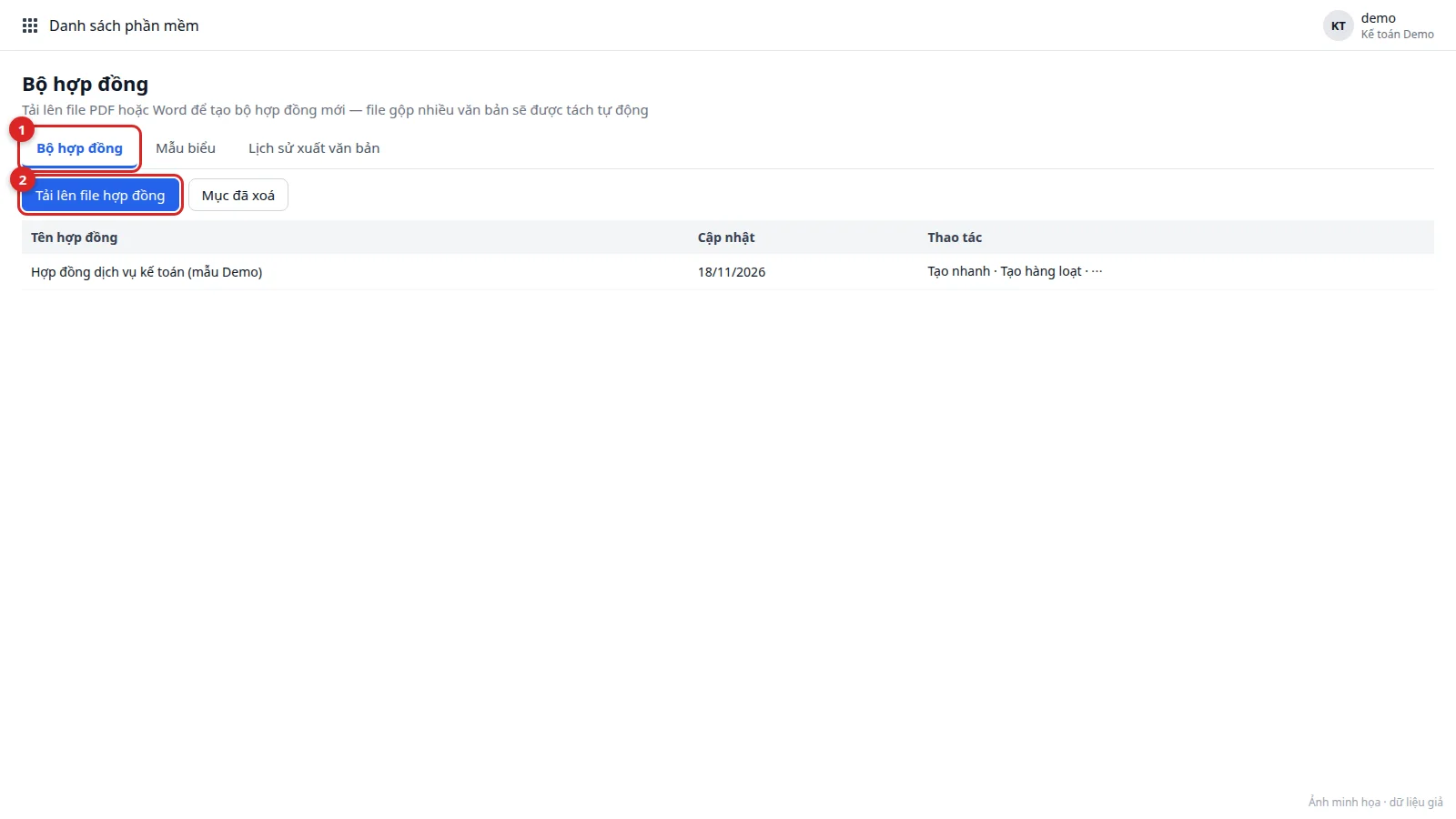
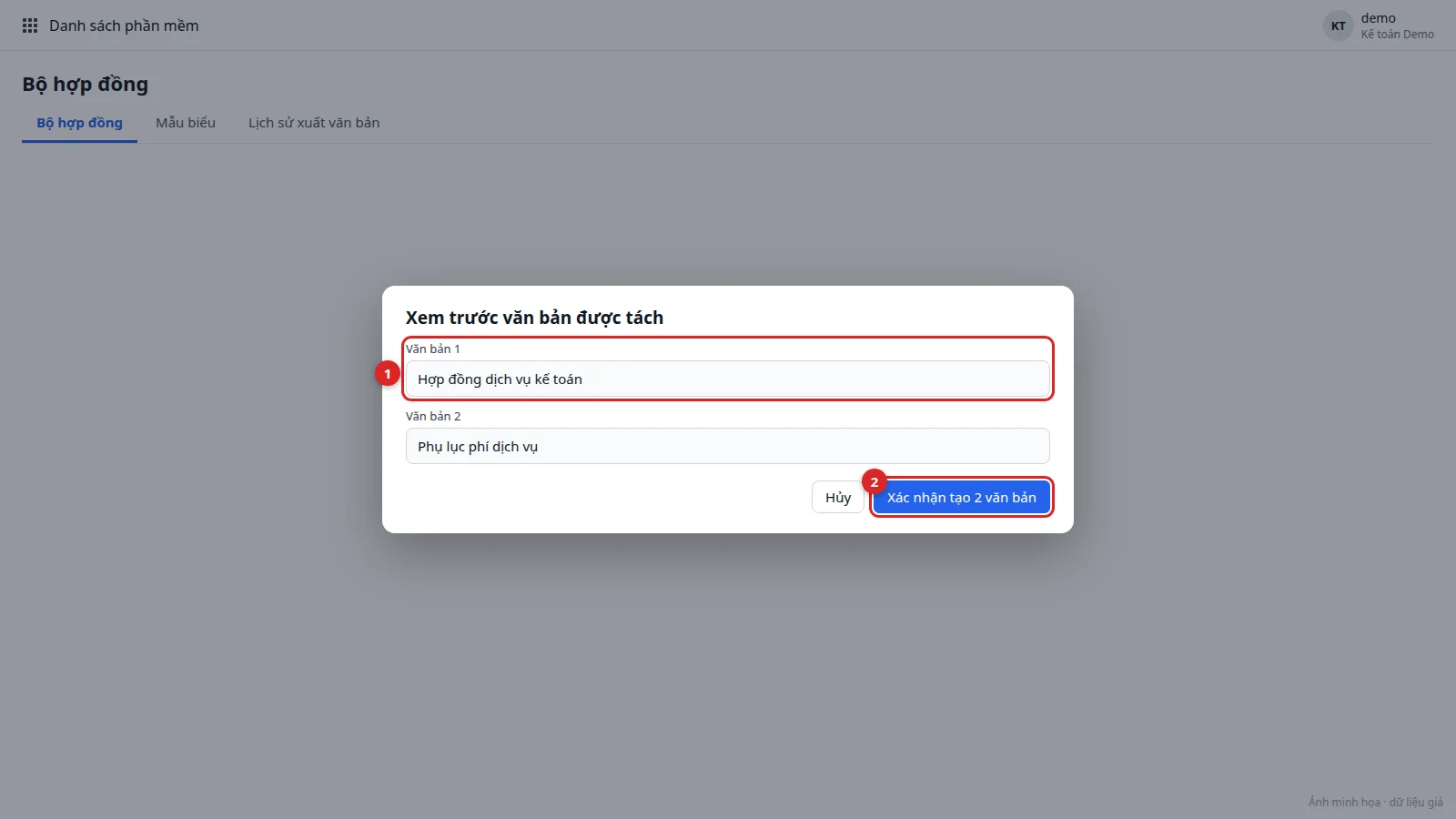
Bước 2: File gộp nhiều văn bản (hợp đồng + phụ lục…) được đề xuất tách. Trong hộp Xem trước văn bản được tách, sửa tên từng văn bản nếu cần, bấm Xác nhận tạo n văn bản.
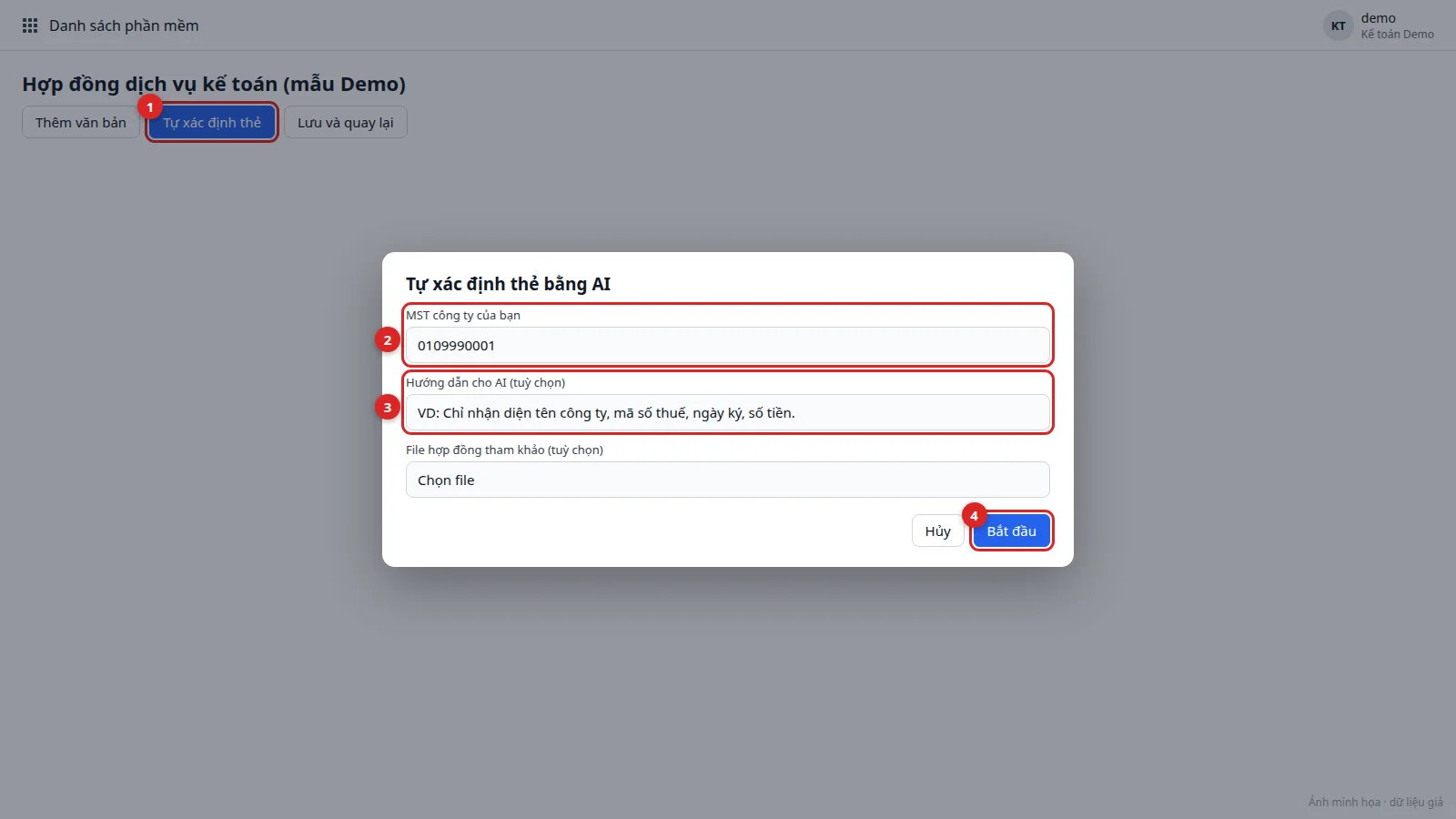
Bước 3: Ở trang soạn, bấm Tự xác định thẻ. Nhập MST công ty của bạn (để AI bỏ qua thông tin bên bạn), thêm Hướng dẫn cho AI (tuỳ chọn) hoặc File hợp đồng tham khảo (tuỳ chọn), bấm Bắt đầu.
Bước 4: Gắn thẻ bằng tay khi AI bỏ sót: bôi đen đoạn chữ, chọn Thẻ có sẵn hoặc Tạo thẻ mới, bấm Tạo & thêm. Xong bấm Lưu và quay lại.
2.2. Tạo nhanh một hợp đồng, tự điền theo MST
Bước 1: Ở danh sách Bộ hợp đồng, bấm Tạo nhanh trên dòng hợp đồng.
Bước 2: Ở khối Lấy thông tin từ MST, chọn bên cần điền (Bên A/Bên B), nhập MST khách, bấm Lấy thông tin. Phần mềm điền tên công ty, tên viết tắt, MST, địa chỉ, người đại diện theo pháp luật.
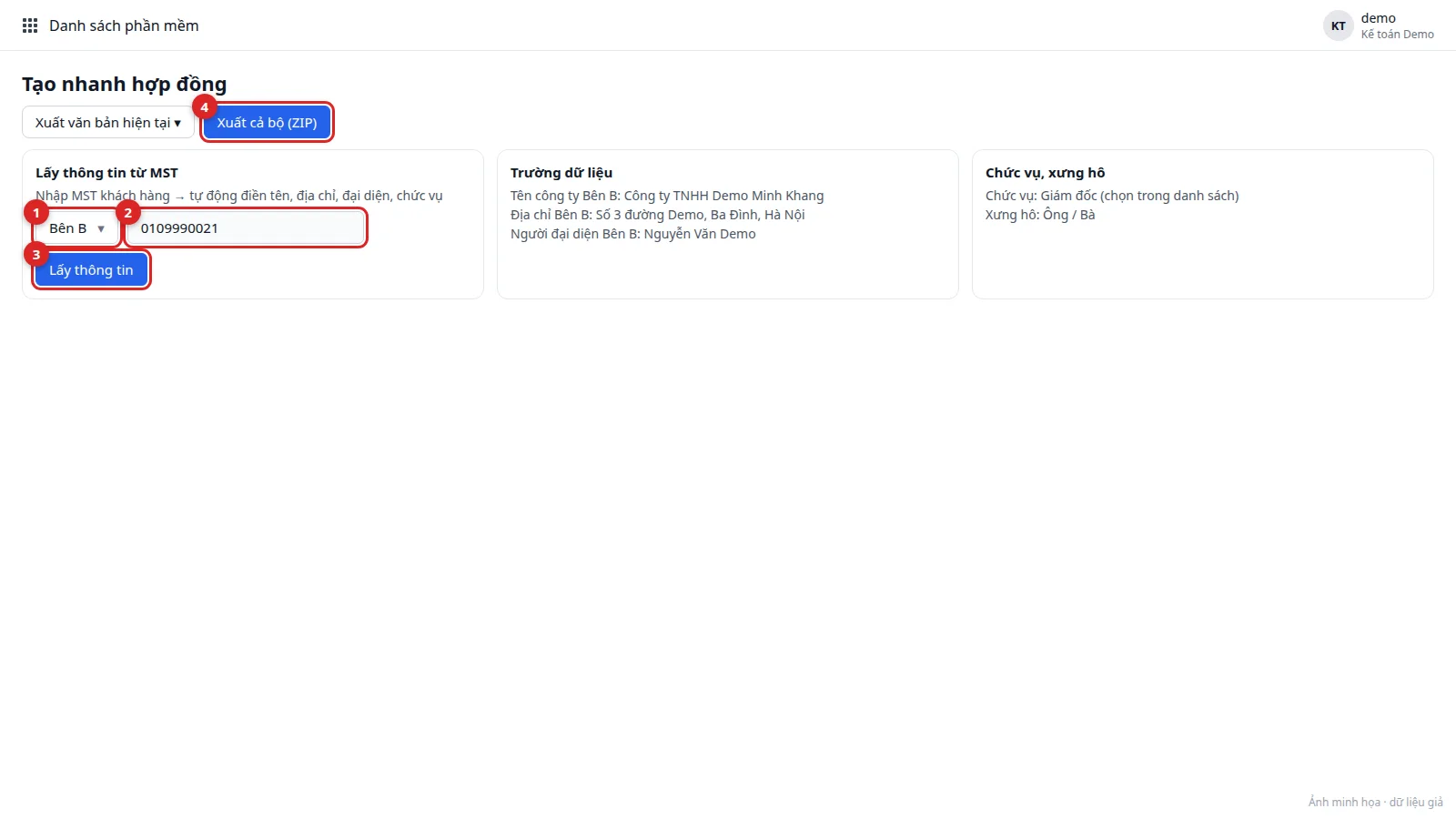
Lưu ý: chức vụ không được tự điền; chọn trong danh sách (Giám đốc, Tổng Giám đốc…) hoặc tự nhập. Xưng hô chọn Ông hoặc Bà.
Bước 3: Điền các thẻ còn lại (số hợp đồng, ngày ký, phí…). Bấm Xuất văn bản hiện tại rồi chọn Word (.docx) hoặc PDF (.pdf), hoặc bấm Xuất cả bộ (ZIP). Còn thẻ chưa điền thì phần mềm hỏi Quay lại điền tiếp hay Vẫn xuất.
2.3. Tạo hàng loạt từ danh sách MST
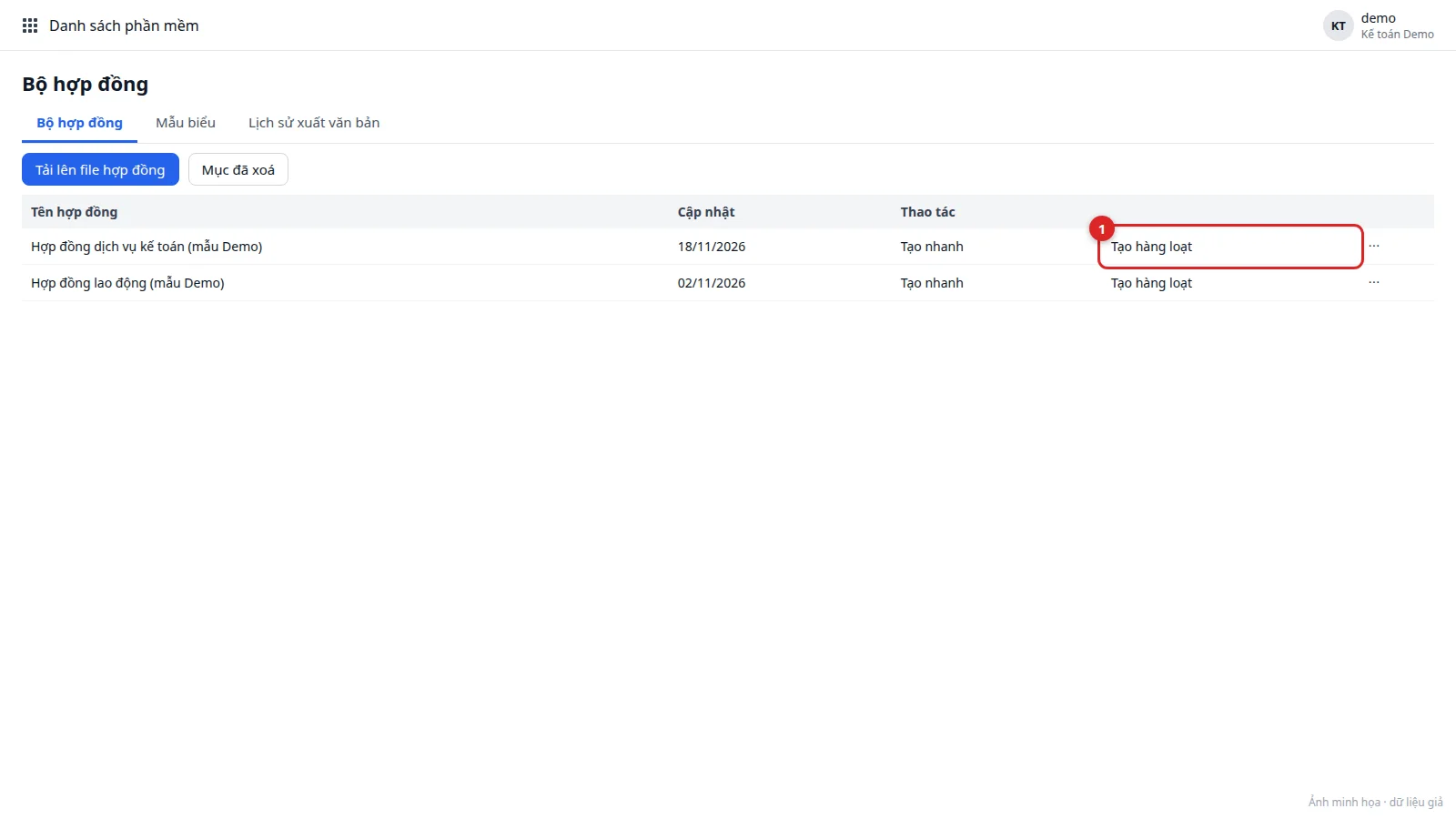
Bước 1: Ở danh sách Bộ hợp đồng, bấm Tạo hàng loạt trên dòng hợp đồng.
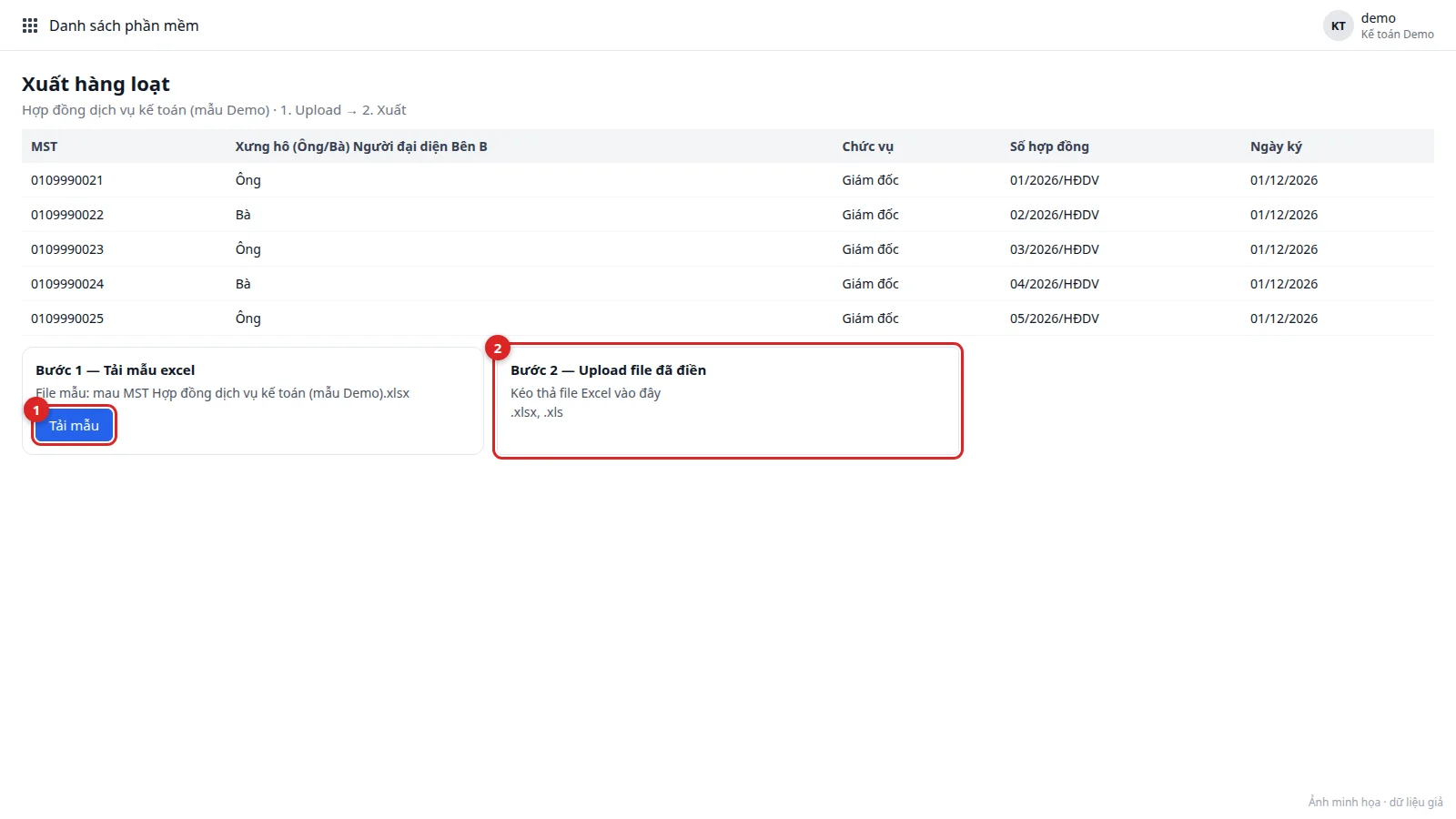
Bước 2: Bước 1 — Tải mẫu excel: bấm Tải mẫu. File mẫu có cột MST, xưng hô, chức vụ và các thẻ chung (ngày ký, số hợp đồng…); không có cột tên, địa chỉ vì phần mềm tự lấy theo MST. Bước 2 — Upload file đã điền: kéo file vào ô Kéo thả file Excel vào đây.
Bước 3: Phần mềm tra từng MST (Tra cứu MST i/n) rồi mở trang Hoàn thiện dữ liệu hợp đồng. Xem các số Tổng số dòng, Đủ trường, Còn thiếu; dùng ⚡ Điền chung cho tất cả để điền một giá trị cho nhiều dòng.
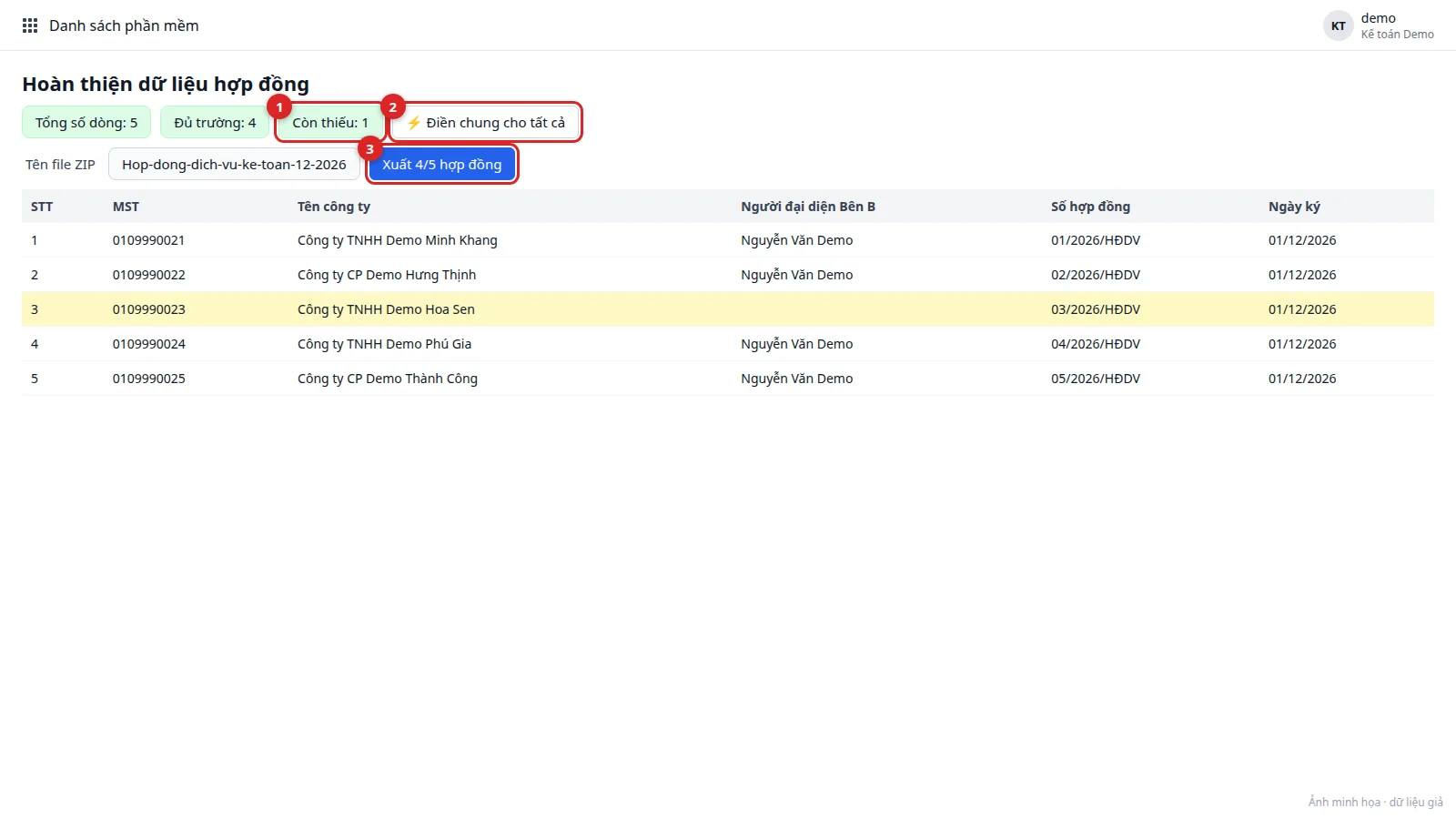
Bước 4: Đặt Tên file ZIP, bấm Xuất x/y hợp đồng. Dòng còn thiếu thông tin không được xuất: chọn Quay lại điền hoặc Chỉ xuất n dòng đủ trường.
- Muốn sửa nhiều dòng trong Excel: Tải Excel, sửa, rồi Cập nhật từ Excel.
- Phiên làm dở nằm ở khối Phiên đã tạo gần đây (trạng thái Nháp / Đã xuất).
2.4. Xem lại và tải bản đã xuất
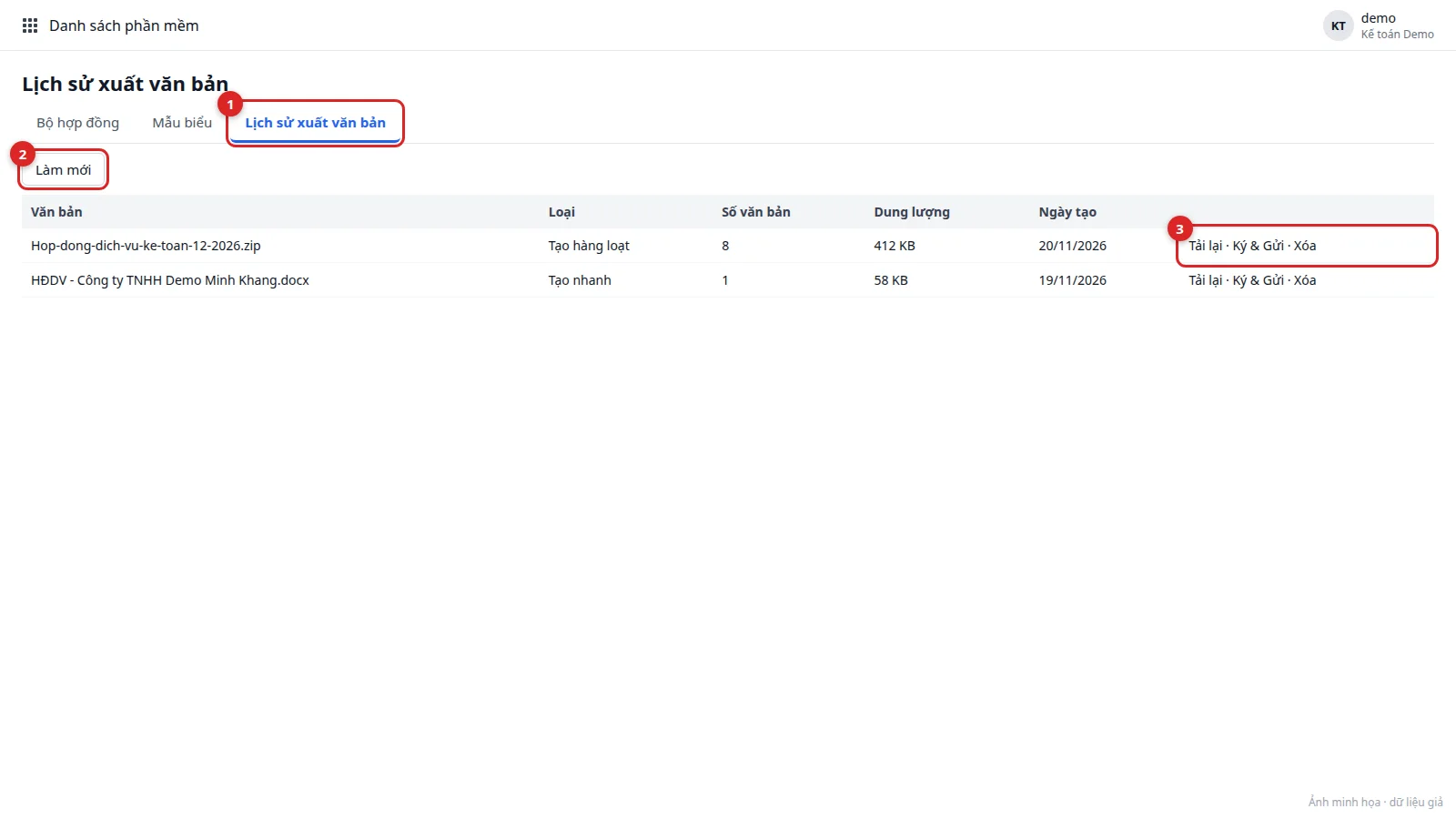
Bước 1: Mở tab Lịch sử xuất văn bản. Mỗi dòng có Tải lại, Ký & Gửi, Xóa. Bản vừa xuất chưa thấy thì đợi vài phút rồi bấm Làm mới.
3. Lưu ý
- Trang Bộ hợp đồng không có sẵn mẫu hợp đồng dịch vụ kế toán: bạn tải mẫu của chính mình lên một lần, sau đó dùng lại cho mọi khách.
- Tab Mẫu biểu có sẵn mẫu Bảng kê thu mua hàng hóa, dịch vụ không có hóa đơn (01/TNDN, 02/TNDN).
- Chọn nhiều file cùng lúc chỉ nhận Word (.docx/.doc); file PDF tải từng file.
- Dữ liệu đang nhập ở Tạo nhanh được lưu nháp trên máy 7 ngày, lỡ tải lại trang vẫn còn.
- Bộ hợp đồng đã xóa nằm ở Mục đã xoá, khôi phục được trong 5 ngày.
| Thông báo khi tra MST | Cách xử lý |
|---|---|
| MST phải gồm 10 chữ số (có thể kèm -XXX cho chi nhánh) | Sửa lại MST |
| Không tìm thấy thông tin công ty cho MST này | Kiểm tra MST hoặc điền tay |
| Không tìm thấy tên đại diện pháp luật cho MST này — vui lòng điền thủ công | Điền tay ô người đại diện |
| Hệ thống tra cứu MST đang chậm, vui lòng thử lại sau ít phút hoặc nhập thông tin thủ công. | Thử lại sau hoặc điền tay |
| Không tìm thấy cột MST. Vui lòng dùng file mẫu được tải từ trang này. | Tải lại file mẫu bằng nút Tải mẫu |
4. Câu hỏi thường gặp
Huvisoft có sẵn mẫu hợp đồng dịch vụ kế toán không?
Không có sẵn ở trang Bộ hợp đồng. Bạn tải mẫu Word hoặc PDF của mình lên, AI đánh dấu chỗ cần điền; từ đó dùng lại cho mọi khách.
Nhập MST thì điền được những gì?
Tên công ty, tên viết tắt, MST, địa chỉ và người đại diện theo pháp luật. Chức vụ và xưng hô bạn chọn hoặc điền thêm.
Xuất ra định dạng gì?
Tạo nhanh xuất được Word (.docx) hoặc PDF từng văn bản, hoặc cả bộ thành file ZIP. Tạo hàng loạt xuất một file ZIP cho cả danh sách.
Dùng thử soạn được bao nhiêu hợp đồng?
Bản dùng thử tối đa 3 hợp đồng mỗi lần xuất hàng loạt và tổng cộng 10 lần xuất. Nâng cấp gói để không giới hạn.
File mẫu lớn hoặc có nhiều văn bản thì sao?
File tối đa 20MB, được tách thành tối đa 30 văn bản. Không tách được thì phần mềm giữ nguyên file thành 1 văn bản.
5. Bài viết liên quan
- Kiểm tra trạng thái MST hàng loạt
- Quản lý hóa đơn nhiều mã số thuế
- Mua, gia hạn gói Huvisoft
- Lưu trữ hóa đơn điện tử trên đám mây
Cập nhật 20/11/2026. Bạn có thể dùng thử Huvisoft miễn phí 1 tháng để làm theo từng bước trong bài.
Huvisoft Tra cứu hóa đơn
Tải hóa đơn PDF gốc, tìm link và mã tra cứu hàng loạt
- Một click tải hàng loạt hóa đơn PDF gốc, kèm XML và HTML.
- Tự lấy link và mã tra cứu từng hóa đơn — không phải vào trang nhà cung cấp gõ mã và captcha.
- Tải dữ liệu vài năm cho hóa đơn có mã, không mã, máy tính tiền, kèm bảng kê Excel để đối soát.
Tin dùng bởi 22.090 công ty / kế toán · chỉ từ 97.222đ/tháng