Tải tờ khai thuế đã nộp hàng loạt, kèm giấy nộp tiền và thông báo thuế

Tải tờ khai thuế đã nộp hàng loạt trên Huvisoft: thêm tài khoản dichvucong.gdt.gov.vn của công ty một lần, chọn khoảng Ngày nộp, bấm Đồng bộ, rồi bấm Tải hàng loạt → Tải tờ khai để nhận một file ZIP. Cùng trang này bạn tải được giấy nộp tiền, thông báo của cơ quan thuế và xem nghĩa vụ thuế, không phải mở từng kỳ hay gõ captcha.

1. Tổng quan
Mục đích: Lấy lại toàn bộ tờ khai, báo cáo tài chính, giấy nộp tiền và thông báo thuế đã có trên Cổng dịch vụ công về một chỗ. Hay dùng khi nhận doanh nghiệp mới chưa được bàn giao hồ sơ, hoặc khi đối chiếu trước quyết toán.
Nội dung bài:
- Thêm tài khoản Dịch vụ công (làm 1 lần)
- Đồng bộ tờ khai theo khoảng ngày nộp, một hoặc nhiều công ty
- Xem nhanh và tải tờ khai, BCTC, thông báo hàng loạt thành file ZIP
- Tải giấy nộp tiền, thông báo CQT, xem nghĩa vụ thuế
- Xuất báo cáo tổng hợp thuế theo kỳ ra Excel
Phạm vi áp dụng: Kế toán doanh nghiệp, kế toán dịch vụ, đại lý thuế. Cần gói Thuế điện tử & Dịch vụ công (xem bảng giá). Bản dùng thử 1 tháng dùng tối đa 3 MST và chỉ chọn được ngày từ đầu quý trước đến hết quý hiện tại. Tài khoản Hộ kinh doanh / Cá nhân chưa tra được tờ khai nộp trước 07/2025.
Chuẩn bị trước:
- Tài khoản và mật khẩu đăng nhập dichvucong.gdt.gov.vn của từng công ty (doanh nghiệp đăng nhập bằng MST; hộ kinh doanh, cá nhân bằng MST hoặc CCCD).
- Nhiều công ty: chuẩn bị danh sách để điền vào file mẫu Excel của mục Upload hàng loạt.
2. Hướng dẫn thực hiện
2.1. Thêm tài khoản Dịch vụ công
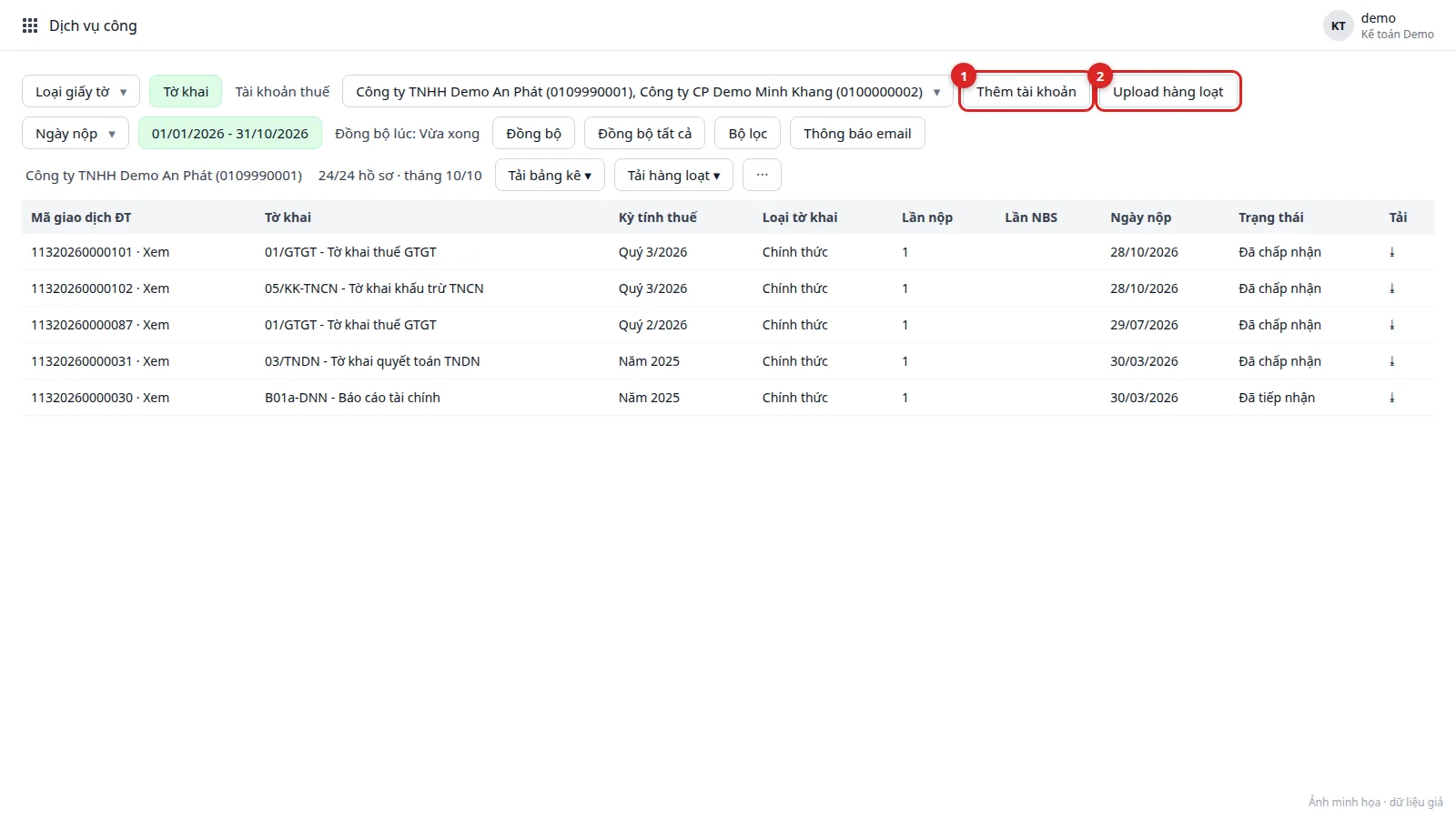
Bước 1: Vào trang Dịch vụ công (app.huvisoft.com/dich-vu-cong). Ở ô Tài khoản thuế, bấm Thêm tài khoản. Nhiều công ty thì bấm Upload hàng loạt, Tải file mẫu, điền rồi Chọn file Excel.
Bước 2: Trong hộp Tài khoản Dịch vụ công, chọn Loại tài khoản: Doanh nghiệp hoặc Hộ kinh doanh / Cá nhân. Nhập Tài khoản Dịch vụ công, Mật khẩu, Tên gợi nhớ/Tên công ty, rồi bấm Xác nhận.
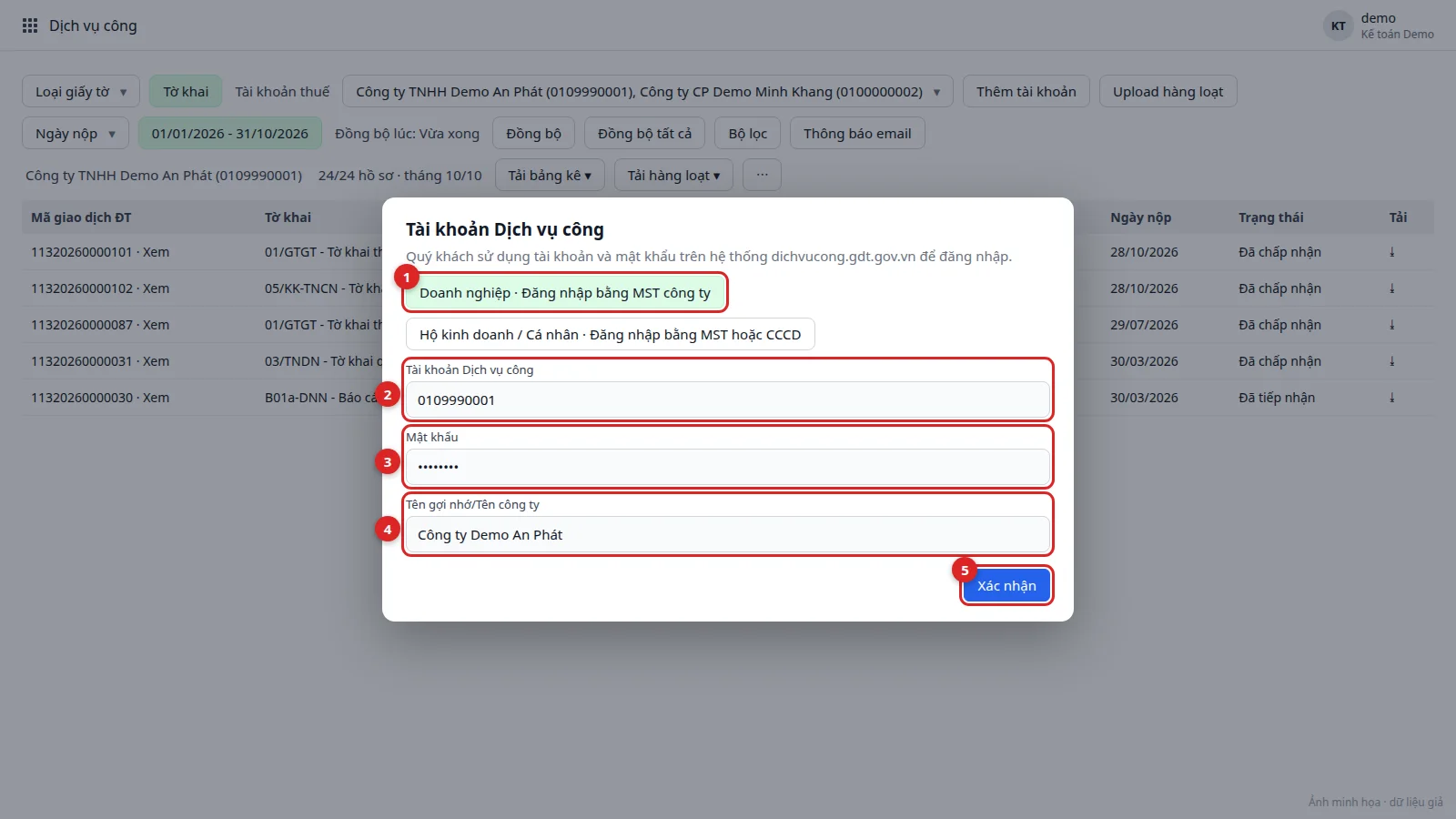
Lưu ý: không phải nhập captcha, phần mềm tự đăng nhập. Nhập sai mật khẩu quá 5 lần sẽ bị khóa tài khoản trên trang dichvucong.gdt.gov.vn.
Bước 3: Báo Thêm tài khoản thành công là xong. Phần mềm tự đồng bộ tờ khai, giấy nộp tiền và thông báo CQT từ 01/01 năm nay đến hôm nay.
2.2. Đồng bộ tờ khai đã nộp
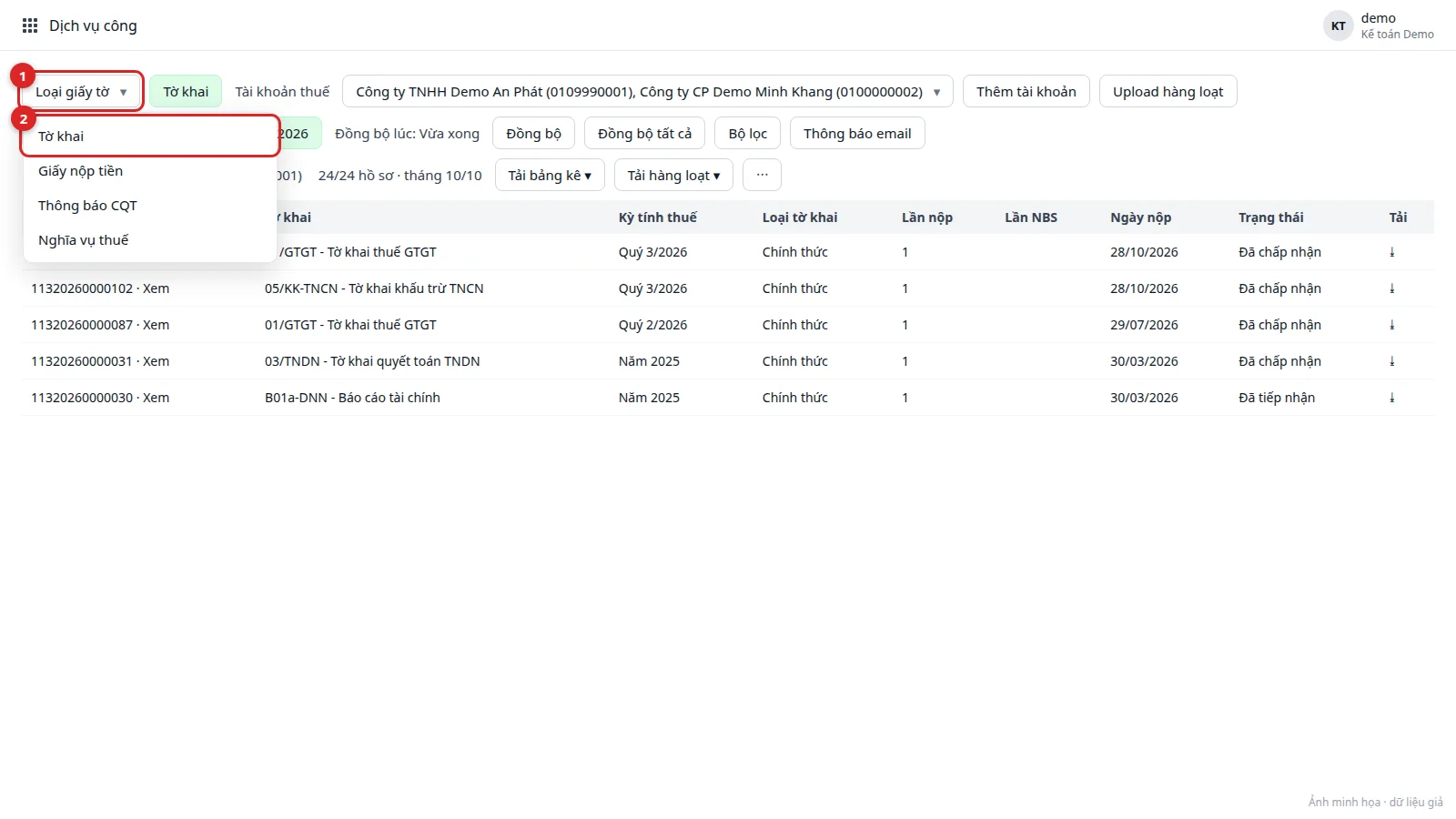
Bước 1: Bấm Loại giấy tờ, chọn Tờ khai.
Bước 2: Chọn một hoặc nhiều công ty ở ô Tài khoản thuế. Ở ô Ngày nộp, chọn khoảng cần lấy (nút nhanh Năm nay, Năm trước, Quý I…Quý IV, 6 tháng đầu năm…) rồi bấm Tìm kiếm. Mặc định là tháng hiện tại.
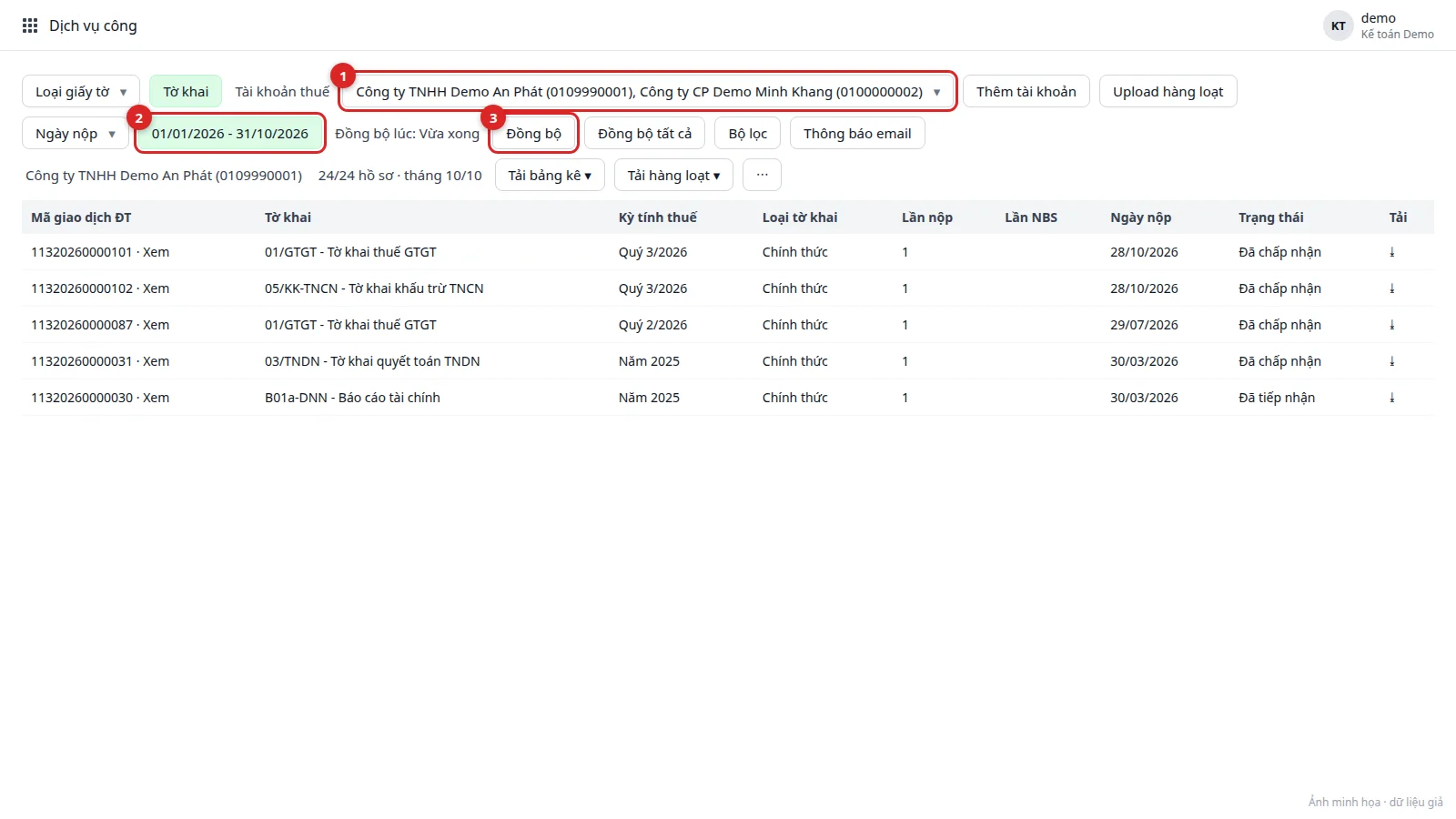
Bước 3: Bấm Đồng bộ (chọn nhiều công ty thì bấm Đồng bộ tất cả). Mỗi công ty có thanh tiến độ dạng x/y hồ sơ · tháng a/b.
Lưu ý: tháng đã đồng bộ xong sẽ không lấy lại khi bấm Đồng bộ. Muốn lấy lại toàn bộ, bấm nút Thao tác khác (⋯) của công ty, chọn Đồng bộ sâu.
2.3. Xem nhanh và tải tờ khai hàng loạt
Bước 1: Muốn xem số liệu mà chưa cần tải: bấm chữ Xem dưới mã giao dịch. Ngăn xem nhanh hiện các chỉ tiêu có tên đầy đủ cho 01/GTGT, 05/KK-TNCN, 05/QTT-TNCN, 03/TNDN và BCTC B01a-DNN; bật Ẩn chỉ tiêu trống cho gọn, bấm Tải file gốc nếu cần file.
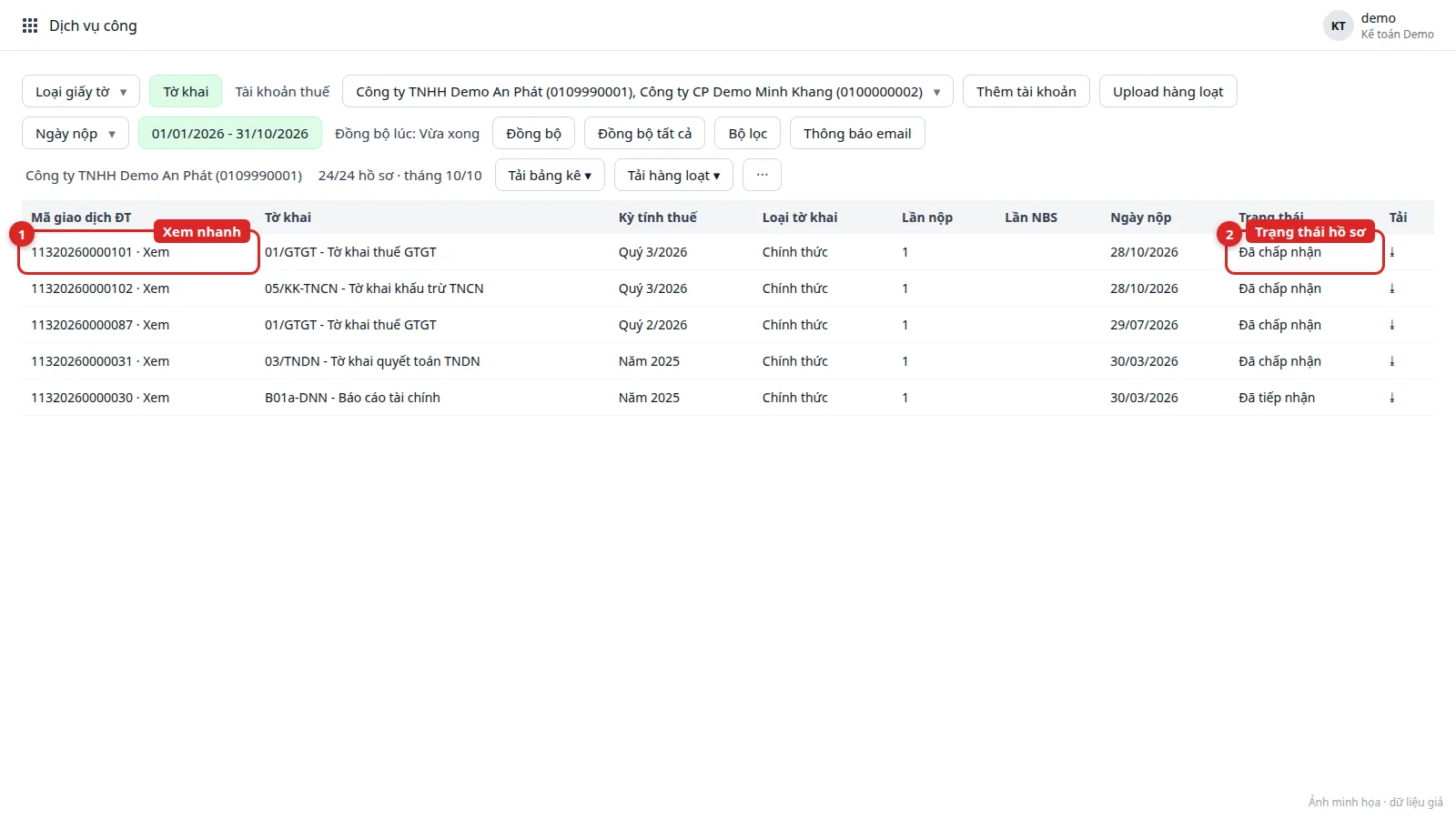
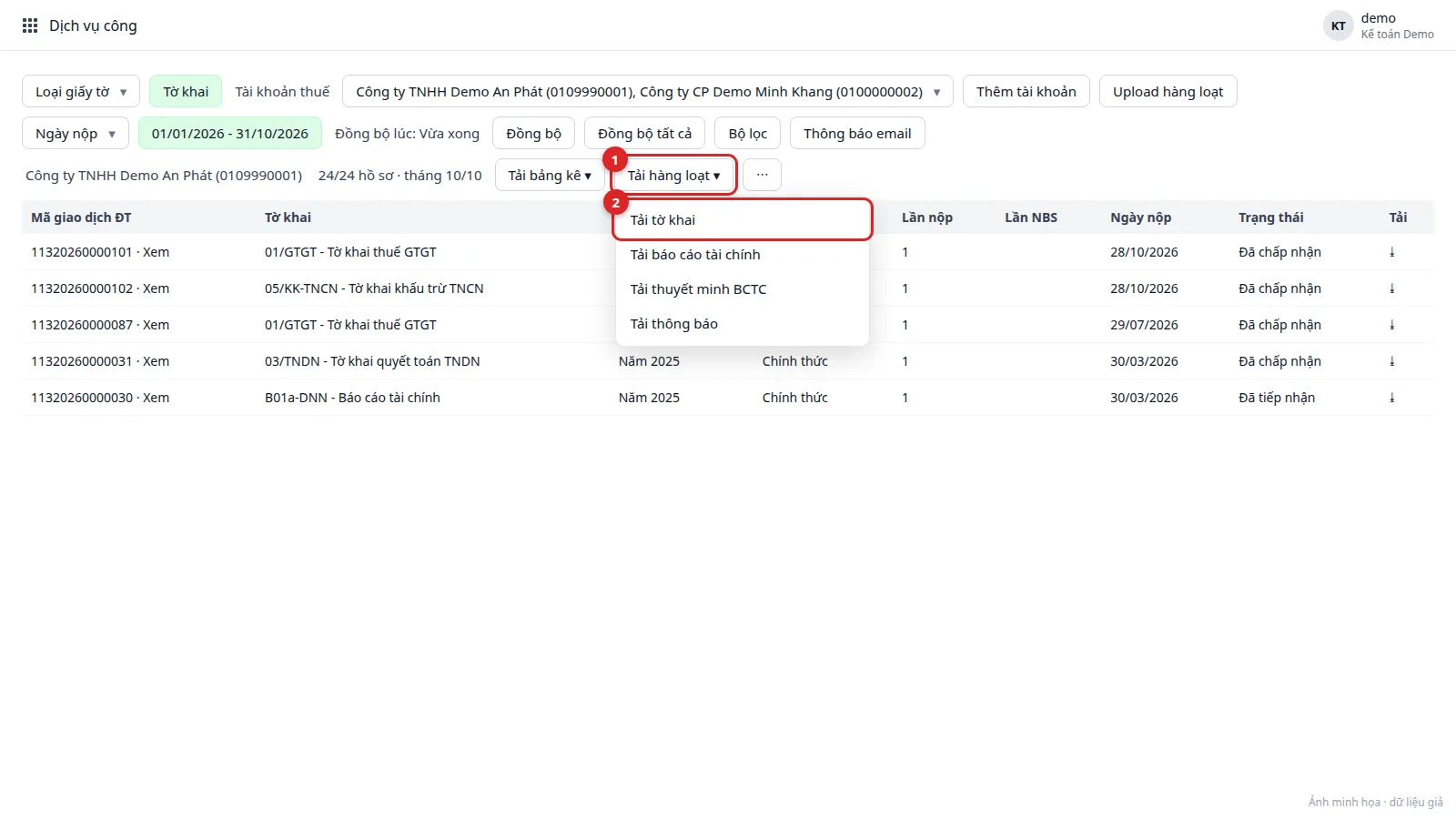
Bước 2: Ở dòng tên công ty, bấm Tải hàng loạt rồi chọn Tải tờ khai, Tải báo cáo tài chính, Tải thuyết minh BCTC hoặc Tải thông báo. Phần mềm tải mọi hồ sơ trong khoảng ngày đang chọn thành một file ZIP.
- Xong, phần mềm báo Đã tải N file. Nếu cơ quan thuế không trả đủ, thông báo ghi rõ THIẾU n file kèm danh sách.
- Đổi cách đặt tên file trong ZIP: bấm vào ô Tài khoản thuế, chọn Thiết lập → Tùy chỉnh tên file.
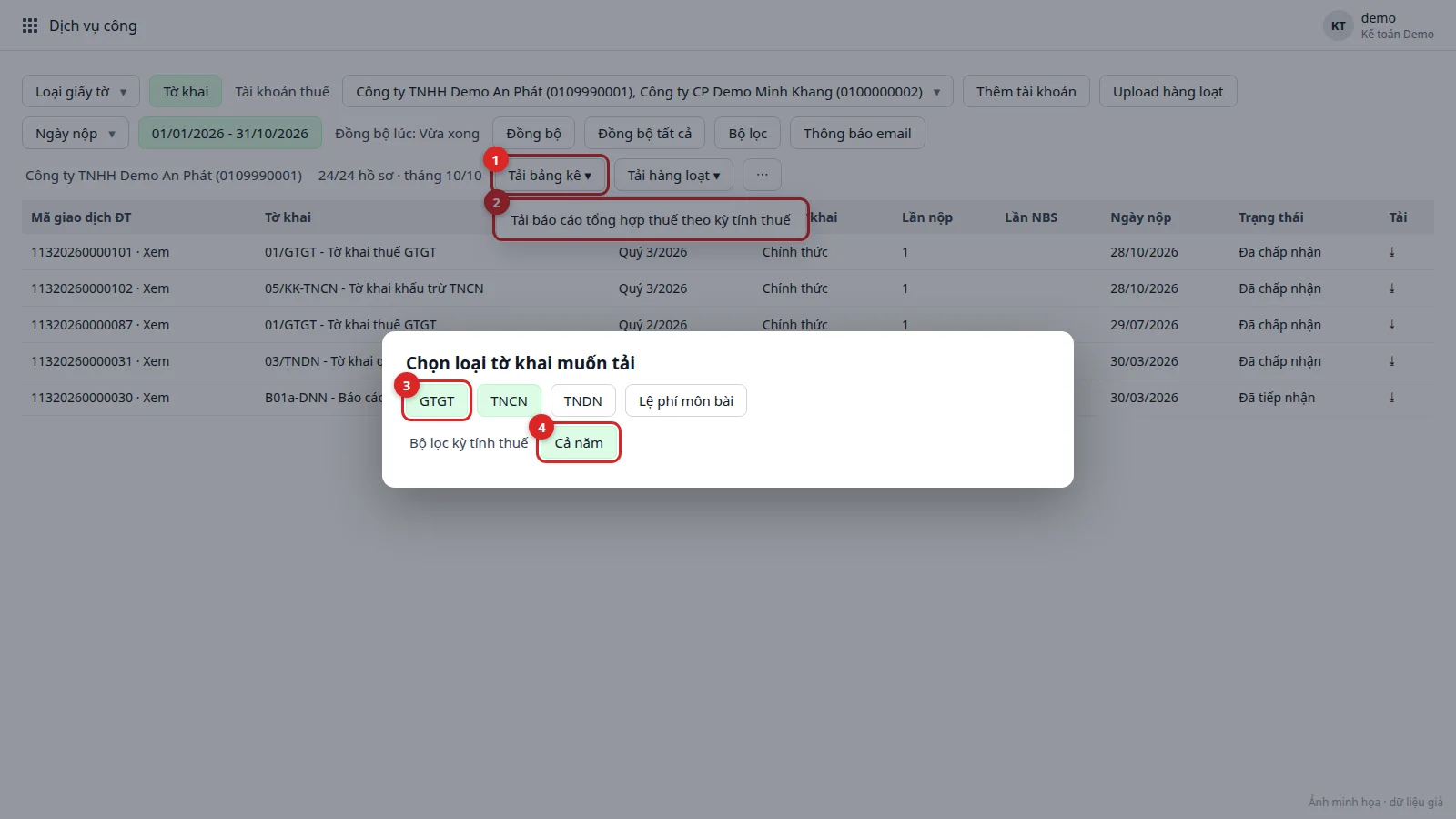
Bước 3: Cần bảng số liệu: bấm Tải bảng kê → Tải báo cáo tổng hợp thuế theo kỳ tính thuế, chọn loại GTGT, TNCN, TNDN hoặc Lệ phí môn bài và kỳ (Cả năm hoặc từng tháng). Chọn nhiều công ty thì có thêm Tải Excel tất cả công ty (mỗi công ty một sheet).
2.4. Giấy nộp tiền, thông báo CQT, nghĩa vụ thuế
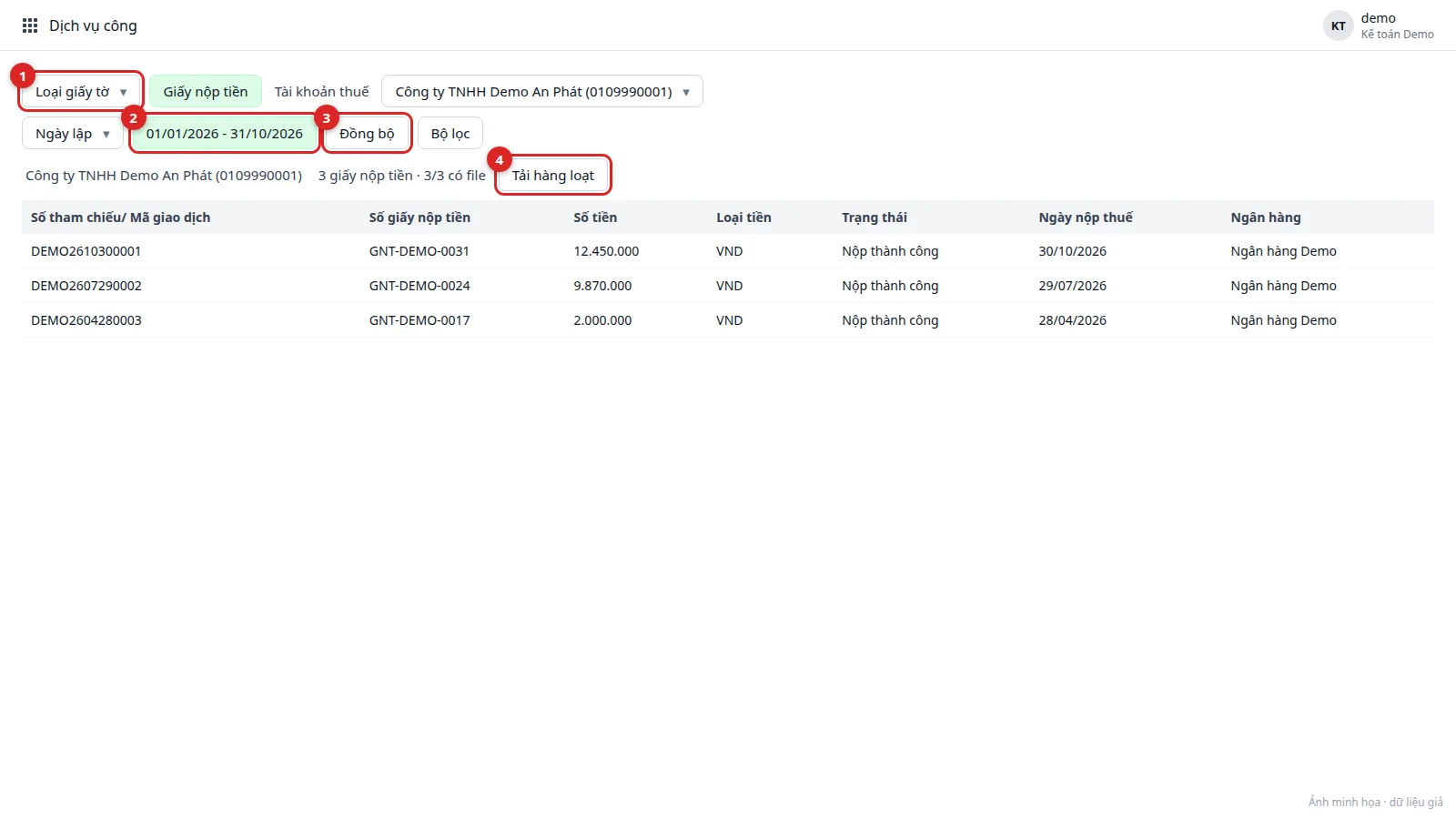
Bước 1: Bấm Loại giấy tờ, chọn Giấy nộp tiền hoặc Thông báo CQT. Ô ngày đổi thành Ngày lập (giấy nộp tiền) hoặc Ngày gửi (thông báo). Chọn khoảng ngày, bấm Đồng bộ, rồi tải từng file ở dòng hoặc bấm Tải hàng loạt.
Bước 2: Chọn Nghĩa vụ thuế để xem các khoản phải nộp, đã nộp, còn phải nộp, nộp thừa (Mục I, Mục II) và khối Thuế phải nộp. Mục này xem từng công ty, chọn Tháng rồi bấm Đồng bộ.
3. Lưu ý
- Phần mềm lấy mọi hồ sơ đã nộp trên cổng, tên tờ khai đúng như cổng trả về. Xem nhanh có tên chỉ tiêu đầy đủ cho 01/GTGT, 05/KK-TNCN, 05/QTT-TNCN, 03/TNDN, BCTC B01a-DNN; mẫu khác hiện dạng chung.
- Dòng báo Cơ quan thuế không cung cấp tệp: cổng không có file cho hồ sơ đó. Báo Cần đồng bộ hoặc Cần đồng bộ sâu: chạy lại đồng bộ tương ứng.
- Báo Cần đổi mật khẩu thuế — bấm để đổi: cổng thuế đang bắt đổi mật khẩu. Bấm vào để đổi ngay trong app hoặc tự đổi trên trang thuế.
- Phiên đăng nhập hết hạn thì phần mềm tự đăng nhập lại; chỉ khi không tự đăng nhập được mới hiện nút Đăng nhập lại.
- Báo cáo tổng hợp: muốn có tờ khai theo năm (QTT-TNCN, TNDN, lệ phí môn bài) phải chọn đủ 12 tháng của năm đó.
| Trạng thái hồ sơ | Ý nghĩa |
|---|---|
| Đã chấp nhận / Đã trả kết quả | Cơ quan thuế đã nhận hồ sơ hợp lệ |
| Chờ chấp nhận / Đã tiếp nhận / Đang giải quyết | Hồ sơ đang được xử lý |
| Giải trình, bổ sung / Đã bổ sung hồ sơ | Cơ quan thuế yêu cầu giải trình hoặc đã nhận phần bổ sung |
| Không chấp nhận / Từ chối giải quyết | Hồ sơ bị trả lại, cần xem thông báo và nộp lại |
| Dừng giải quyết / Hồ sơ đã hủy | Hồ sơ không còn được xử lý |
4. Câu hỏi thường gặp
Tải được tờ khai của những năm nào?
Gói trả phí chọn được khoảng ngày bất kỳ, tải được mọi hồ sơ còn trên cổng. Bản dùng thử chọn từ đầu quý trước đến hết quý hiện tại. Tài khoản Hộ kinh doanh / Cá nhân chưa tra được tờ khai nộp trước 07/2025.
Có phải gõ captcha không?
Không. Phần mềm tự đăng nhập khi thêm tài khoản và khi phiên hết hạn.
Tải tờ khai cho nhiều công ty cùng lúc được không?
Được. Chọn nhiều công ty ở ô Tài khoản thuế, bấm Đồng bộ tất cả. Mỗi công ty là một khối riêng có nút Tải hàng loạt; Excel tổng hợp tải chung bằng Tải Excel tất cả công ty.
File tải về ở dạng nào?
Tải hàng loạt trả về một file ZIP chứa file tờ khai do cơ quan thuế cung cấp (thường là XML; thuyết minh BCTC là PDF).
Đã đồng bộ nhưng thiếu hồ sơ của tháng cũ?
Bấm Thao tác khác (⋯) của công ty, chọn Đồng bộ sâu để lấy lại tất cả các tháng.
5. Bài viết liên quan
- Lịch nộp tờ khai thuế tháng, quý, năm
- Lập tờ khai 01/GTGT và phụ lục giảm thuế từ hóa đơn
- Quản lý hóa đơn nhiều mã số thuế
- Công việc kế toán cuối quý
Cập nhật 20/11/2026. Bạn có thể dùng thử Huvisoft miễn phí 1 tháng để làm theo từng bước trong bài.
Huvisoft Tra cứu hóa đơn
Tải hóa đơn PDF gốc, tìm link và mã tra cứu hàng loạt
- Một click tải hàng loạt hóa đơn PDF gốc, kèm XML và HTML.
- Tự lấy link và mã tra cứu từng hóa đơn — không phải vào trang nhà cung cấp gõ mã và captcha.
- Tải dữ liệu vài năm cho hóa đơn có mã, không mã, máy tính tiền, kèm bảng kê Excel để đối soát.
Tin dùng bởi 22.090 công ty / kế toán · chỉ từ 97.222đ/tháng