Tra cứu hóa đơn điện tử mua vào trên trang thuế và lấy cả tháng về Excel, PDF

Để tra cứu hóa đơn điện tử mua vào của doanh nghiệp, bạn đăng nhập hoadondientu.gdt.gov.vn bằng tài khoản của công ty, vào Tra cứu → Tra cứu hóa đơn, chọn tab Tra cứu hóa đơn điện tử mua vào, chọn khoảng Ngày lập hóa đơn rồi bấm Tìm kiếm. Nhớ tra cả tab Hóa đơn có mã khởi tạo từ máy tính tiền, vì loại này nằm ở tab riêng. Cần lấy cả tháng ra Excel và PDF gốc thì dùng phần mềm để khỏi tải từng hóa đơn.

1. Tổng quan
Mục đích: Xem đủ danh sách hóa đơn người bán đã lập cho công ty trong kỳ, đối chiếu với hóa đơn đang giữ, và lấy dữ liệu ra file để kê khai, hạch toán.
Nội dung bài:
- Tra cứu hóa đơn mua vào trên trang thuế
- Tra thêm hóa đơn máy tính tiền
- Xem, tải từng hóa đơn
- Lấy cả tháng ra Excel và PDF gốc
Phạm vi áp dụng: Kế toán có tài khoản đăng nhập hoadondientu.gdt.gov.vn của doanh nghiệp hoặc hộ kinh doanh. Phần lấy cả tháng dùng phần mềm Huvisoft, tài khoản mới dùng thử 1 tháng miễn phí.
Chuẩn bị trước:
- Tên đăng nhập (MST) và mật khẩu trang hoadondientu.gdt.gov.vn của công ty.
- Kỳ cần tra (tháng hoặc quý kê khai).
2. Hướng dẫn thực hiện
2.1. Tra cứu hóa đơn mua vào trên trang thuế
Bước 1: Đăng nhập hoadondientu.gdt.gov.vn (nhập MST, mật khẩu và mã captcha). Trên thanh menu chọn Tra cứu → Tra cứu hóa đơn.
Lưu ý: Cài tiện ích Huvisoft tự giải captcha nếu bạn phải đăng nhập nhiều lần trong ngày.
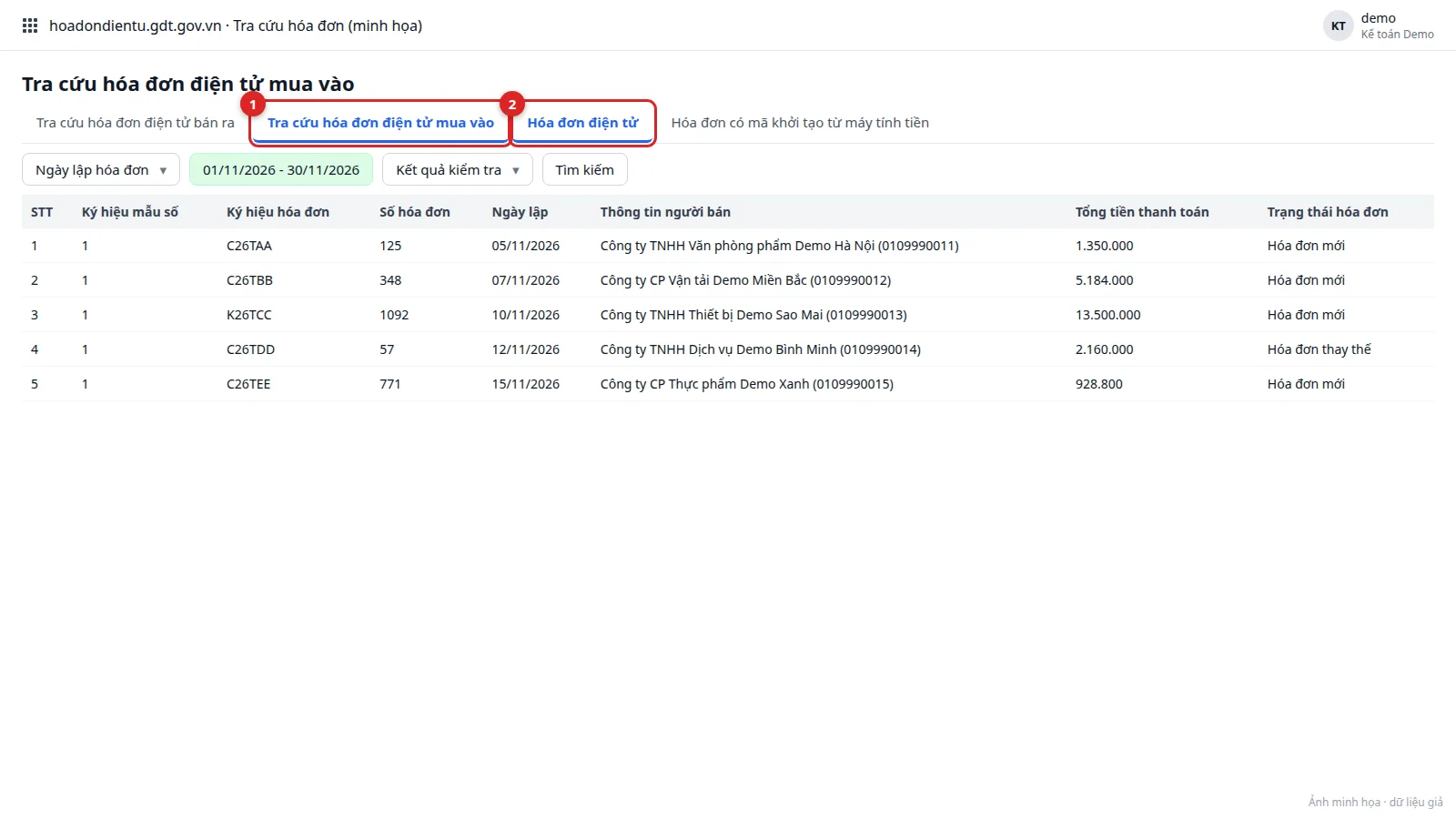
Bước 2: Chọn tab Tra cứu hóa đơn điện tử mua vào, rồi tab con Hóa đơn điện tử.
Bước 3: Chọn Ngày lập hóa đơn từ ngày đầu đến ngày cuối tháng. Có thể chọn Kết quả kiểm tra để chỉ xem hóa đơn đã cấp mã hoặc không mã. Bấm Tìm kiếm.
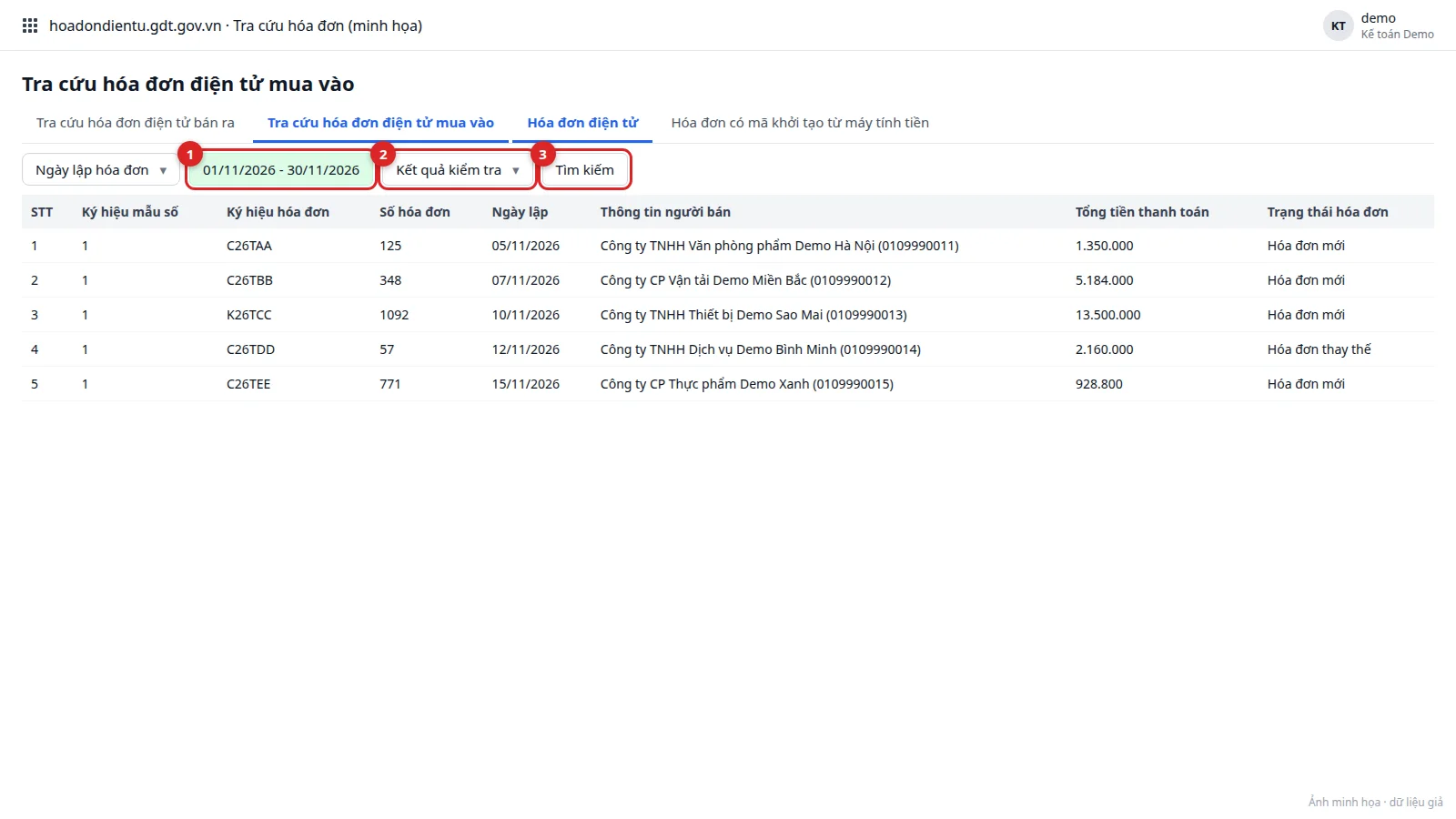
Lưu ý: Mỗi lần tìm, trang thuế chỉ nhận khoảng ngày ngắn (hóa đơn thường khoảng một tháng). Kỳ dài hơn phải tìm nhiều lần, xem bài tra cứu hóa đơn nhiều tháng, cả năm.
2.2. Tra thêm hóa đơn máy tính tiền
Bước 1: Vẫn ở tab mua vào, chọn tab con Hóa đơn có mã khởi tạo từ máy tính tiền (xăng dầu, nhà hàng, siêu thị… thường dùng loại này). Chọn khoảng ngày ngắn rồi bấm Tìm kiếm.
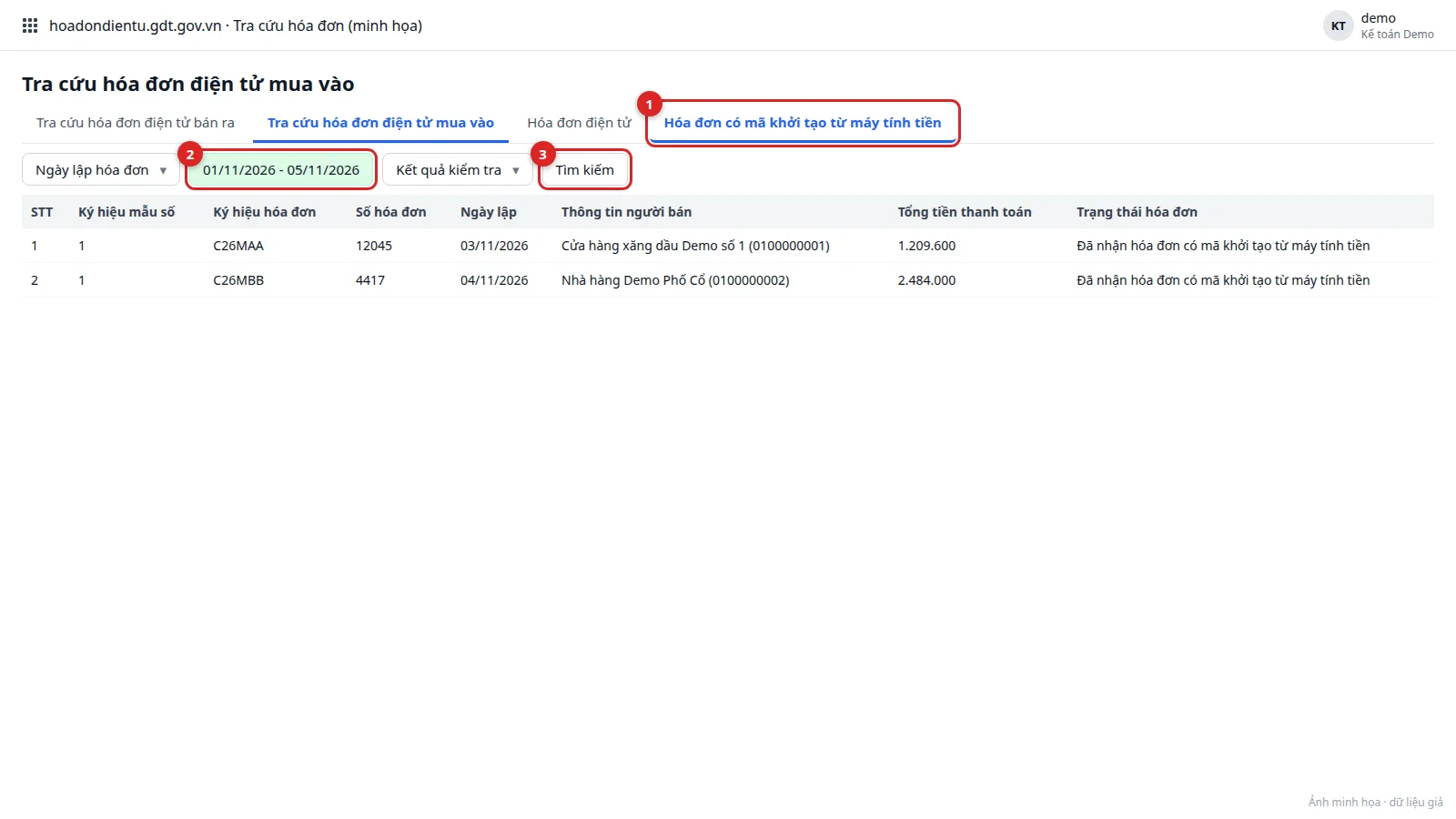
Lưu ý: Với hóa đơn máy tính tiền, trang thuế chỉ cho tìm mỗi lần vài ngày (từ cuối tháng 10/2026 là 5 ngày, mức này từng thay đổi). Cả tháng phải tìm khoảng 6 đến 7 lần.
2.3. Xem, tải từng hóa đơn
Bước 1: Bấm chọn một dòng trong bảng kết quả rồi dùng các nút xem hóa đơn, tải file XML phía trên bảng. Trang thuế cho tải XML và xem bản thể hiện, không có bản PDF gốc của người bán.
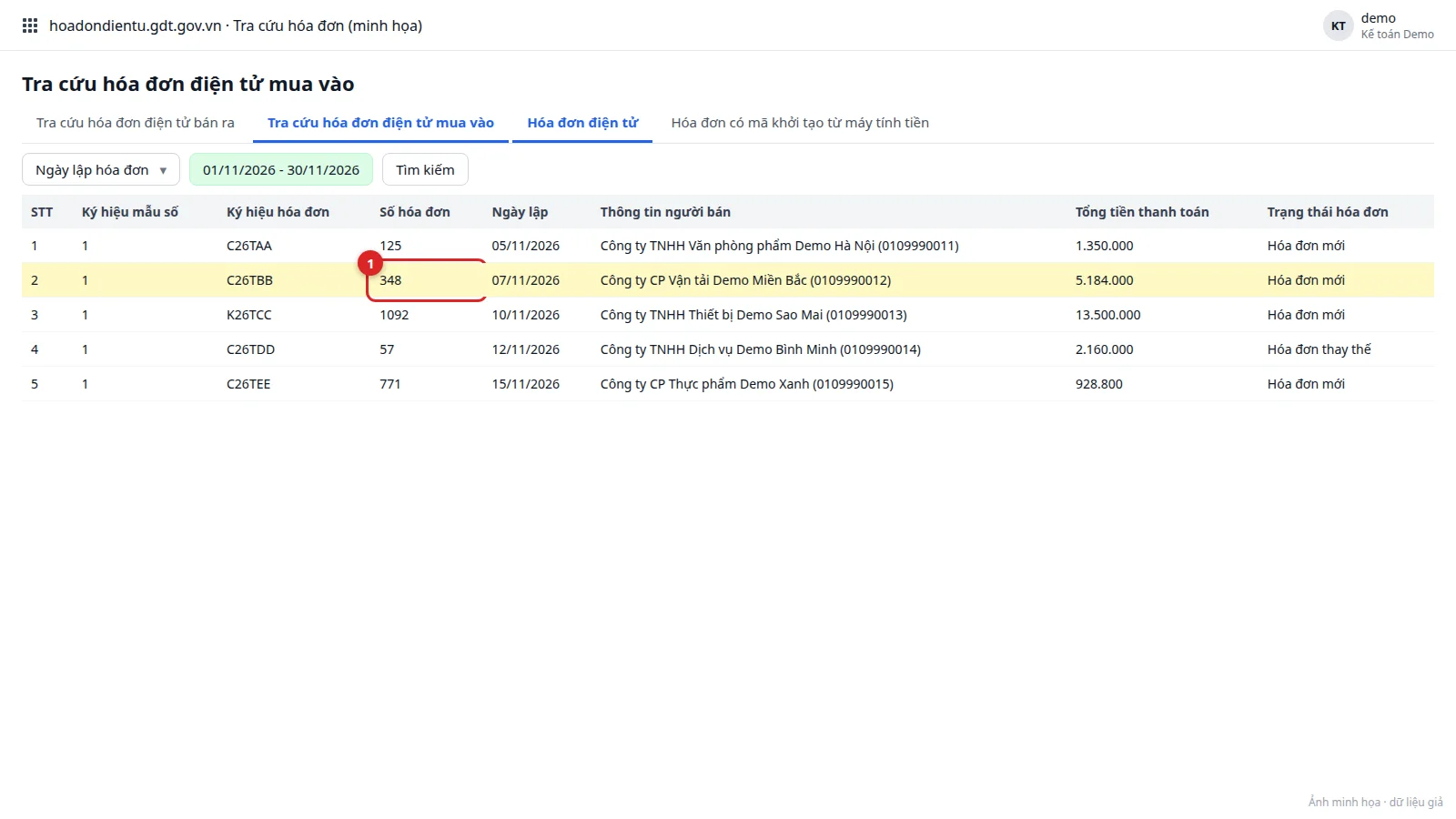
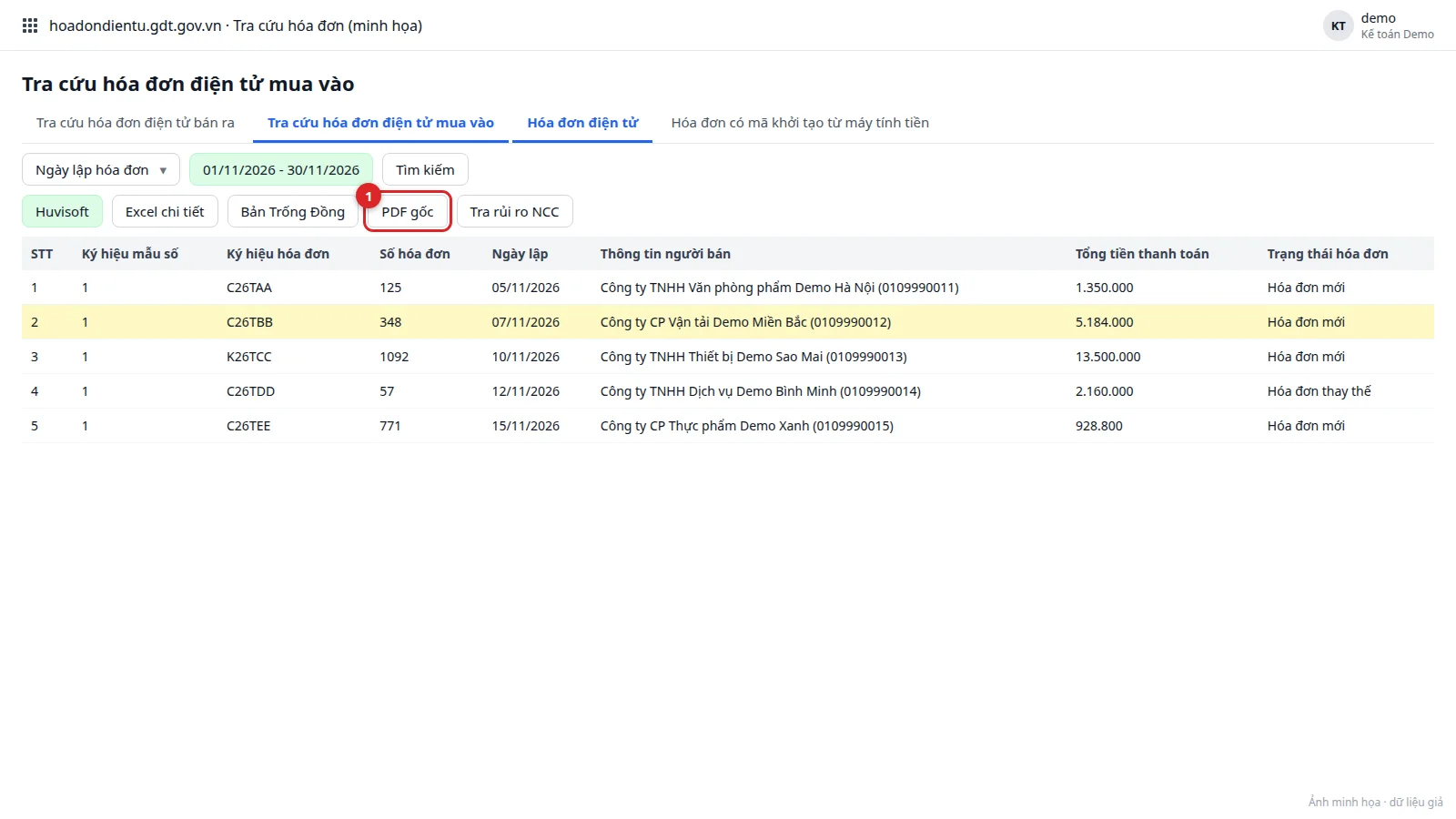
Bước 2: Cần bản PDF gốc: với tiện ích Huvisoft (miễn phí), chọn dòng hóa đơn rồi bấm PDF gốc trên hàng nút Huvisoft.
2.4. Lấy cả tháng ra Excel và PDF gốc
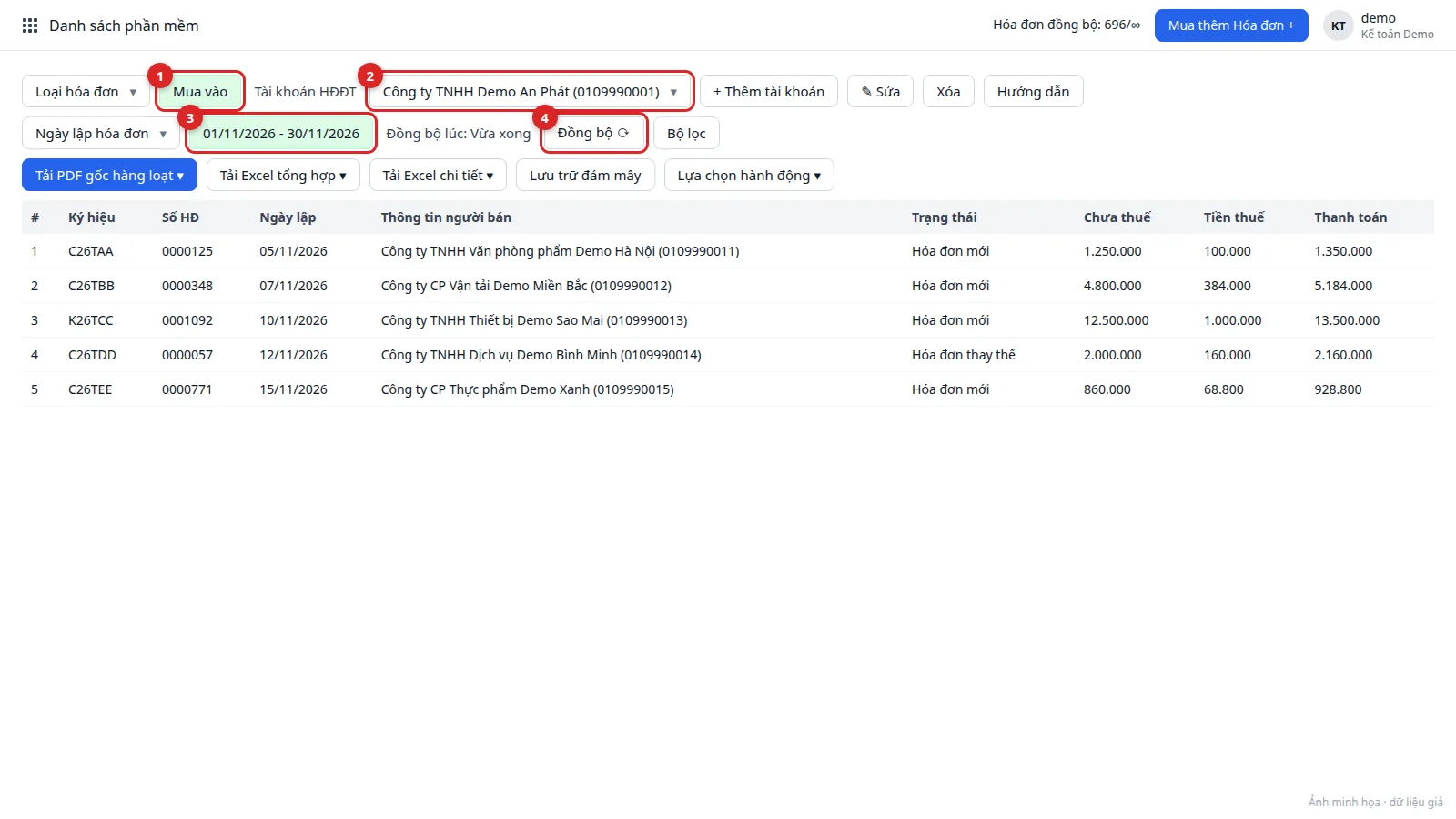
Bước 1: Trên phần mềm Huvisoft, trang Hóa đơn điện tử: chọn Mua vào, chọn công ty ở ô Tài khoản HĐĐT, chọn tháng ở ô Ngày lập hóa đơn, bấm Đồng bộ. Phần mềm lấy cả hóa đơn thường lẫn hóa đơn máy tính tiền.
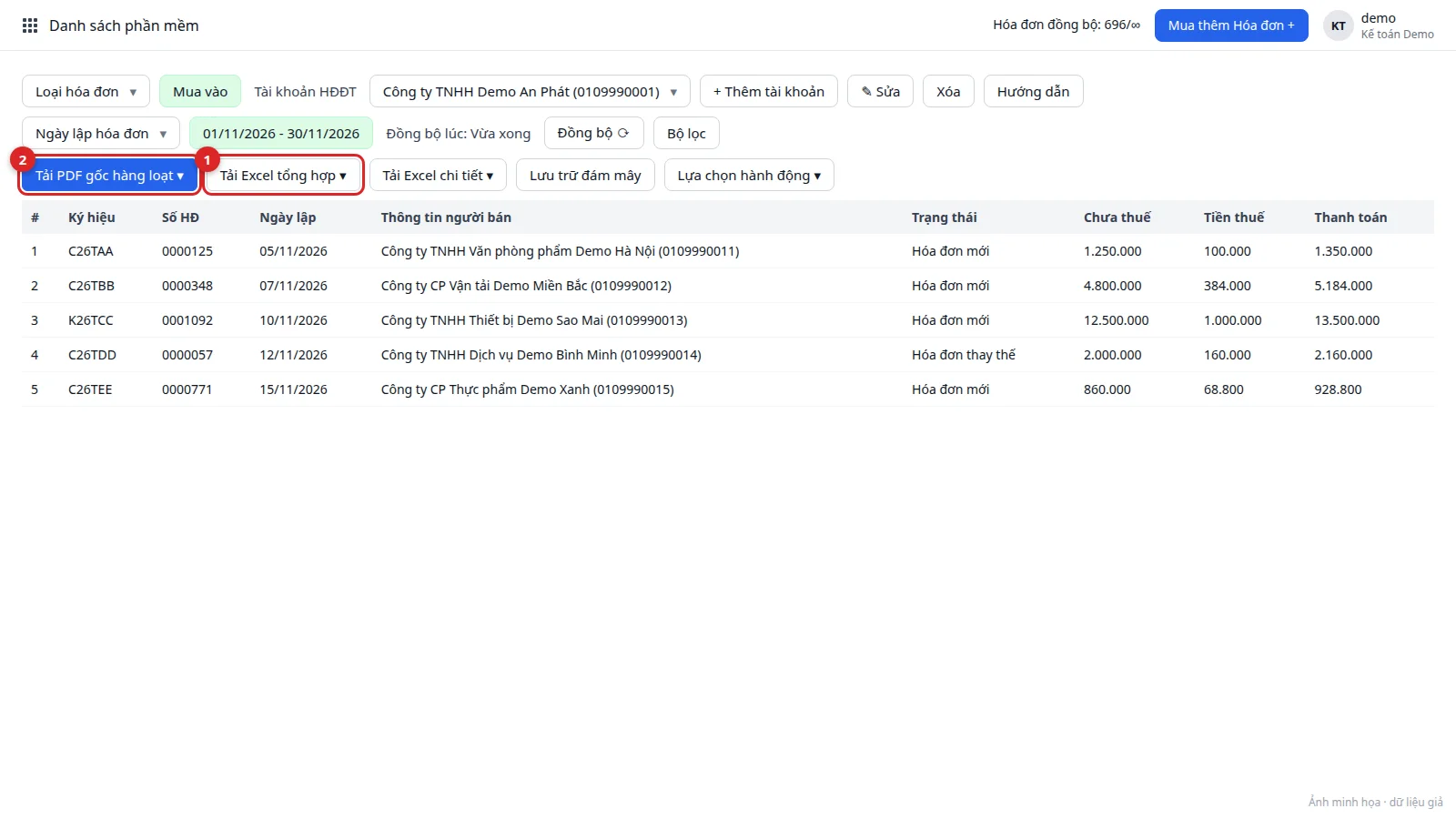
Bước 2: Bấm Tải Excel tổng hợp để có bảng kê cả tháng, hoặc Tải PDF gốc hàng loạt để nhận bản gốc của mọi hóa đơn trong một file zip.
3. Lưu ý
- Hóa đơn chỉ có trên trang thuế sau khi người bán gửi dữ liệu; hóa đơn lập cuối tháng có thể vài ngày sau mới hiện. Nên tra lại trước khi nộp tờ khai.
- Tra cả hai tab: Hóa đơn điện tử và Hóa đơn có mã khởi tạo từ máy tính tiền. Hay bỏ sót nhất là hóa đơn xăng dầu, ăn uống.
- Cột trạng thái cho biết hóa đơn mới, thay thế, điều chỉnh hay đã bị hủy. Hóa đơn bị thay thế hoặc hủy không dùng để khấu trừ.
- Từ 01/7/2025, hóa đơn mua vào từ 5 triệu đồng (gồm thuế GTGT) cần chứng từ thanh toán không dùng tiền mặt để được khấu trừ thuế GTGT.
4. Câu hỏi thường gặp
Tra cứu hóa đơn mua vào trên Tổng cục Thuế có mất phí không?
Không. Doanh nghiệp đăng nhập hoadondientu.gdt.gov.vn bằng tài khoản của mình và tra miễn phí.
Vì sao không thấy hóa đơn xăng dầu, ăn uống?
Các hóa đơn này thường là hóa đơn khởi tạo từ máy tính tiền, nằm ở tab Hóa đơn có mã khởi tạo từ máy tính tiền, không nằm ở tab Hóa đơn điện tử.
Trang thuế có cho tải PDF gốc không?
Không. Trang thuế cho tải XML và xem bản thể hiện. Bản PDF gốc nằm trên trang tra cứu của nhà cung cấp hóa đơn của người bán; tiện ích hoặc phần mềm Huvisoft lấy giúp bạn.
Tra một lần được bao nhiêu ngày?
Hóa đơn thường khoảng một tháng mỗi lần tìm; hóa đơn máy tính tiền chỉ vài ngày mỗi lần (5 ngày từ cuối tháng 10/2026).
Có cách nào lấy cả tháng mà không bấm từng hóa đơn?
Có. Phần mềm Huvisoft đồng bộ cả tháng, rồi tải Excel tổng hợp và PDF gốc hàng loạt. Tài khoản mới dùng thử 1 tháng miễn phí.
5. Bài viết liên quan
- Tra cứu hóa đơn bán ra
- Cách lấy hóa đơn PDF gốc trên trang thuế
- Tải hóa đơn điện tử hàng loạt: lấy PDF gốc cả tháng
- Bảng kê hóa đơn đầu vào bằng Excel
- Kiểm tra hóa đơn điện tử hợp lệ
Cập nhật 22/11/2026. Bạn có thể dùng thử Huvisoft miễn phí 1 tháng để làm theo từng bước trong bài.
Huvisoft Tra cứu hóa đơn
Tải hóa đơn PDF gốc, tìm link và mã tra cứu hàng loạt
- Một click tải hàng loạt hóa đơn PDF gốc, kèm XML và HTML.
- Tự lấy link và mã tra cứu từng hóa đơn — không phải vào trang nhà cung cấp gõ mã và captcha.
- Tải dữ liệu vài năm cho hóa đơn có mã, không mã, máy tính tiền, kèm bảng kê Excel để đối soát.
Tin dùng bởi 22.090 công ty / kế toán · chỉ từ 97.222đ/tháng