Phần mềm kế toán đơn giản, dễ dùng: 8 điểm kiểm tra trong buổi dùng thử đầu tiên

Phần mềm kế toán đơn giản là phần mềm người mới làm được ngay mà người quen vẫn làm nhanh, chứ không phải phần mềm ít chức năng. Cách kiểm nhanh nhất là tự lập vài chứng từ trong buổi dùng thử đầu tiên. Bài đưa ra 8 điểm cần kiểm, minh họa trên phần mềm kế toán Huvisoft.

"Đơn giản" nên hiểu thế nào
Người tìm "phần mềm kế toán đơn giản" thường là chủ doanh nghiệp nhỏ tự làm sổ, kế toán mới ra trường, hoặc kế toán đang làm bằng Excel. Cái họ sợ là màn hình nhiều nút, phải học cả tuần mới lập được phiếu thu. Nhưng nếu chọn phần mềm ít chức năng cho "đơn giản", đến khi cần tính giá xuất kho, phân bổ chi phí trả trước hay lập báo cáo lưu chuyển tiền tệ thì lại phải đổi phần mềm.
Cách hiểu hợp lý: phần mềm đơn giản là phần mềm giấu được phần chưa dùng, chỉ đường cho người mới và tự làm phần lặp lại. Phần mềm kế toán Huvisoft có 14 phân hệ, 285 loại chứng từ và 328 báo cáo, sổ sách, nhưng một công ty thương mại nhỏ thường chỉ dùng chừng mười loại chứng từ. Phần còn lại không nên làm rối màn hình.
Nếu còn đang cân nhắc giữa Excel và phần mềm, đọc trước bài làm kế toán bằng Excel hay phần mềm.
8 điểm kiểm tra khi dùng thử
| # | Điểm kiểm tra | Đạt khi | Trên pmkt |
|---|---|---|---|
| 1 | Có chỉ dẫn các bước đầu | Mở lần đầu biết phải làm gì trước | Bàn làm việc › Bắt đầu sử dụng, 5 bước |
| 2 | Có sơ đồ nghiệp vụ | Thấy được việc nào trước, việc nào sau | Màn Quy trình nghiệp vụ, bấm ô để lập chứng từ |
| 3 | Chứng từ tự điền | Số chứng từ, tài khoản, diễn giải có sẵn | Phiếu thu mới đã có số phiếu, TK Nợ, TK Có |
| 4 | Gõ được bằng bàn phím | Không phải với chuột cho mỗi thao tác | Cất Ctrl+S, Ghi sổ F8, Tìm nhanh F3, Thêm dòng F4 |
| 5 | Tìm danh mục không dấu | Gõ "cong ty an phat" ra đúng khách | Ô chọn có tìm nhanh, gõ mã hoặc tên không dấu |
| 6 | Nhập Excel có tệp mẫu | Danh mục, số dư vào trong một buổi | Nhập từ Excel, 4 bước, tự động ghép cột |
| 7 | Ẩn được nghiệp vụ không dùng | Màn chỉ còn thứ công ty cần | Tùy chọn › Ẩn/hiện nghiệp vụ |
| 8 | Sửa sai không sợ | Xóa nhầm khôi phục được, có trợ giúp | Phục hồi chứng từ xóa nhầm, Trợ giúp theo nghiệp vụ |
Điểm 1–2: biết bắt đầu từ đâu
Đăng nhập pmkt, trang đầu là Bàn làm việc. Khối "Nghiệp vụ thường dùng" có tám ô: Thu tiền mặt, Chi tiền mặt, Thu tiền gửi, Chi tiền gửi, Chứng từ mua hàng, Chứng từ mua dịch vụ, Chứng từ bán hàng, Thực hiện hàng loạt nghiệp vụ định kỳ. Bấm ô là mở form lập chứng từ, không phải lần qua menu. Khối "Tiện ích thường dùng" có Kiểm tra sổ sách, Khóa sổ, Nhập sao kê từ Excel, Phục hồi chứng từ xóa nhầm; khối "Báo cáo thường dùng" có báo cáo tài chính, bảng cân đối tài khoản, sổ nhật ký chung, sổ quỹ, sổ tiền gửi và tổng hợp công nợ.
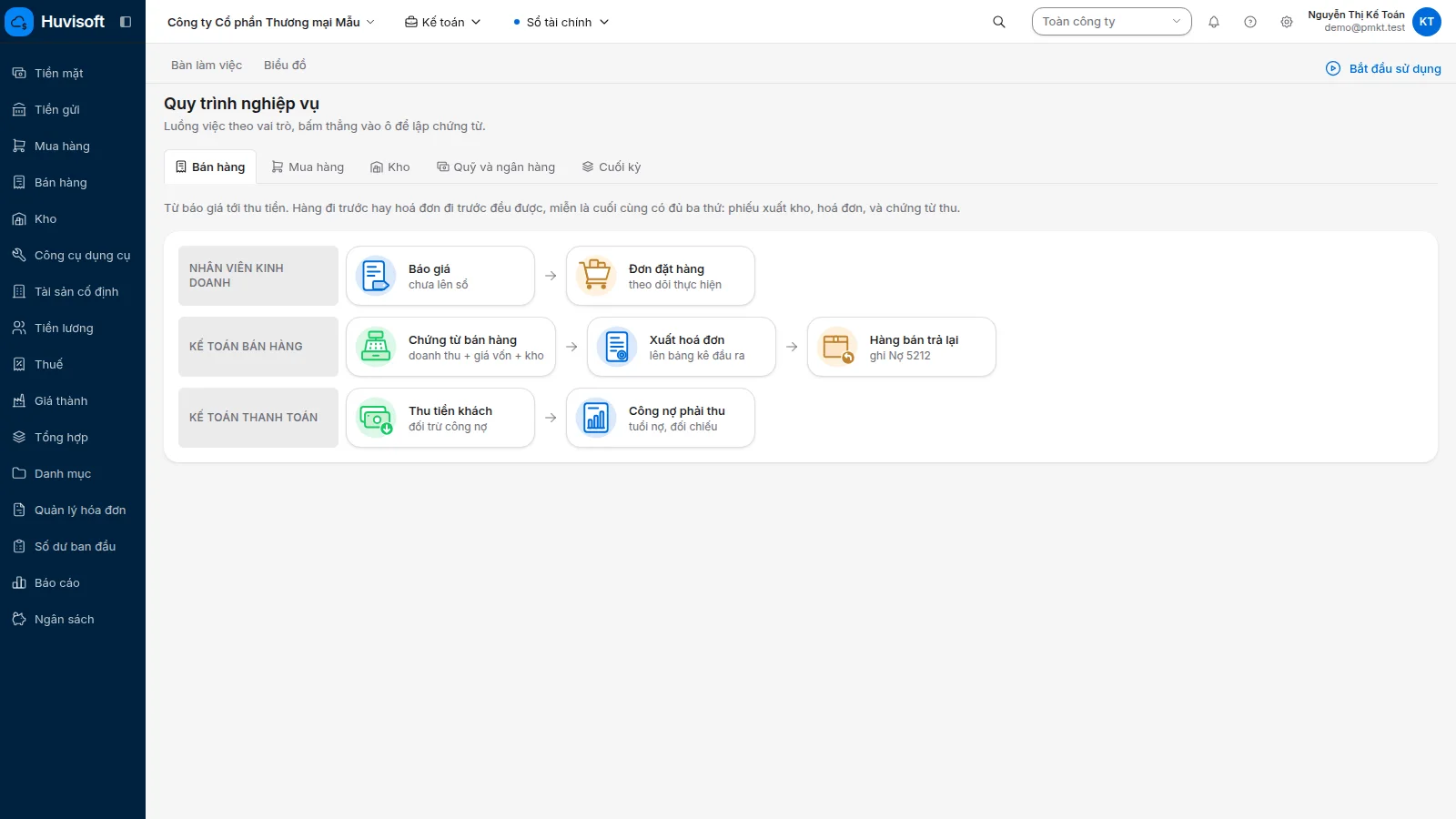
Tab Bắt đầu sử dụng chia việc khởi đầu thành 5 bước: (1) người dùng, nhân viên và thiết lập; (2) khai báo danh mục (khách hàng, nhà cung cấp, nhân viên, vật tư hàng hóa, tài khoản ngân hàng), có đếm "Đã hoàn thành 5/5"; (3) nhập số dư ban đầu; (4) lập chứng từ; (5) xem báo cáo. Bên cạnh có Bảng phím tắt và lối tắt Nhập danh mục từ Excel.
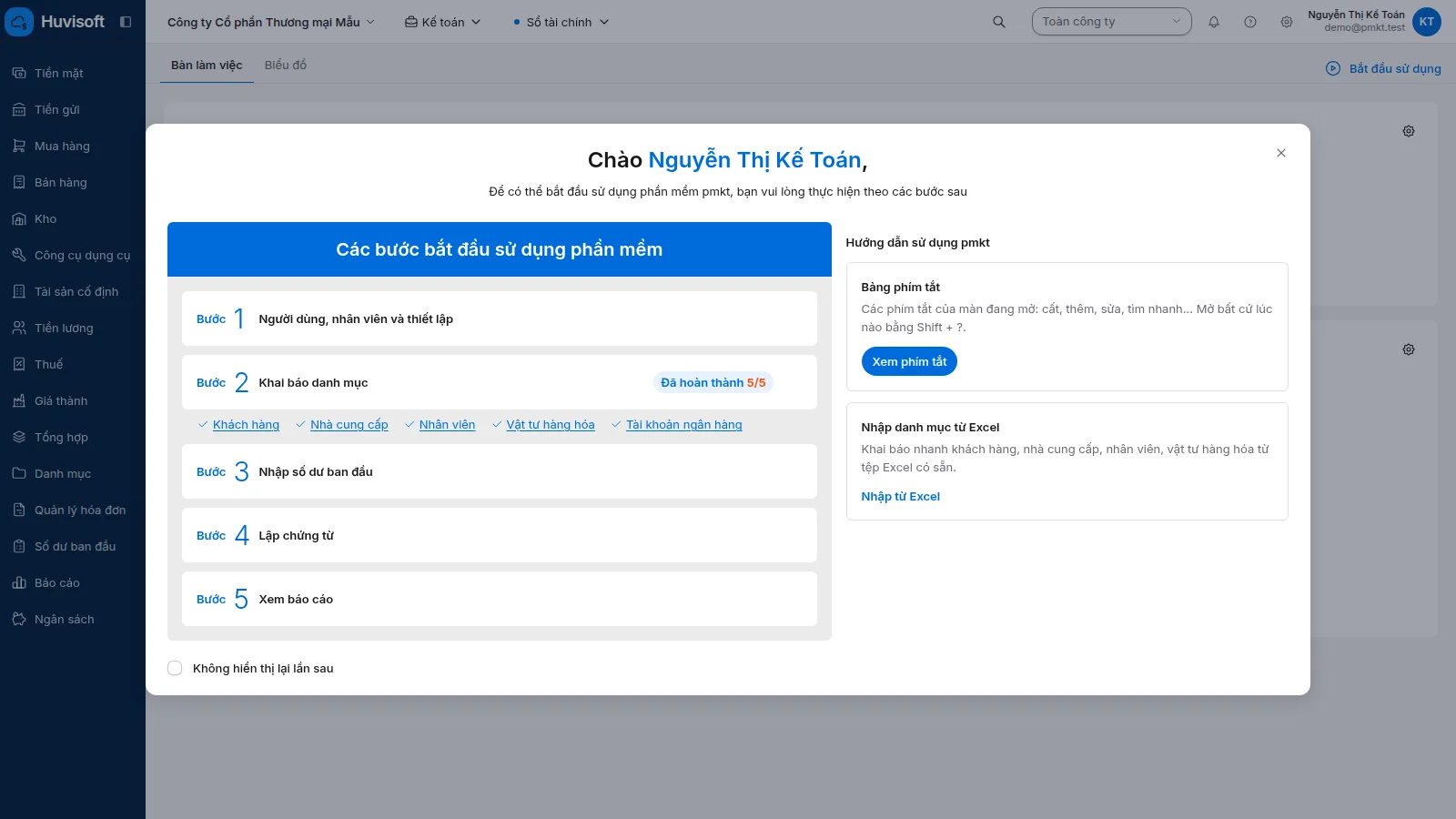
Màn Quy trình nghiệp vụ vẽ luồng việc theo vai trò cho năm quy trình: Bán hàng, Mua hàng, Kho, Quỹ và ngân hàng, Cuối kỳ. Ví dụ tab Bán hàng có ba hàng: nhân viên kinh doanh (Báo giá "chưa lên sổ", Đơn đặt hàng "theo dõi thực hiện"), kế toán bán hàng (Chứng từ bán hàng "doanh thu + giá vốn + kho", Xuất hoá đơn "lên bảng kê đầu ra", Hàng bán trả lại) và kế toán thanh toán (Thu tiền khách, Công nợ phải thu). Mỗi ô có một dòng ghi chú cho biết chứng từ đó làm gì với sổ, và bấm thẳng vào ô để lập. Với người mới, đây là cách học nghiệp vụ nhanh hơn đọc tài liệu. Riêng quy trình Cuối kỳ có thứ tự không đảo được.
Điểm 3–5: lập chứng từ nhanh
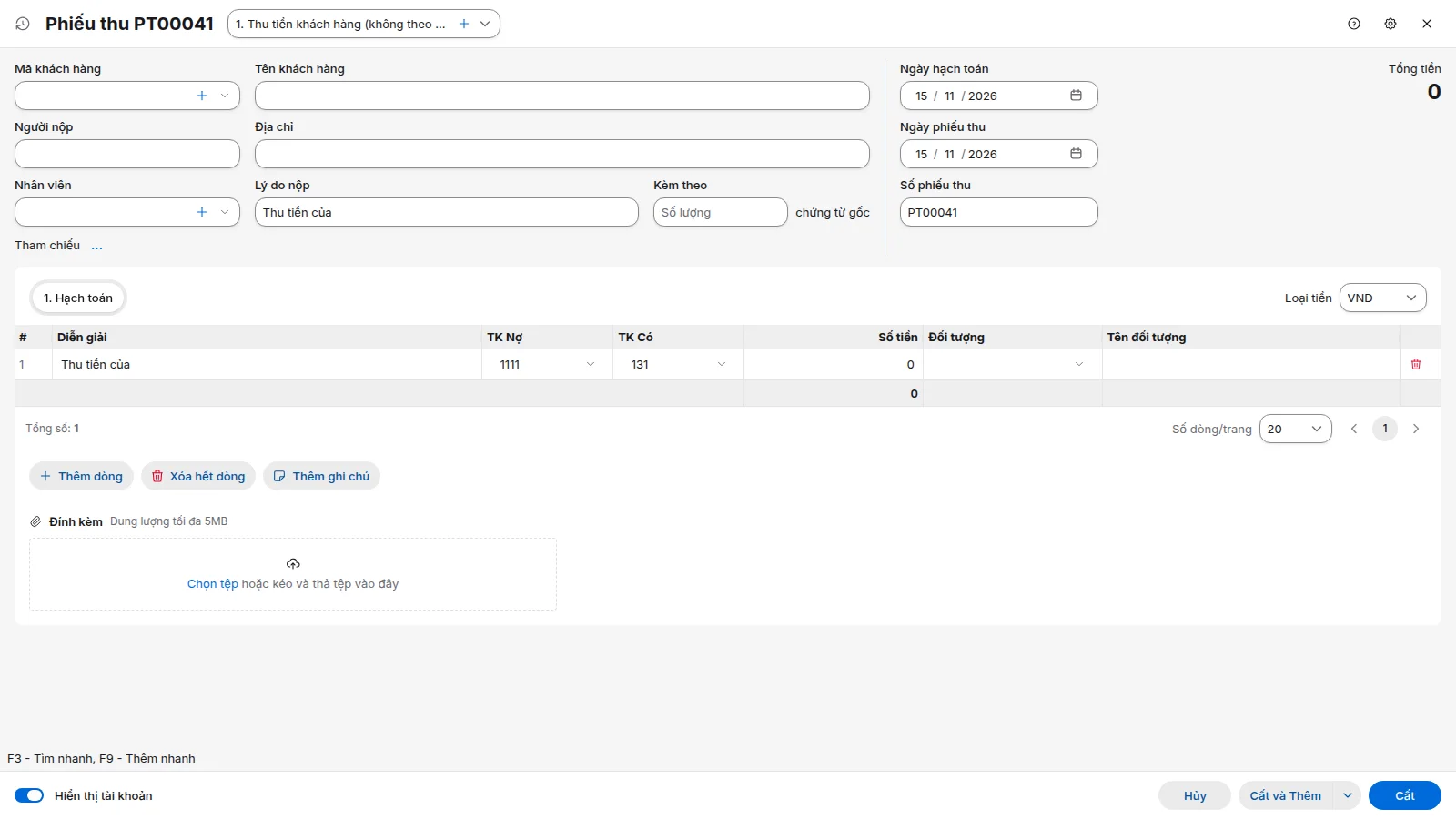
Mở Thu tiền mặt, phiếu thu mới đã có sẵn: số phiếu thu tiếp theo, ngày hạch toán và ngày phiếu thu là hôm nay, lý do nộp "Thu tiền của", dòng hạch toán TK Nợ 1111, TK Có 131. Ô trên cùng chọn loại phiếu: thu tiền khách hàng, thu hoàn ứng, rút tiền gửi về nộp quỹ, thu hồi khoản cho vay, thu khác. Kế toán chỉ còn chọn khách và gõ số tiền.
Bàn phím là chỗ người quen việc tiết kiệm nhiều thời gian nhất. pmkt bày theo lối MISA nên phím tắt quen thuộc với nhiều kế toán:
| Phím | Việc |
|---|---|
| Ctrl+S | Cất chứng từ |
| F5 | Cất và thêm mới |
| F8 | Ghi sổ |
| Ctrl+P | In |
| F3 | Tìm nhanh (ở thanh trên tìm thẳng trong chứng từ; trong form tìm danh mục) |
| F9 | Thêm nhanh danh mục ngay trong form |
| F4 | Thêm dòng mới trong lưới nhập liệu |
| Enter | Sang ô kế; ở ô cuối thì thêm dòng |
| Shift + ? | Mở bảng phím tắt của màn đang mở |
Thanh trạng thái dưới đáy luôn nhắc phím tắt của đúng màn đang mở, nên không cần học thuộc. Trên form phiếu thu, dòng nhắc là "F3 - Tìm nhanh, F9 - Thêm nhanh".
Điểm 5 hay bị bỏ qua khi dùng thử với dữ liệu mẫu ít dòng: khi danh mục có hàng nghìn vật tư, ô chọn đổ cả danh sách sẽ rất chậm. Ô chọn của pmkt có tìm nhanh: gõ mã hoặc tên không dấu, mũi tên lên xuống để chọn, Enter để lấy, Esc để đóng. Trong lúc nhập chứng từ có thể xem công nợ của khách và tồn kho của vật tư ngay tại chỗ, không phải rời phiếu đang gõ.
Còn một thiết lập nữa: Chế độ ghi sổ ở Tùy chọn chung. Mặc định "Cất đồng thời ghi sổ": bấm Cất là chứng từ vào sổ, người làm một mình không phải bấm thêm Ghi sổ. Công ty có người kiểm duyệt thì chọn "Cất không ghi sổ".
Điểm 6: đưa dữ liệu cũ vào
Phần mềm dễ dùng đến mấy mà phải gõ lại 500 khách hàng thì cũng không ai muốn đổi. Màn Nhập từ Excel của pmkt chạy bốn bước: Chọn tệp, Ghép dữ liệu, Kiểm tra dữ liệu, Kết quả. Danh sách dữ liệu nhập được rất dài: hệ thống tài khoản, khách hàng, nhà cung cấp, nhân viên, vật tư hàng hóa, số dư ban đầu, công nợ đầu kỳ, tồn kho đầu kỳ, tài sản cố định, và cả chứng từ phát sinh (phiếu thu, phiếu chi, mua hàng, bán hàng, nhập xuất kho…).
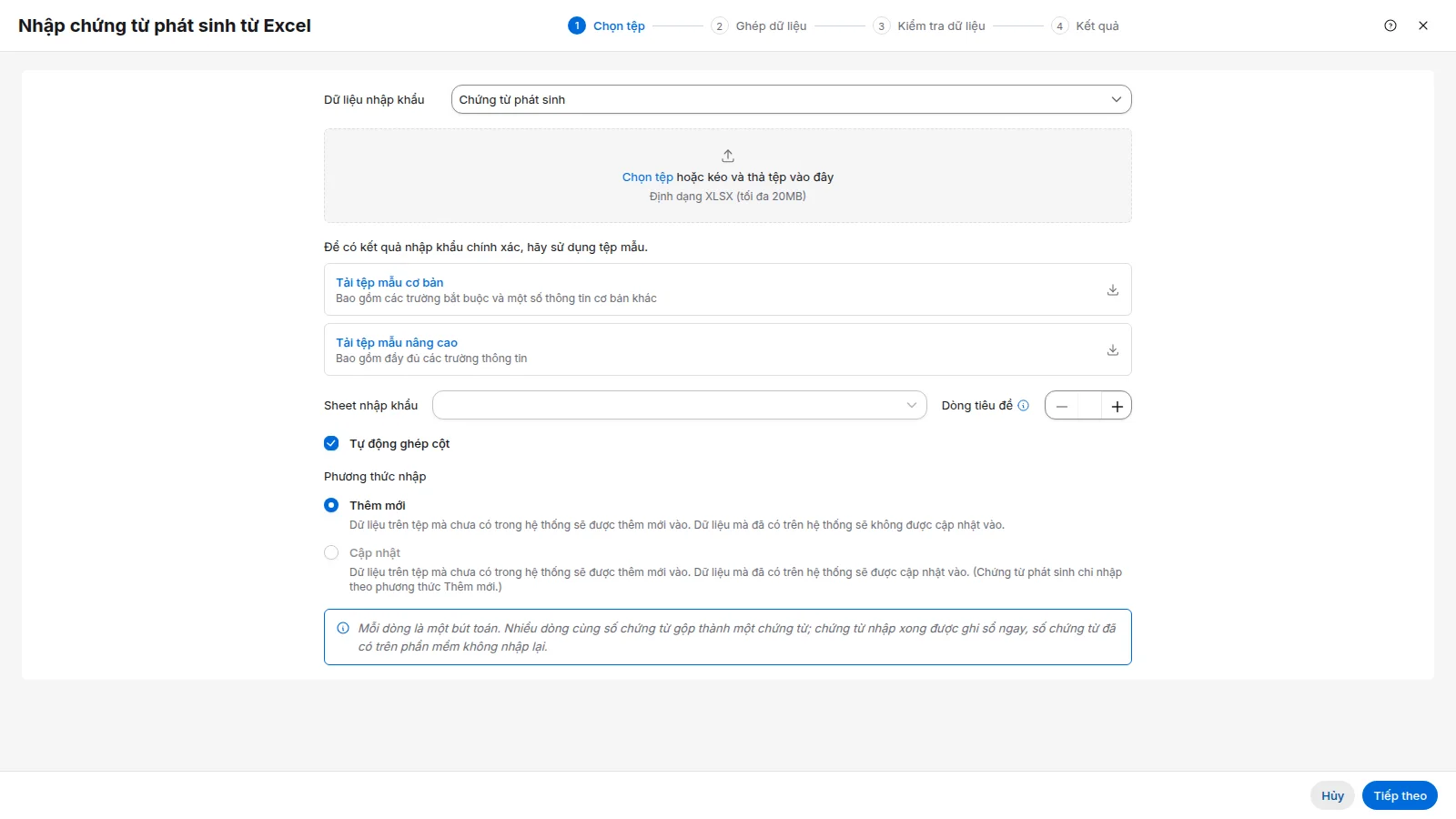
Hai chi tiết làm việc nhập dễ thở: có Tải tệp mẫu cơ bản (trường bắt buộc và vài thông tin chính) và Tải tệp mẫu nâng cao (đủ trường); và ô Tự động ghép cột khớp tiêu đề cột trong tệp của bạn với trường của phần mềm. Phương thức nhập chọn Thêm mới (chỉ thêm cái chưa có) hoặc Cập nhật (thêm mới và cập nhật cái đã có); chứng từ phát sinh chỉ nhập theo Thêm mới. Tệp định dạng XLSX, tối đa 20MB. Hướng dẫn chi tiết từng loại có ở bài nhập dữ liệu từ Excel vào phần mềm kế toán.
Điểm 7–8: gọn màn và sửa sai được
Ẩn nghiệp vụ không dùng. Tùy chọn có tab Ẩn/hiện nghiệp vụ. Nghiệp vụ nào đặt "Không sử dụng" thì tab, màn của nó biến khỏi hàng tab của phân hệ. Ví dụ công ty không làm báo giá thì tắt Báo giá, phân hệ Bán hàng bớt một tab. Đây là cách làm phần mềm "đơn giản" mà không mất tính năng: khi cần thì bật lại.
Sửa sai không sợ. Người mới hay sợ bấm nhầm. Trên pmkt:
- Chứng từ xóa nhầm khôi phục được bằng tiện ích Phục hồi chứng từ xóa nhầm ở Bàn làm việc.
- Tiện ích Kiểm tra sổ sách nằm ngay ở Bàn làm việc, nên chạy trước khi lập báo cáo.
- Dữ liệu chạy 3 bản song song, khôi phục được về thời điểm bất kỳ trong 7 ngày gần nhất.
- Màn Trợ giúp xếp bài hướng dẫn theo phân hệ và theo từng nghiệp vụ: lập phiếu thu tiền mặt, thu tiền khách hàng theo hóa đơn, đối chiếu ngân hàng, kiểm kê kho, tính khấu hao…
Thêm một điểm cho người đã quen MISA: nút ở pmkt là "Cất" chứ không phải "Lưu", thanh công cụ có đủ Trước, Sau, Thêm, Sửa, Cất, Nhân bản, Xóa, Ghi sổ, In ở đúng vị trí quen tay. Đọc tài liệu MISA rồi sang làm không phải dịch chữ trong đầu. Ai đang dùng MISA và muốn chuyển, xem bài chuyển dữ liệu từ MISA.
Kịch bản 30 phút dùng thử
Để tự đánh giá một phần mềm có đơn giản với mình không, làm đúng các việc sau với dữ liệu thật của công ty, bấm giờ:
- Ở tab Bắt đầu sử dụng, bấm Nhập từ Excel, tải tệp mẫu cơ bản khách hàng, dán 20 khách của bạn vào và nhập. Mục tiêu: dưới 10 phút.
- Ở Bàn làm việc, bấm Thu tiền mặt, chọn một khách bằng cách gõ tên không dấu, gõ số tiền, bấm Ctrl+S. Mục tiêu: dưới 1 phút.
- Mở Quy trình, tab Bán hàng, bấm ô Chứng từ bán hàng, lập một chứng từ bán cho khách vừa nhập. Xem ghi chú trên sơ đồ để biết chứng từ này ghi doanh thu, giá vốn và kho.
- Mở Báo cáo thường dùng › Tổng hợp công nợ phải thu, kiểm số nợ của khách vừa bán.
- Xóa thử chứng từ bán, rồi dùng Phục hồi chứng từ xóa nhầm để lấy lại.
- Vào Tùy chọn › Ẩn/hiện nghiệp vụ, tắt những nghiệp vụ công ty không làm, xem màn gọn lại.
Làm xong sáu bước mà không phải gọi hỗ trợ là phần mềm đủ đơn giản với bạn. Muốn so sánh thêm theo tiêu chí khác, xem bài cách chọn phần mềm kế toán.
Dùng thử phần mềm kế toán Huvisoft
Làm thử kịch bản 30 phút với dữ liệu thật của bạn. Online trên trình duyệt, không cài đặt, miễn phí khởi tạo, gói One 2.000.000đ/năm, gói nào cũng đủ nghiệp vụ.
Câu hỏi thường gặp
Người không học kế toán có dùng được phần mềm kế toán không?
Lập phiếu thu, phiếu chi, chứng từ mua bán thì được, vì tài khoản đã gợi ý sẵn theo loại chứng từ. Nhưng cuối kỳ, kết chuyển, lập báo cáo tài chính và tờ khai vẫn cần người hiểu nghiệp vụ kiểm tra. Doanh nghiệp nhỏ thường tự nhập hằng ngày và thuê kế toán dịch vụ rà cuối kỳ.
Phần mềm kế toán đơn giản có đủ để lập báo cáo tài chính không?
Nên chọn phần mềm lập được báo cáo tài chính theo đúng chế độ của công ty (TT99, TT133 hay TT58). Phần mềm quá ít tính năng thường phải xuất ra Excel để làm tiếp, mất đúng cái lợi của phần mềm.
Có cần cài đặt gì không?
Không. Phần mềm kế toán Huvisoft chạy online trên trình duyệt, mở ở máy nào có mạng cũng được.
Học dùng phần mềm mất bao lâu?
Phụ thuộc vào nghiệp vụ của công ty. Với thu chi, mua bán thông thường, đi hết 5 bước ở tab Bắt đầu sử dụng và màn Quy trình thường là đủ để tự lập chứng từ trong ngày đầu. Phần cuối kỳ nên đọc thêm bài trong Trợ giúp.
Lỡ ghi sổ sai thì sửa thế nào?
Bấm Bỏ ghi trên chứng từ, sửa rồi ghi sổ lại, miễn là ngày hạch toán chưa nằm trong kỳ đã khóa sổ. Kỳ đã khóa thì phải bỏ khóa sổ trước.
Thông tin cập nhật ngày 14/11/2026.