Tra cứu hóa đơn điện tử trên điện thoại với Huvisoft

Tra cứu hóa đơn điện tử trên điện thoại với Huvisoft: mở app.huvisoft.com trên Chrome hoặc Safari, đăng nhập, vào trang Hóa đơn điện tử, chọn công ty và tháng rồi bấm Đồng bộ; muốn tìm một hóa đơn cụ thể thì bấm Bộ lọc và gõ số hóa đơn hoặc mã số thuế người bán. Giao diện tự chuyển sang bố cục cho màn hình nhỏ, dữ liệu giống hệt trên máy tính.

1. Tổng quan
Mục đích: Tìm nhanh một hóa đơn, xem tờ khai đã được chấp nhận chưa hoặc tra tình trạng mã số thuế khi đang ở ngoài văn phòng, không cần mở máy tính.
Nội dung bài:
- Mở Huvisoft trên điện thoại và đặt lối tắt
- Đồng bộ và tìm một hóa đơn
- Xem bản thể hiện, tải PDF + XML một hóa đơn
- Xem tờ khai đã nộp trên Dịch vụ công
- Thêm tài khoản thuế từ điện thoại
Phạm vi áp dụng: Người dùng Huvisoft trên điện thoại (màn hình rộng dưới 768px). Quyền và gói như trên máy tính: tra hóa đơn theo gói tra cứu hóa đơn, Dịch vụ công theo gói Thuế điện tử & Dịch vụ công. Huvisoft chưa có ứng dụng trên CH Play, App Store; dùng qua trình duyệt.
Chuẩn bị trước:
- Tài khoản Huvisoft đã đăng nhập được trên máy tính.
- Công ty đã được thêm tài khoản hoadondientu.gdt.gov.vn (nên thêm trên máy tính vì captcha được điền sẵn).
2. Hướng dẫn thực hiện
2.1. Mở Huvisoft trên điện thoại
Bước 1: Mở Chrome (Android) hoặc Safari (iPhone), vào app.huvisoft.com và đăng nhập như trên máy tính.
Bước 2: Đặt lối tắt ra màn hình chính: Chrome Android bấm menu ⋮ rồi chọn thêm vào màn hình chính; Safari bấm nút Chia sẻ rồi chọn thêm vào màn hình chính. Nên đặt lối tắt tới trang hay dùng như app.huvisoft.com/hoa-don-dien-tu.
Lưu ý: lối tắt chỉ mở Huvisoft trong trình duyệt, không phải ứng dụng cài đặt và không dùng được khi mất mạng.
Bước 3: Trên điện thoại, thanh trên cùng của trang Hóa đơn điện tử gọn lại: biểu tượng lưới (về danh sách phần mềm), bộ đếm Hóa đơn đồng bộ:, nút giỏ hàng (thay cho Mua thêm Hóa đơn) và ảnh đại diện.
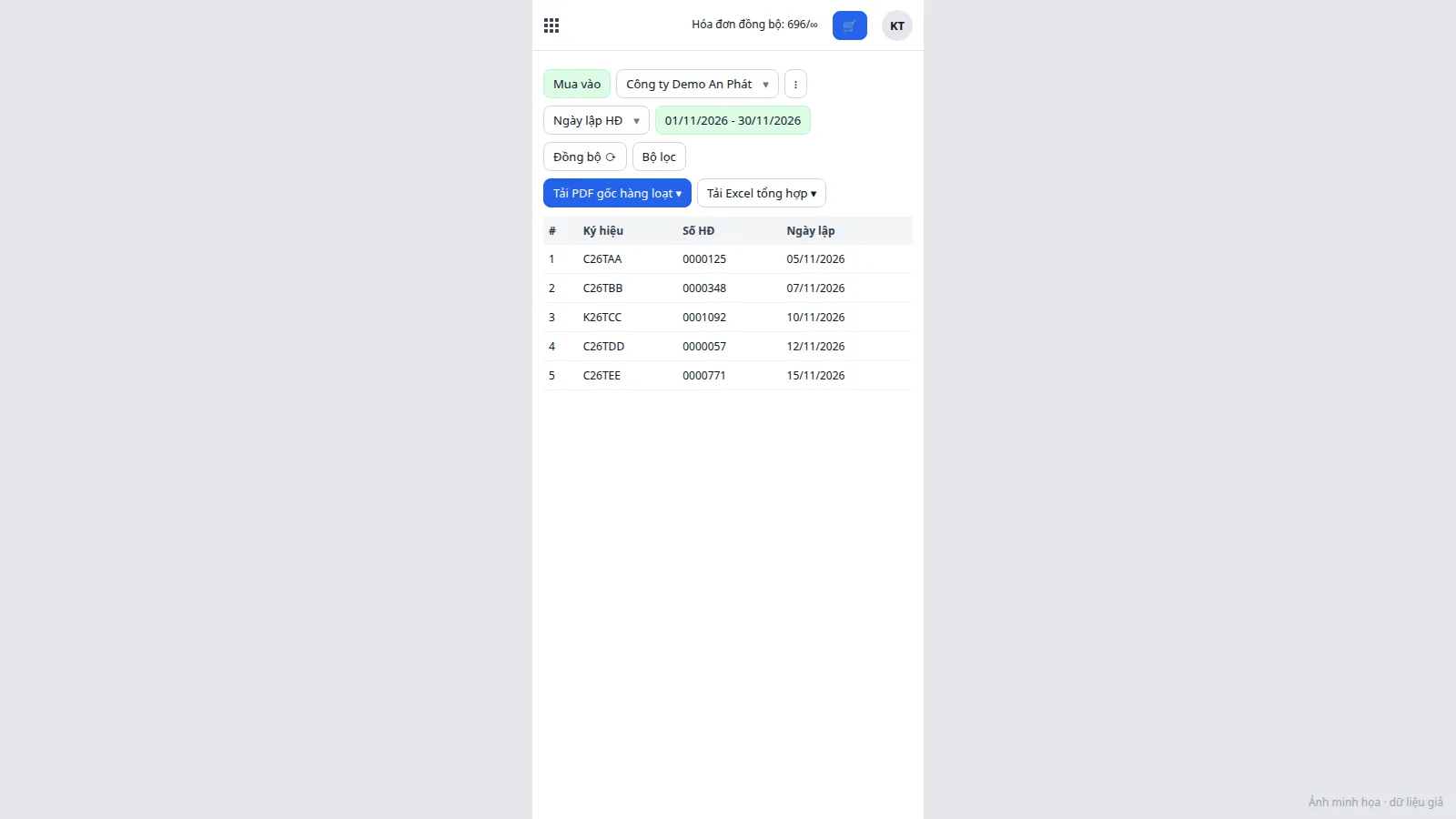
2.2. Đồng bộ và tìm một hóa đơn
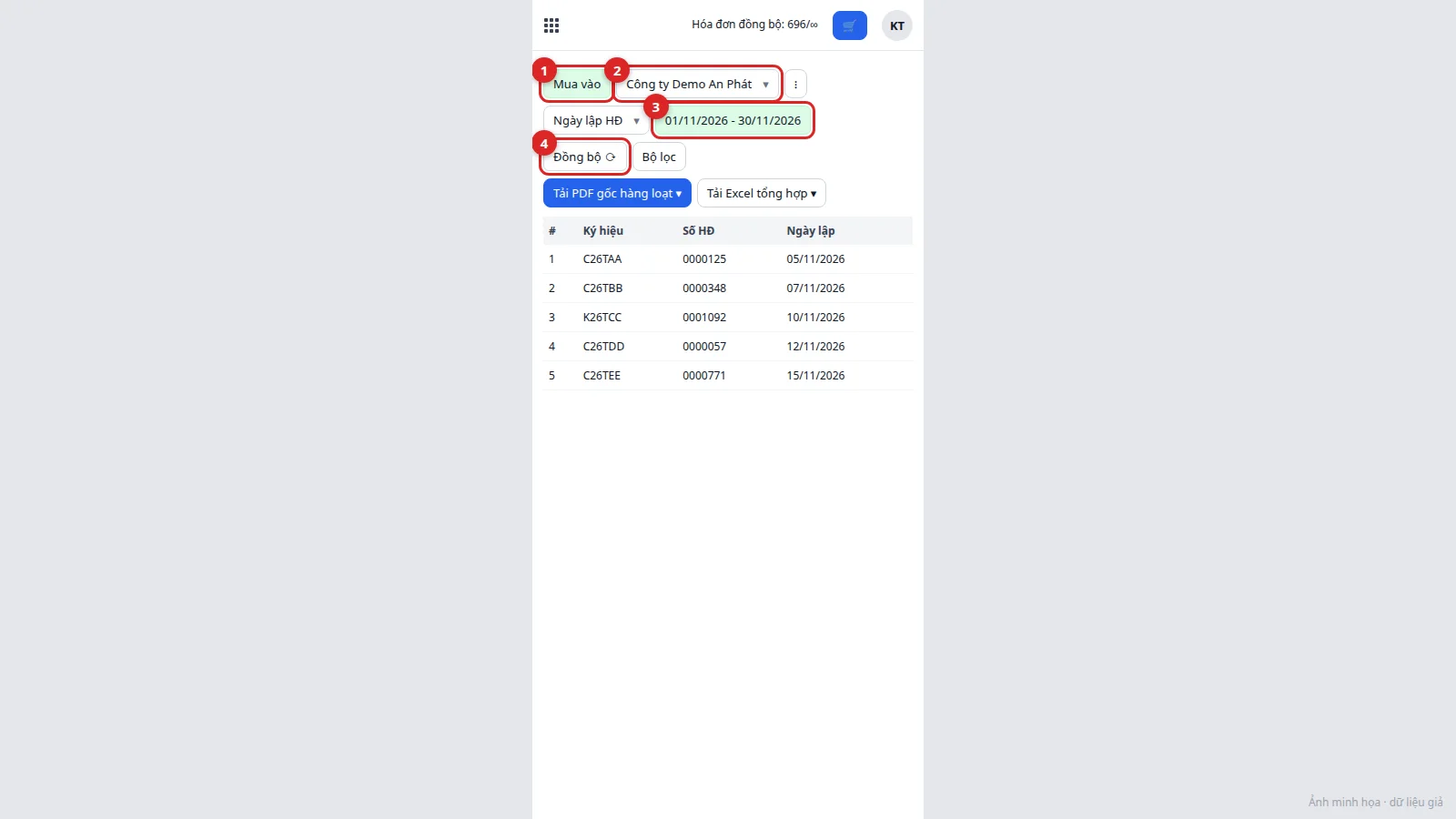
Bước 1: Vào trang Hóa đơn điện tử, chọn công ty, chọn Mua vào hoặc Bán ra. Ở ô Ngày lập HĐ chọn tháng cần tra rồi bấm Đồng bộ.
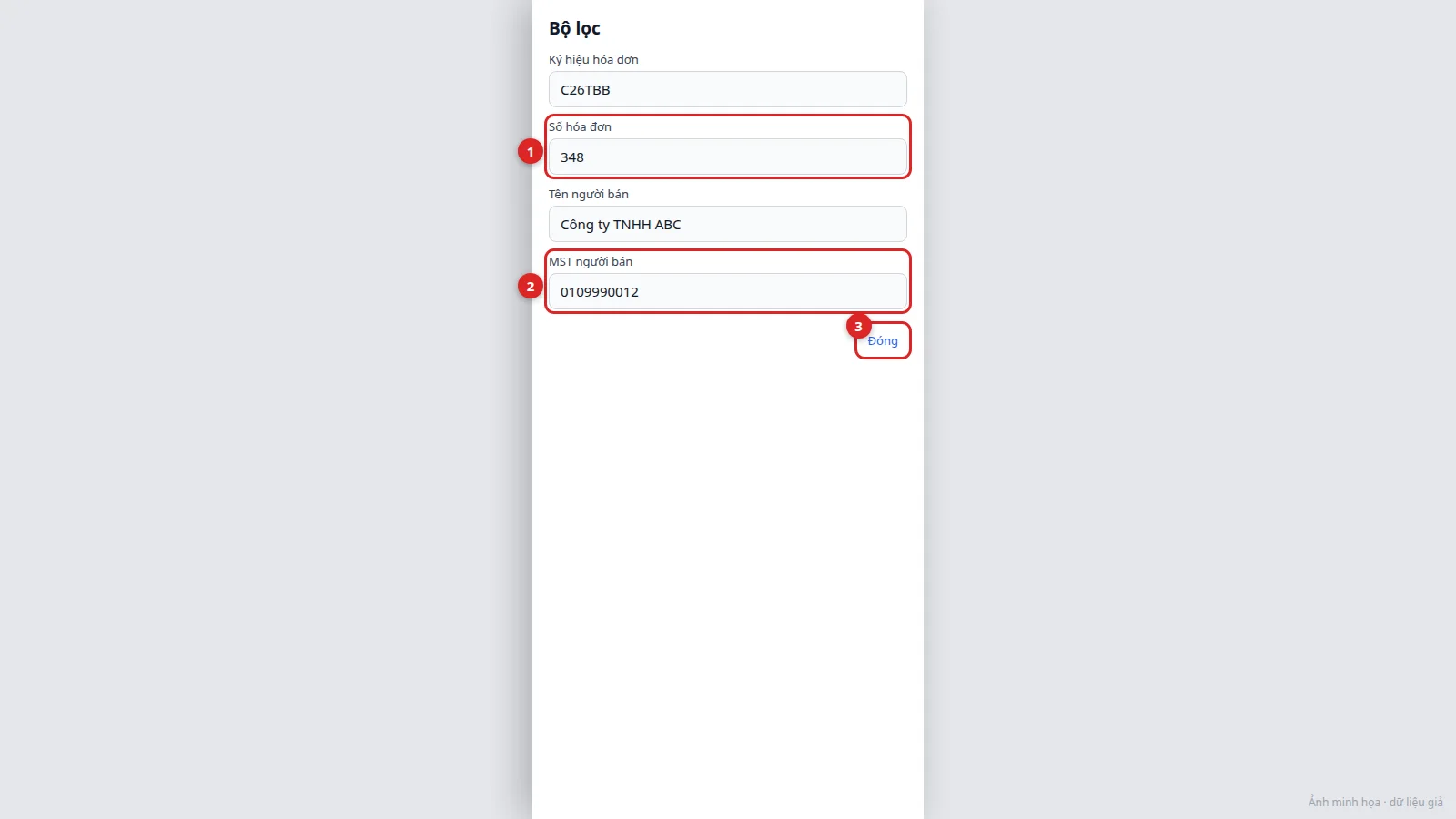
Bước 2: Bấm Bộ lọc. Ngăn lọc mở toàn màn hình; gõ Số hóa đơn, Ký hiệu hóa đơn hoặc MST người bán, rồi bấm Đóng để xem kết quả.
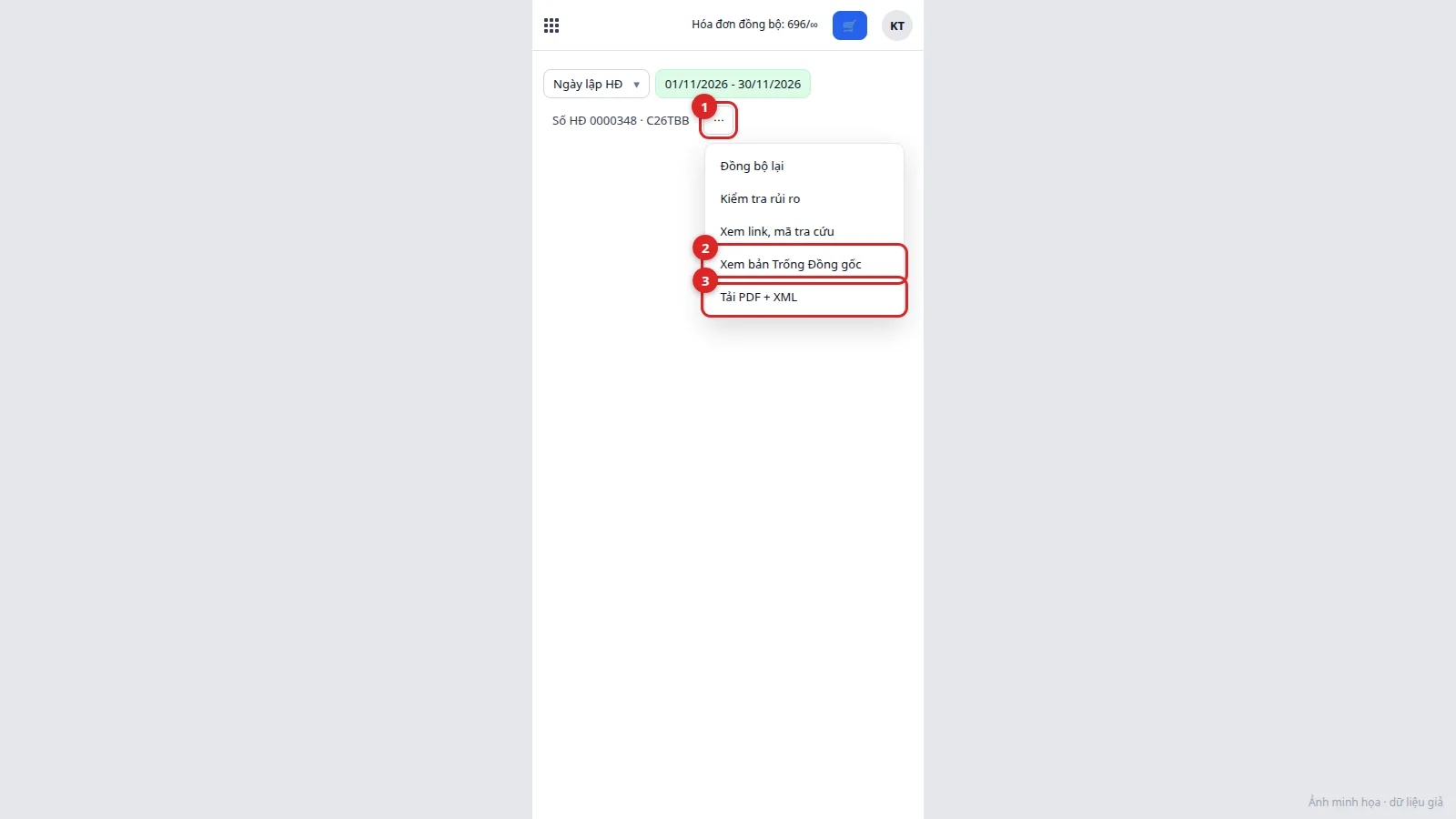
Bước 3: Ở dòng hóa đơn tìm được, mở menu thao tác: Xem bản Trống Đồng gốc để xem nhanh, Tải PDF + XML để gửi cho người hỏi, Kiểm tra rủi ro để tra người bán.
2.3. Xem tờ khai đã nộp trên Dịch vụ công
Bước 1: Vào trang Dịch vụ công (app.huvisoft.com/dich-vu-cong), bấm Loại giấy tờ chọn Tờ khai, chọn công ty ở ô Tài khoản thuế, rồi bấm Đồng bộ.
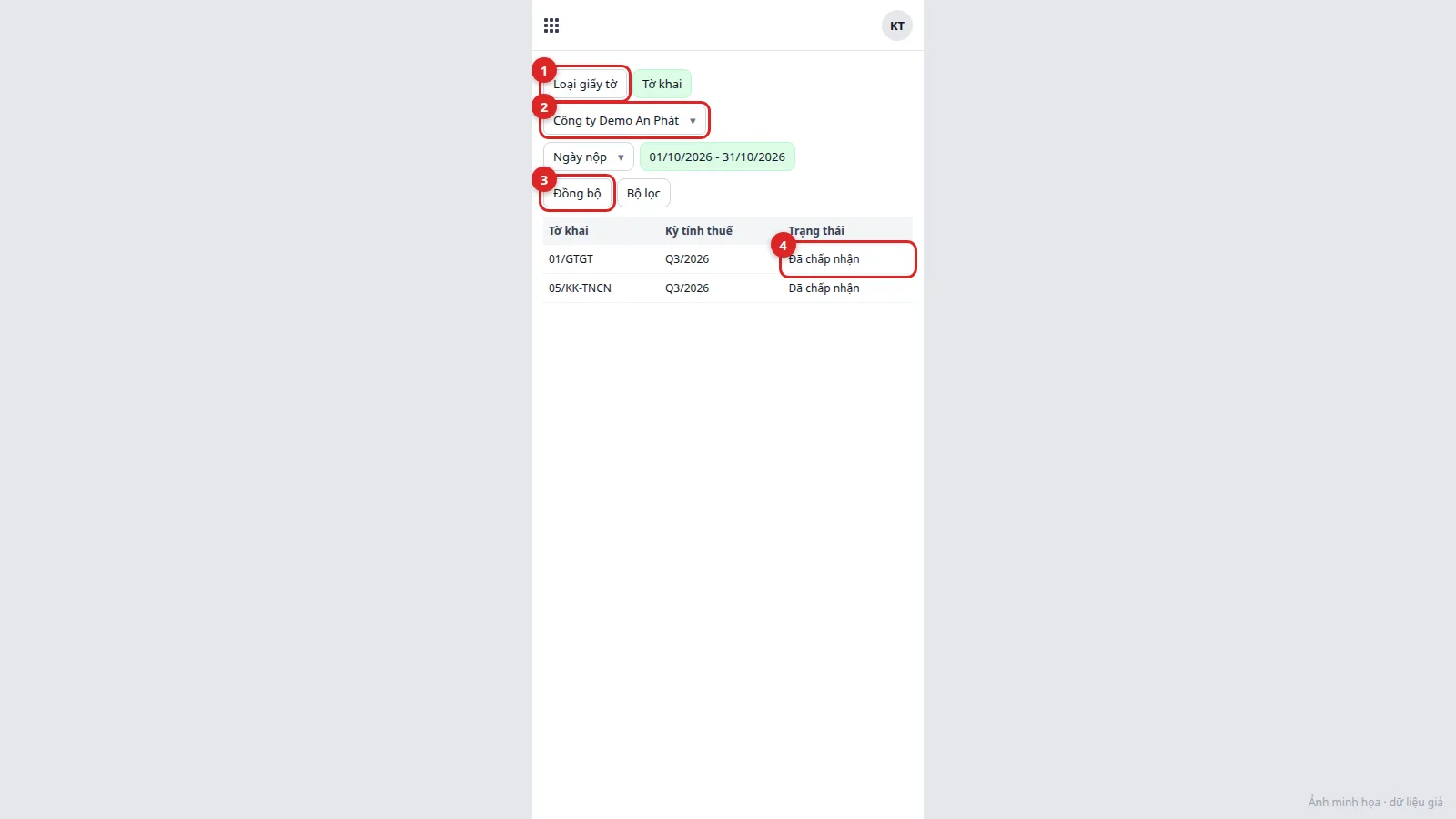
Bước 2: Xem cột Trạng thái (ví dụ Đã chấp nhận, Không chấp nhận, Chờ chấp nhận). Cần xem nội dung thì dùng Xem nhanh tờ khai — không cần tải về.
2.4. Thêm tài khoản thuế từ điện thoại
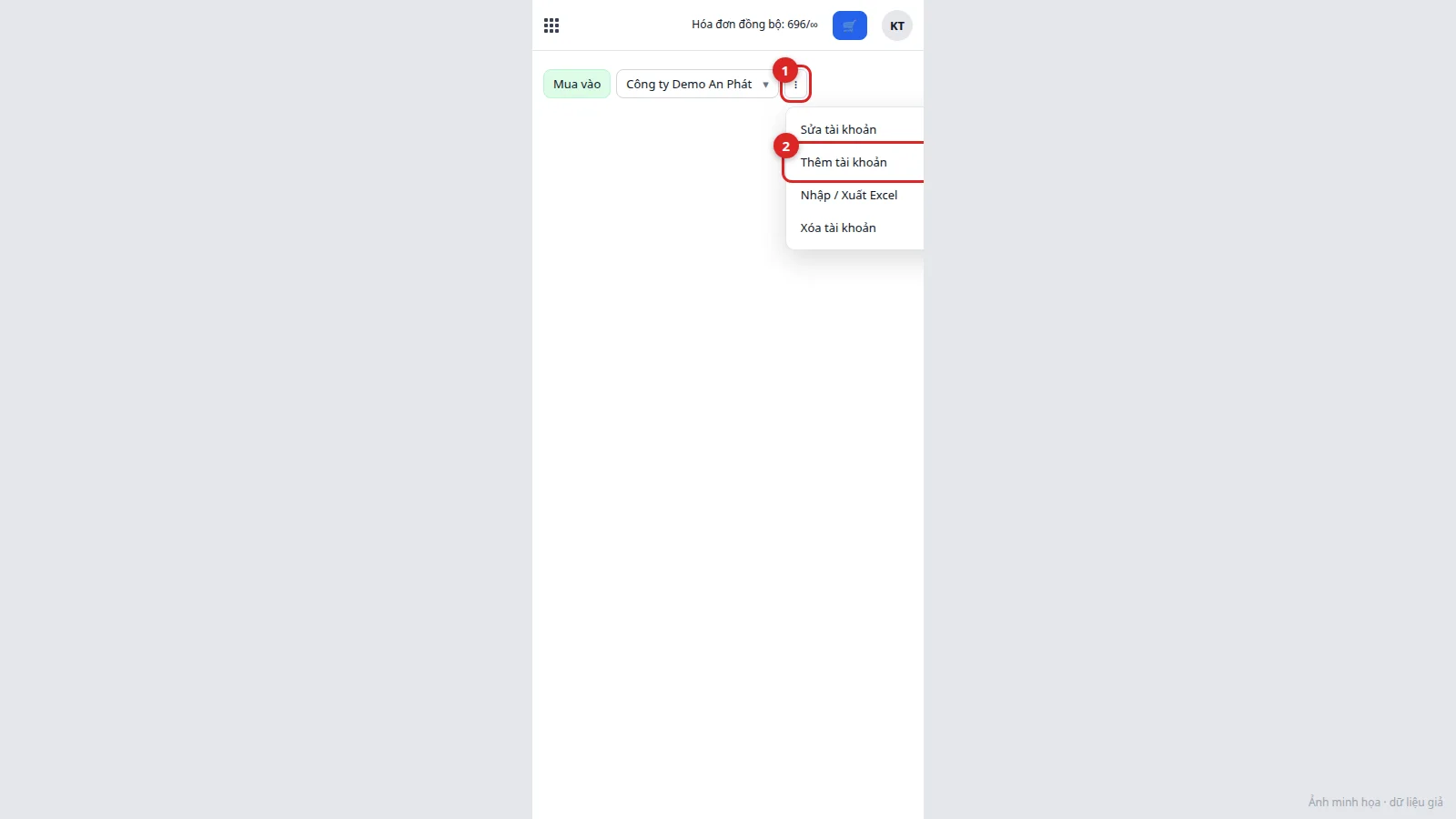
Bước 1: Trên trang Hóa đơn điện tử, bấm nút ⋮ cạnh ô chọn công ty, chọn Thêm tài khoản (các mục Sửa tài khoản, Nhập / Xuất Excel, Xóa tài khoản cũng nằm ở đây).
Bước 2: Nhập Tài khoản / MST, Mật khẩu, tự gõ mã ở ô Nhập mã captcha và Tên gợi nhớ/Tên công ty, bấm Lưu.
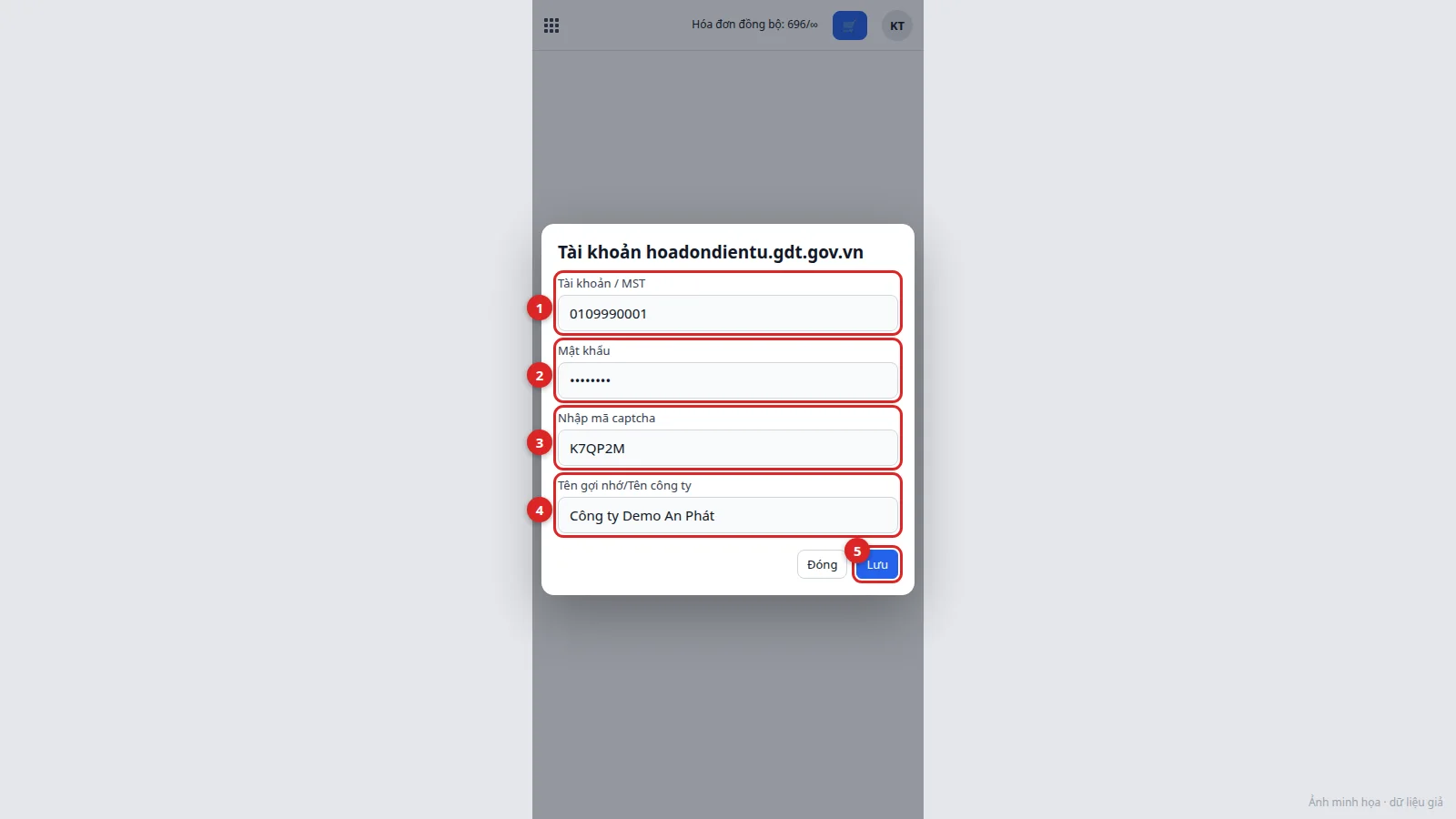
Lưu ý: trên điện thoại hộp thêm tài khoản không tự điền captcha như trên máy tính. Nhập sai mật khẩu quá 5 lần sẽ bị khóa tài khoản trên trang hoadondientu.gdt.gov.vn.
3. Lưu ý
- Huvisoft chưa có ứng dụng cài trên CH Play, App Store; lối tắt ngoài màn hình chính chỉ mở trình duyệt.
- Bộ đếm Hóa đơn đồng bộ: trên điện thoại chỉ để xem, không bấm vào lịch sử đồng bộ được như trên máy tính.
- Tải PDF gốc hàng loạt, Excel chi tiết, hạch toán, lập tờ khai: bảng nhiều cột và file lớn, nên làm trên máy tính.
- Tiện ích Huvisoft (extension) chỉ chạy trên trình duyệt máy tính (Chrome, Edge, Cốc Cốc).
- Trang Tra cứu rủi ro NCC chưa có bố cục riêng cho điện thoại; danh sách dài nên tra trên máy tính.
| Việc | Trên điện thoại | Nên làm trên máy tính |
|---|---|---|
| Tìm, xem một hóa đơn; đồng bộ tháng | Được | |
| Xem tờ khai đã nộp, trạng thái hồ sơ | Được | |
| Thêm tài khoản thuế mới | Được, phải tự gõ captcha | Captcha điền sẵn |
| Tải PDF gốc, Excel hàng loạt; lập tờ khai | Mở được, khó thao tác | ✓ |
| Dùng tiện ích Huvisoft (extension) | Không | ✓ |
4. Câu hỏi thường gặp
Huvisoft có app trên CH Play, App Store không?
Chưa. Bạn dùng Huvisoft trên trình duyệt điện thoại và đặt lối tắt ra màn hình chính.
Tra cứu hóa đơn trên trang thuế bằng điện thoại được không?
Được, nhưng mỗi lần đăng nhập phải gõ captcha và tra từng hóa đơn. Trên Huvisoft, hóa đơn của cả tháng đã được đồng bộ sẵn nên chỉ cần lọc.
Dữ liệu trên điện thoại và máy tính có giống nhau không?
Có. Cùng một tài khoản nên cùng dữ liệu, đồng bộ trên máy nào cũng thấy ở máy kia.
Vì sao thêm tài khoản trên điện thoại phải gõ captcha?
Hộp thêm tài khoản bản điện thoại chưa tự giải captcha. Nếu ngại gõ, hãy thêm tài khoản trên máy tính một lần, sau đó tra trên điện thoại bình thường.
5. Bài viết liên quan
- Lỗi hay gặp khi tải hóa đơn điện tử
- Tải hóa đơn điện tử hàng loạt
- Tải tờ khai thuế đã nộp hàng loạt
- Cài tiện ích Huvisoft tự giải captcha
Cập nhật 20/11/2026. Bạn có thể dùng thử Huvisoft miễn phí 1 tháng để làm theo từng bước trong bài.
Huvisoft Tra cứu hóa đơn
Tải hóa đơn PDF gốc, tìm link và mã tra cứu hàng loạt
- Một click tải hàng loạt hóa đơn PDF gốc, kèm XML và HTML.
- Tự lấy link và mã tra cứu từng hóa đơn — không phải vào trang nhà cung cấp gõ mã và captcha.
- Tải dữ liệu vài năm cho hóa đơn có mã, không mã, máy tính tiền, kèm bảng kê Excel để đối soát.
Tin dùng bởi 22.090 công ty / kế toán · chỉ từ 97.222đ/tháng